
日々くらしをラクにするアイテムを探しています、さけぱぱ(@sakepapa_)です。
- 充電器はどれも同じ見た目で違いがわからない……
- ケーブルを挿したものの、ちゃんと急速充電できているのか不安……
こんなモヤモヤを感じたことはありませんか。
充電器は性能で選ぶもの。実際、僕もそう思っていました。
書斎のデスクは黒いガジェットが多め。ミニマルな雰囲気は気に入っている反面、どこか無機質さを感じていました。
そんなときに出会ったのがTORRAS FlashEye Dotです。
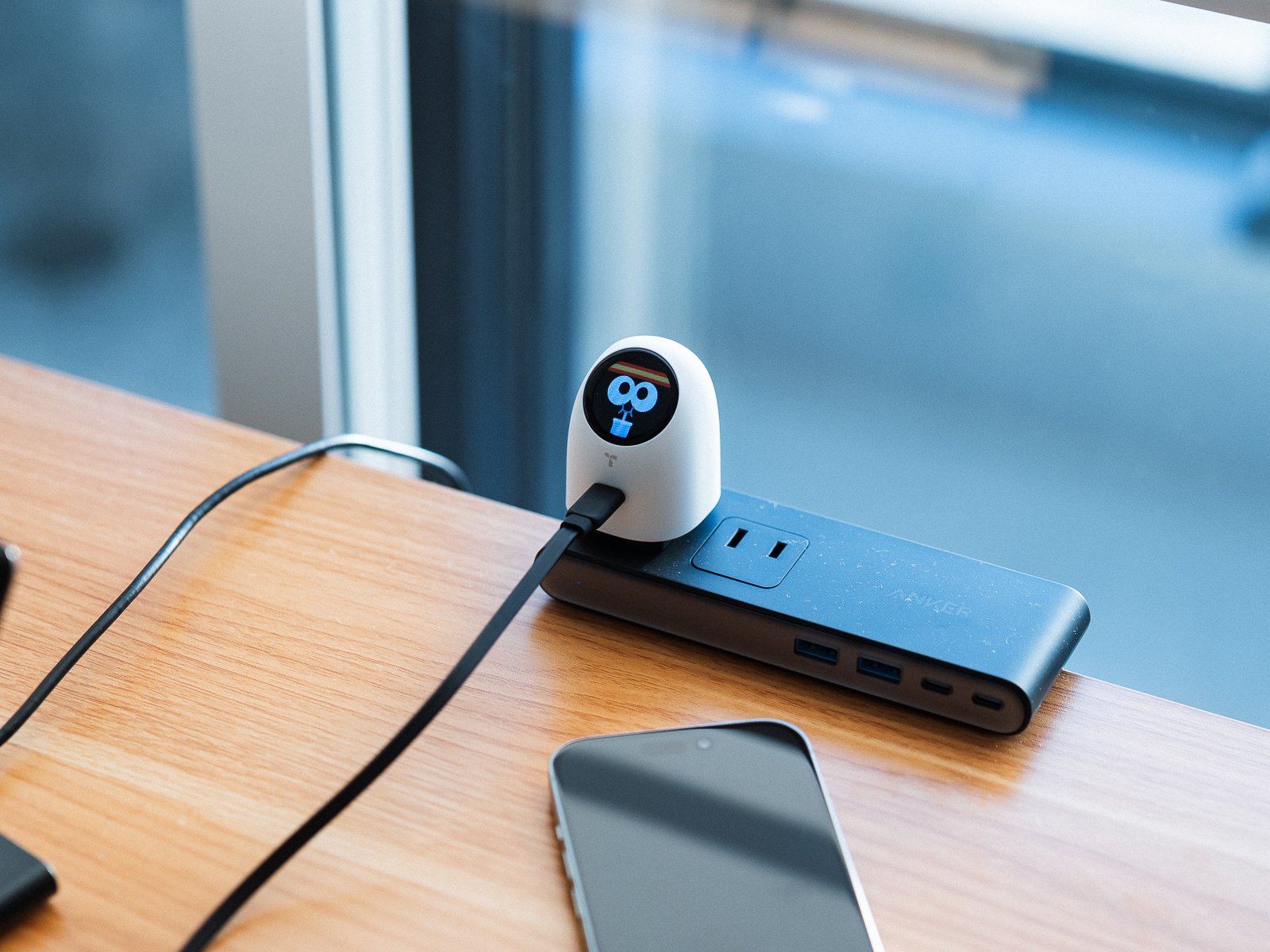
- 丸いデザインと変わる表情が、デスクのアクセントになる
- 2回タップで充電の出力が見える
- 液晶が大きい割にまぶしくない
- 単ポート充電器としては価格が高い
- ケーブルは別売
- 隣の差込口に干渉することがある
ズバリ、表情が変わるディスプレイを搭載した、最大45W出力のUSB-C単ポート充電器です。
丸いボディに大きな目。触ると表情が変わり、リアクション(振動)まで返ってくる。無機質だった僕のデスクに、ちょっとした遊び心がプラスされました。
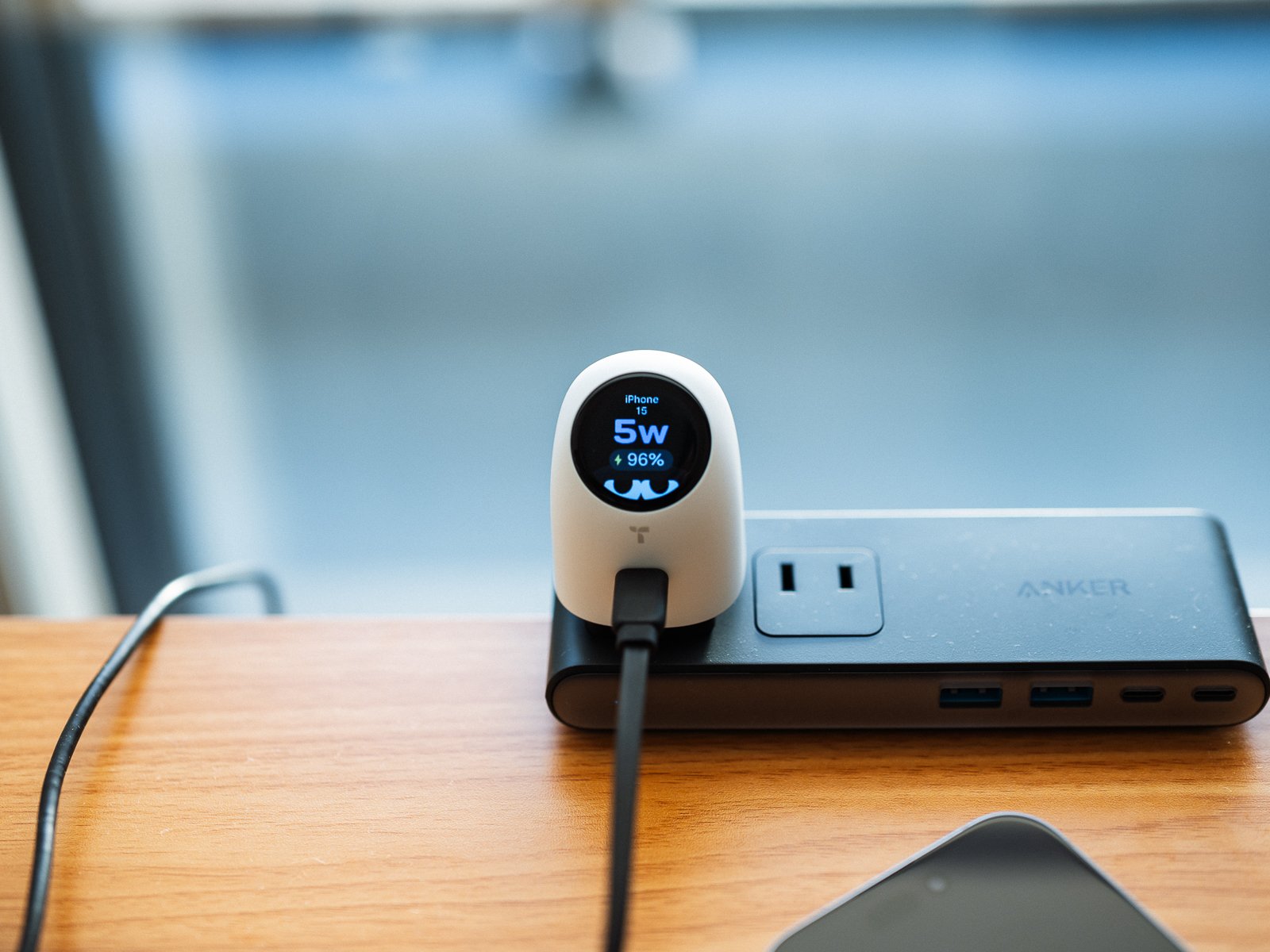
ただかわいいだけの充電器ではありません。画面を2回タップすると、今どれくらいの出力で充電できているか数字で見えます。
実際に約2週間使ってみた結果、気づけばFlashEye Dotばかり使うようになりました。
本記事では、TORRAS FlashEye Dotでデスクでの充電がどう変わったのかを具体的に解説します。
さらに、出力表示の正確さと本体の温度を実測したうえで、どんな人におすすめできるか、逆におすすめしない人はどんな人かも詳しく解説していきます。
Amazonでクーポンコード「8GX56WVX」を入力すると15%OFF!


この記事を書いた人:さけぱぱ
暮らしをラクにする家電&ガジェットが大好き。本業は機械系エンジニア。夫婦ともにフルタイム共働き。3歳の娘と1歳の息子の育児に奮闘中。レビュー依頼やご質問は、お気軽にお問い合わせフォームまで。
TORRAS FlashEye Dotの概要
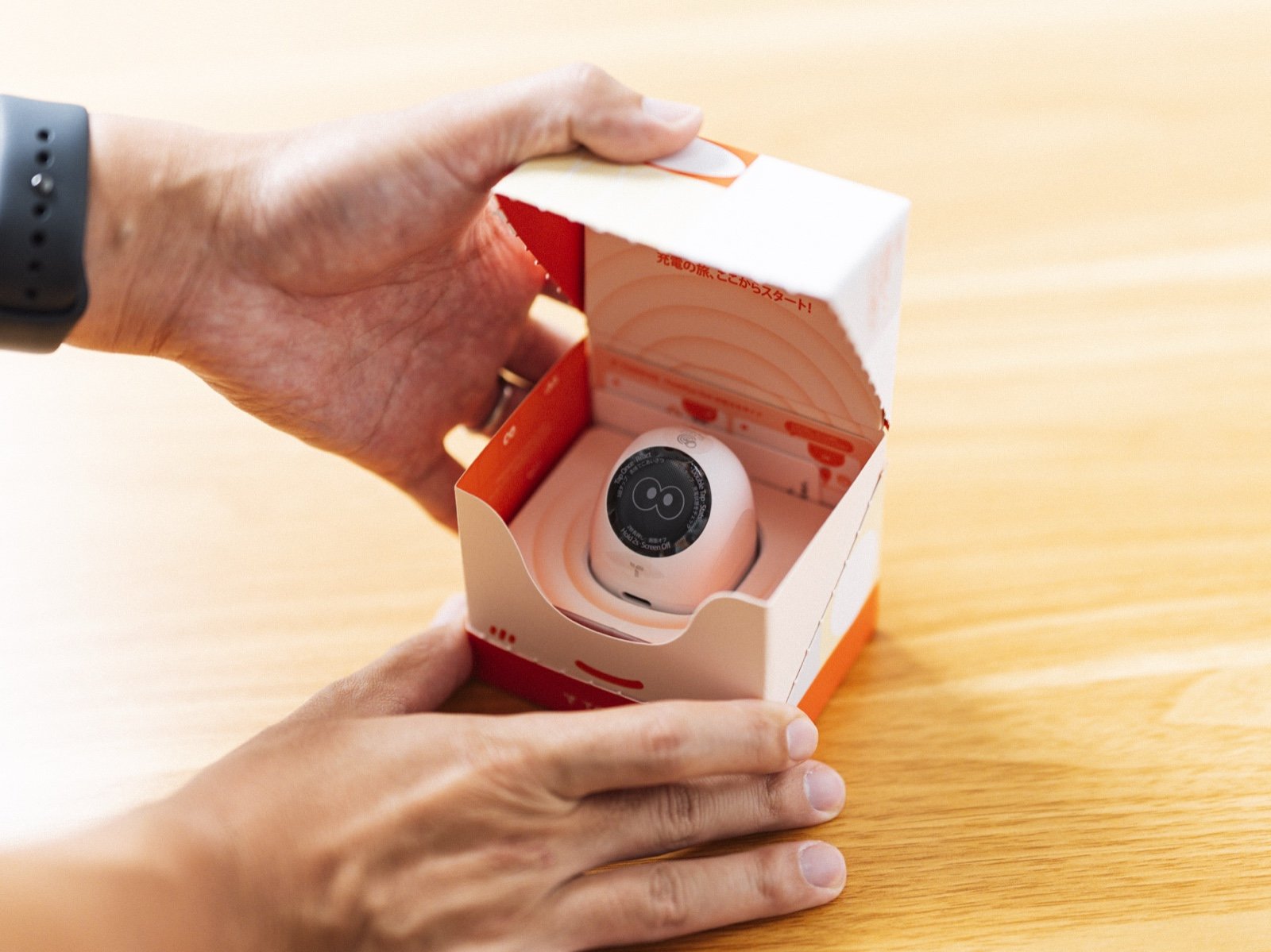
FlashEye Dotは、Apple Watch用の2-in-1充電器「FlashEye」と同じ円形のフォルムと、45度に傾いた面を受け継いだ45W充電器です。
 さけぱぱ
さけぱぱメーカーが掲げるスローガンは「充電も気分も満タンに」
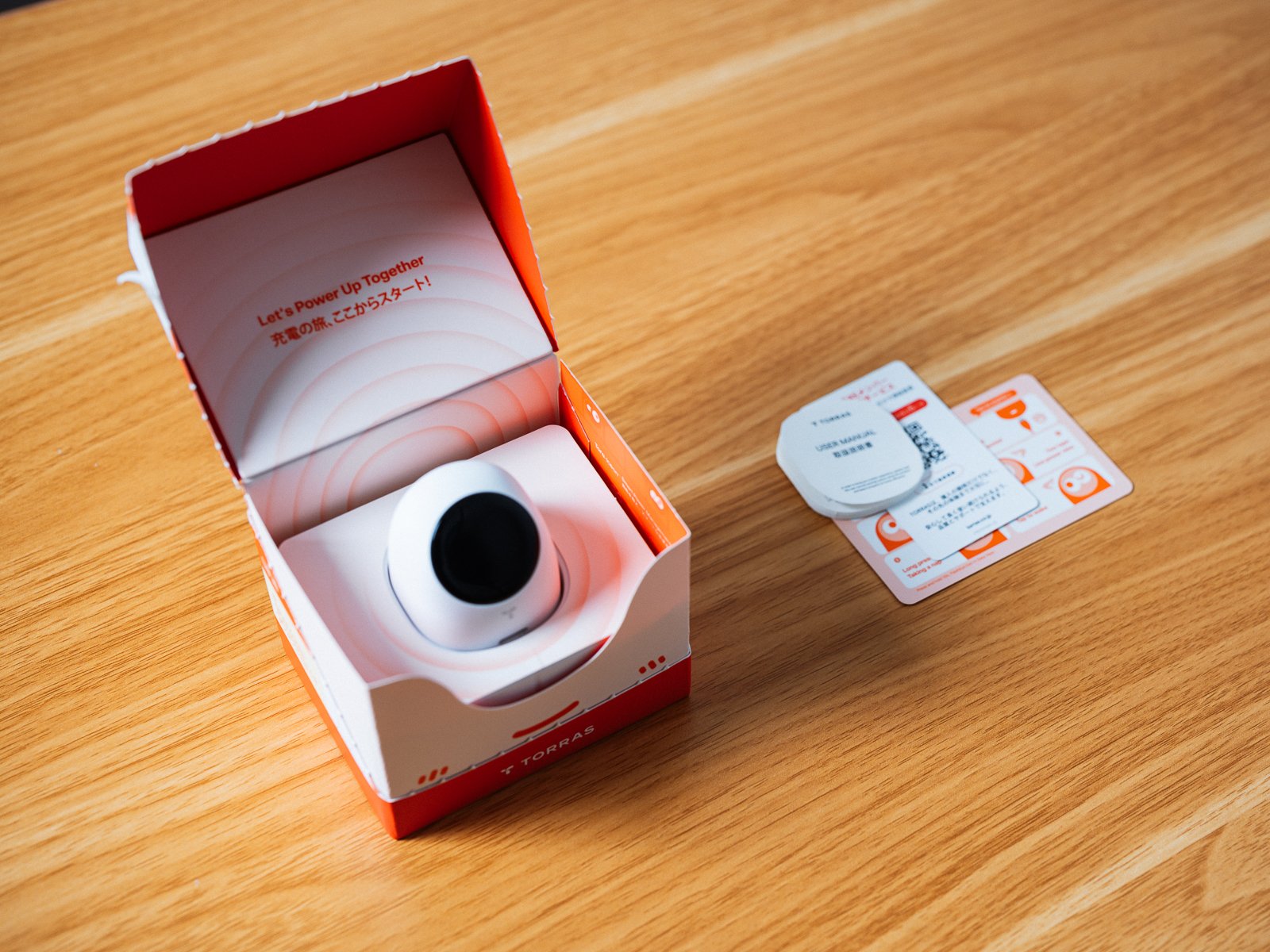
セット内容は本体と取扱説明書のみのシンプル構成。ケーブルは付属しません。
手持ちのケーブルもしくは別途購入する必要があるのでご注意を。
スペック詳細
| 製品名 | TORRAS FlashEye Dot |
|---|---|
| カラー | ミルキー・ホワイト/プリン・イェロー/スミ・ブラック |
| 最大出力 | 45W |
| ポート | USB Type-C×1 |
| 充電規格 | USB PD 3.2 |
| ディスプレイ | 45度の斜めディスプレイ(画面自動回転) |
| プラグ | 格納式 |
| 本体サイズ | 約41×42×50mm(実測・プラグ収納時) |
| 重量 | 82g(実測) |
| 付属品 | 取扱説明書類(USB-Cケーブルは別売) |
| その他 | GaN採用/TORA-ICE低温保護充電技術/PSE技術基準適合 |
| 価格 | 7,999円(税込・2026年10月時点のAmazon販売価格) |
丸いボディは、手のひらに収まるサイズ
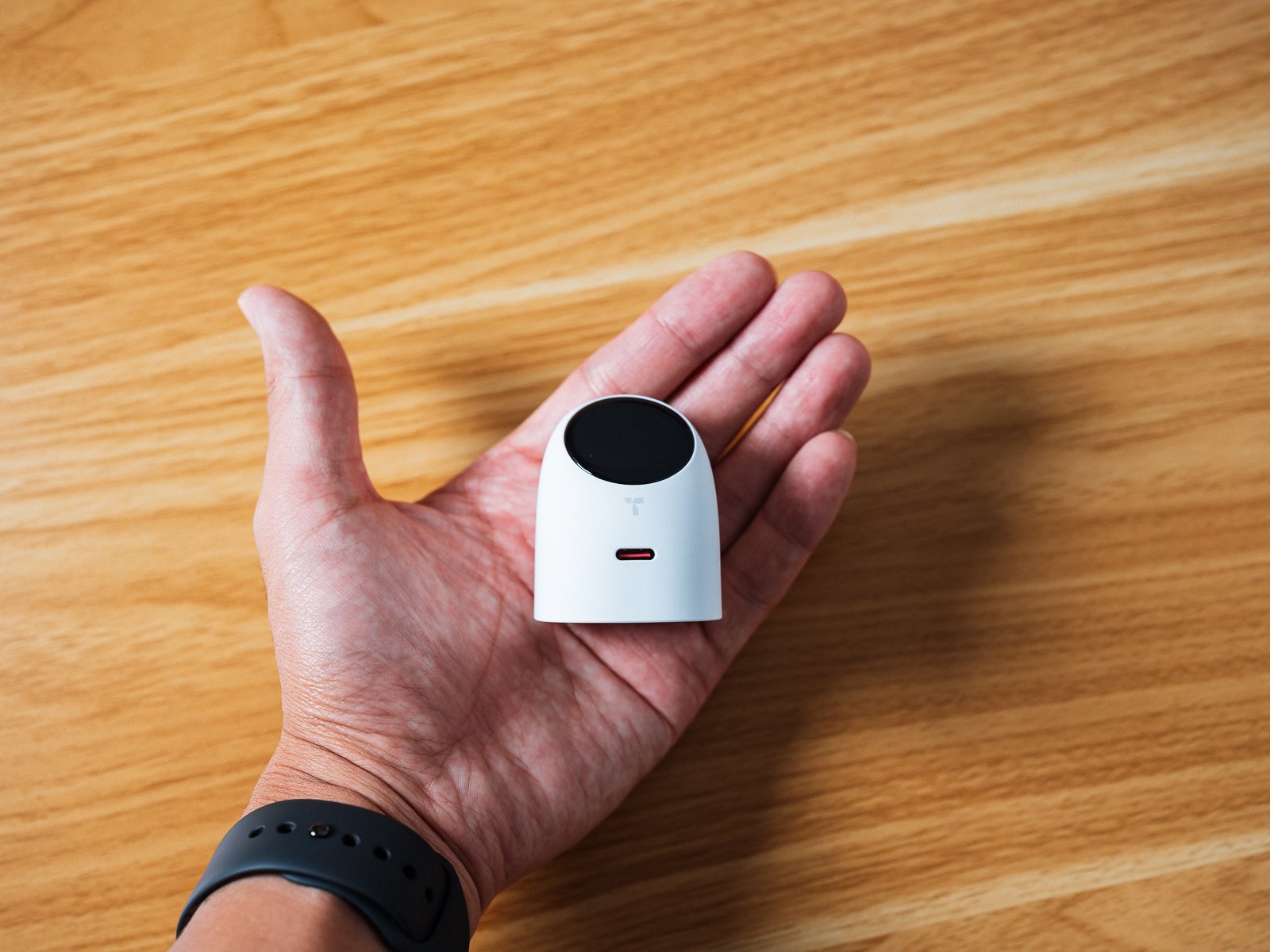
本体は、角のない丸みを帯びたデザイン。ディスプレイは、45度に傾いた面に搭載しています。
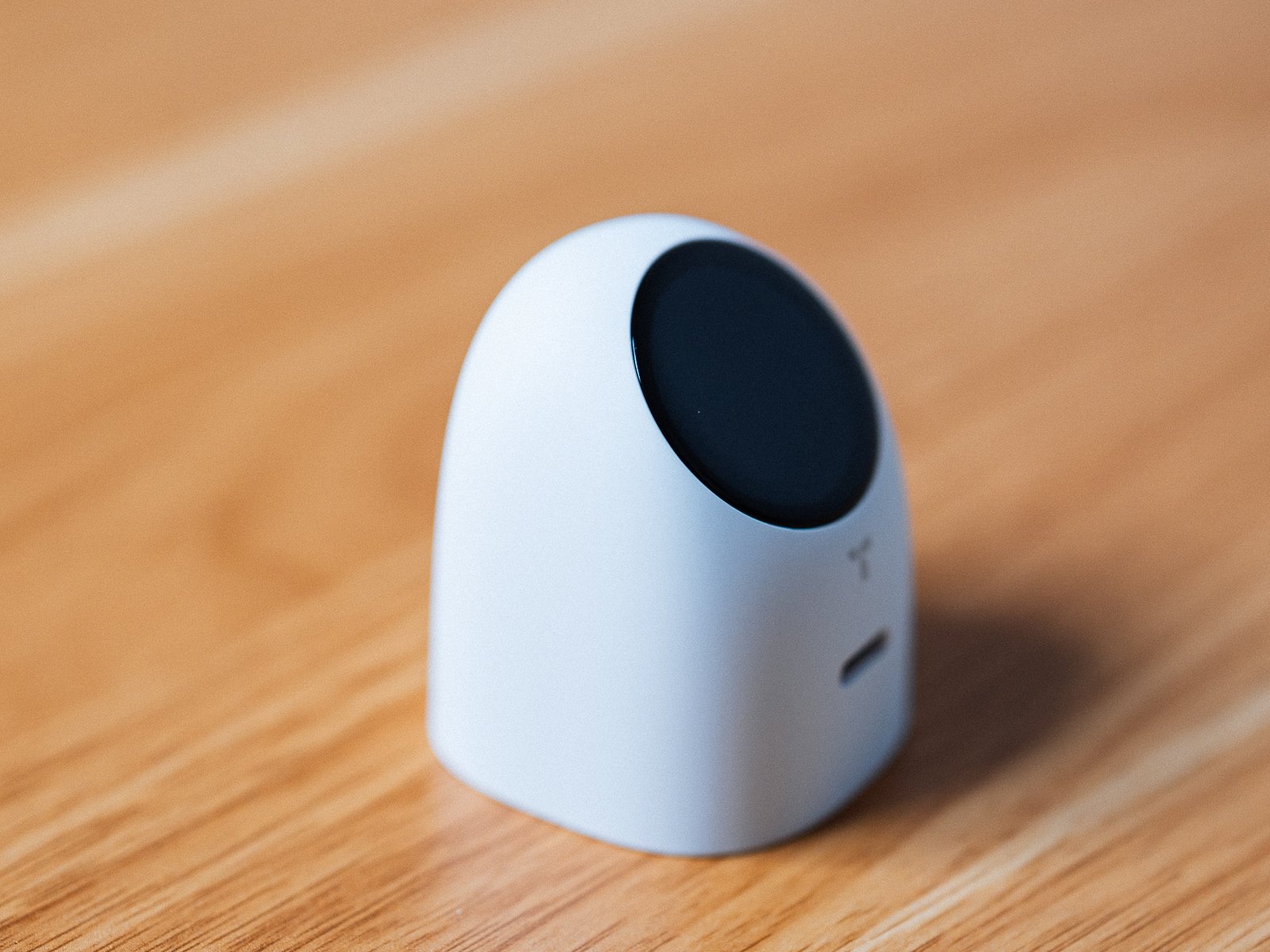
表面はつや消しマットな質感で高級感があります。スベスベで触り心地が良い上に、指紋が目立ちにくいのもうれしいポイント。
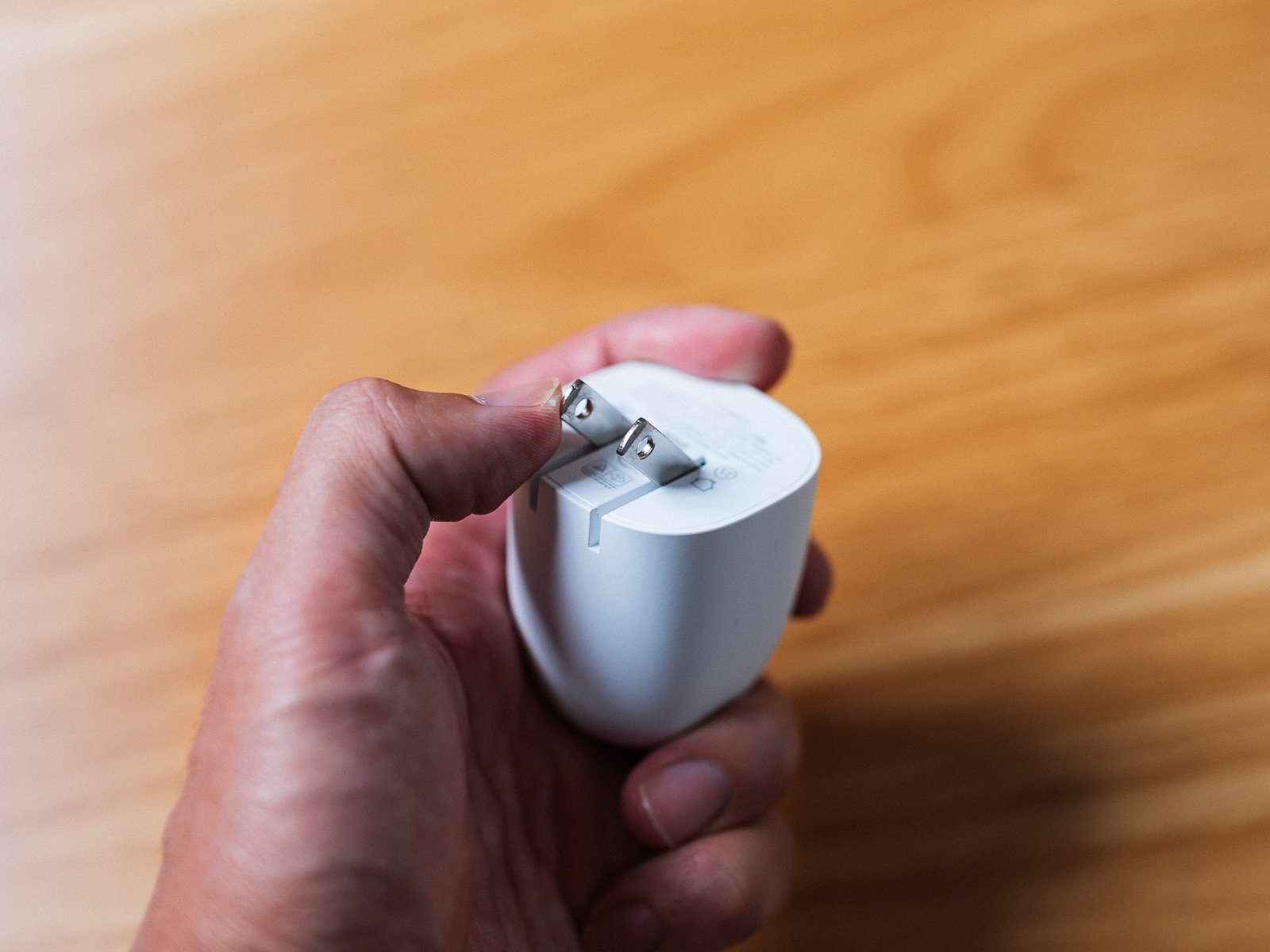
金属プラグは折りたたみ式。持ち運ぶ際にほかのアイテムを傷つける心配なし。
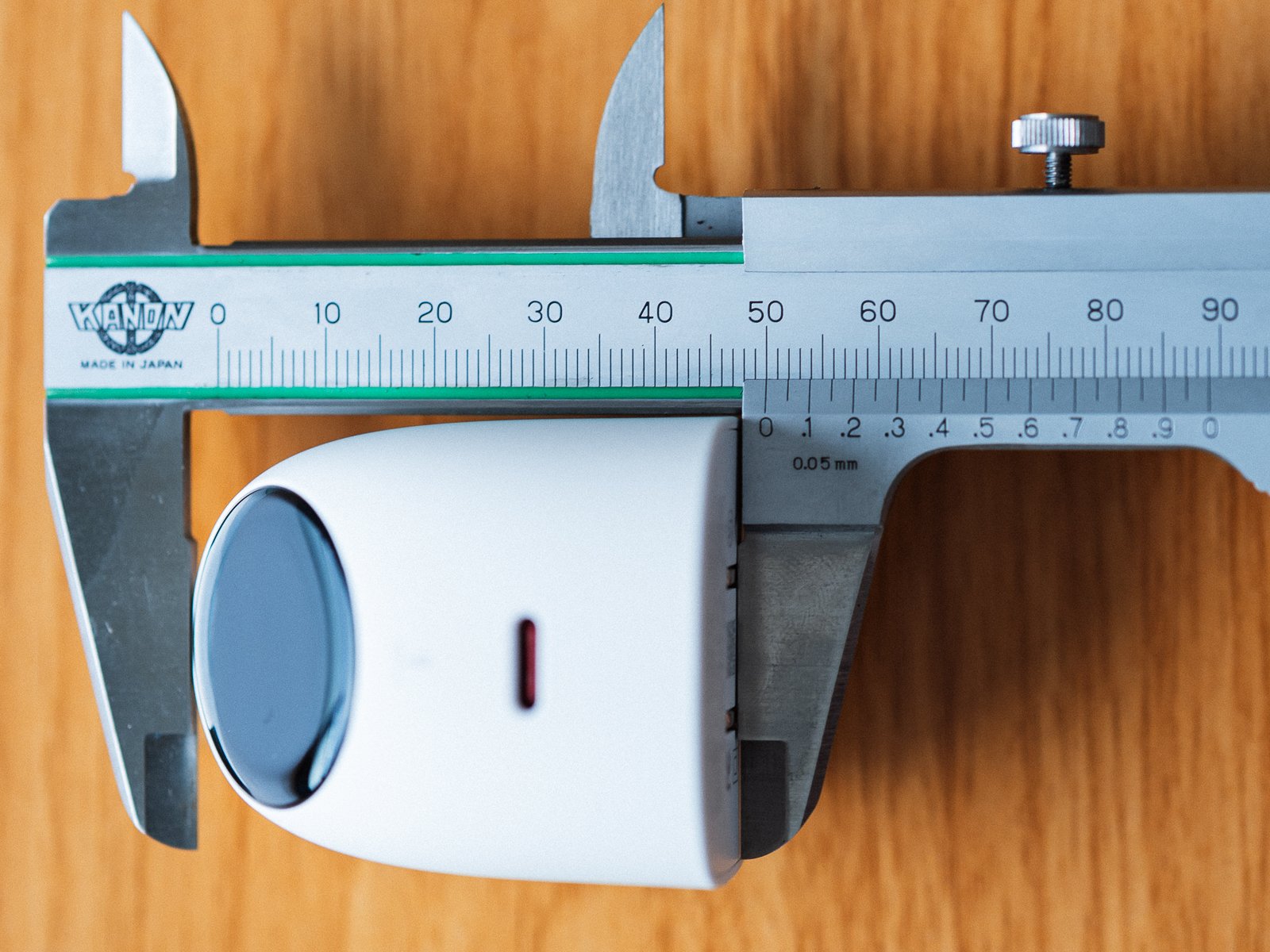
プラグを折りたたんだ状態の高さは実測で約5cm。
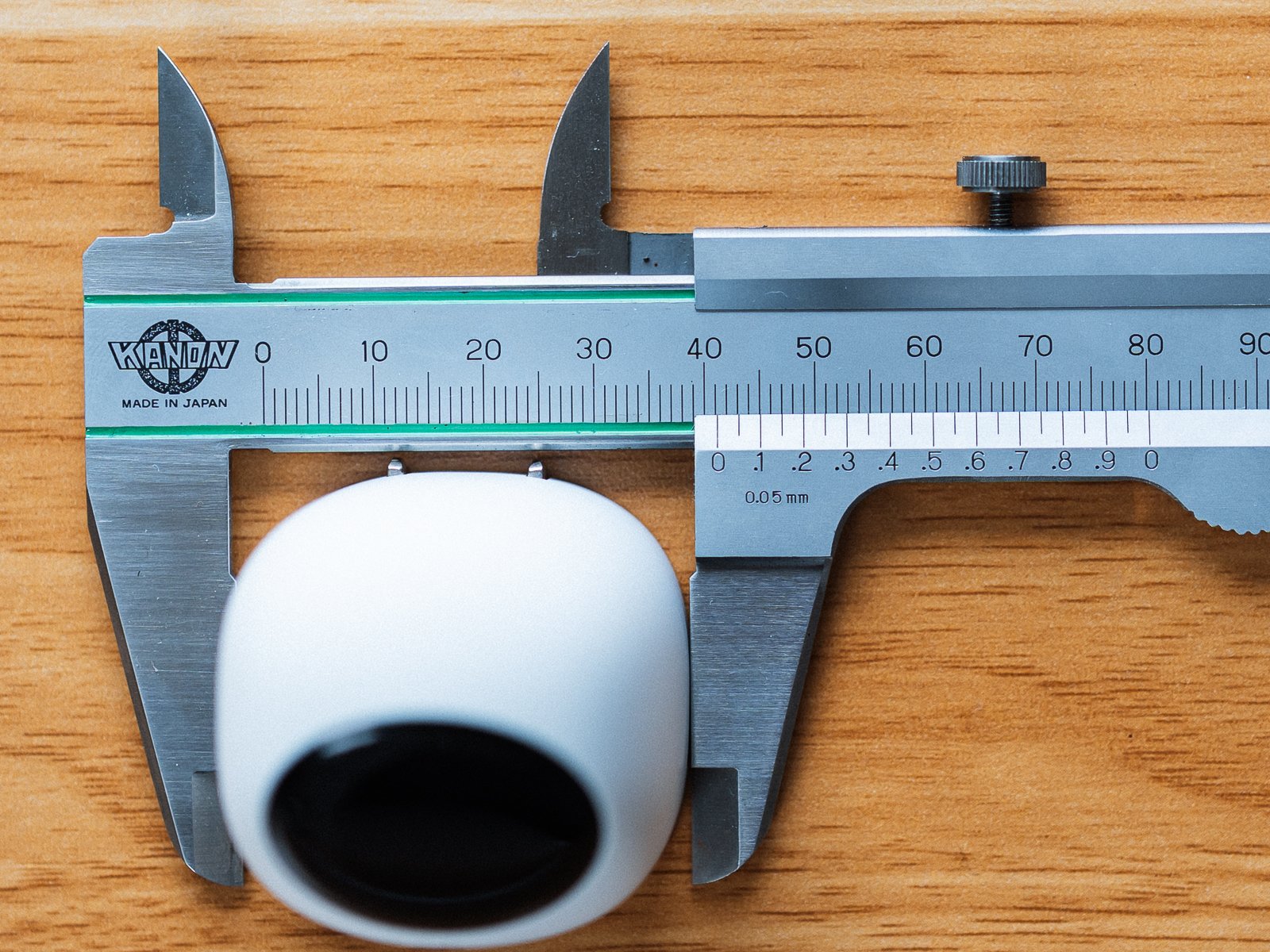
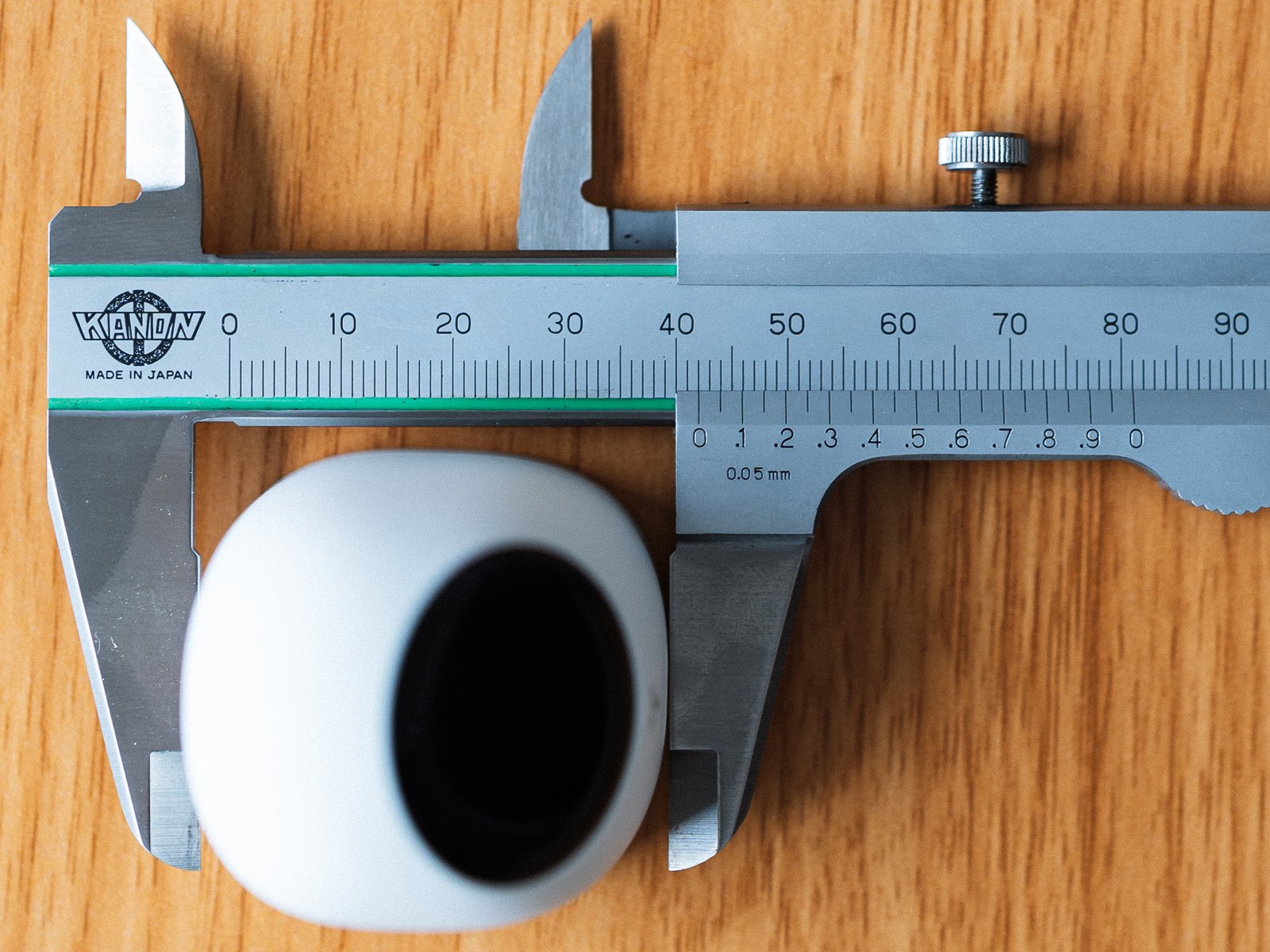
幅と奥行きはともにざっくり4cmです。
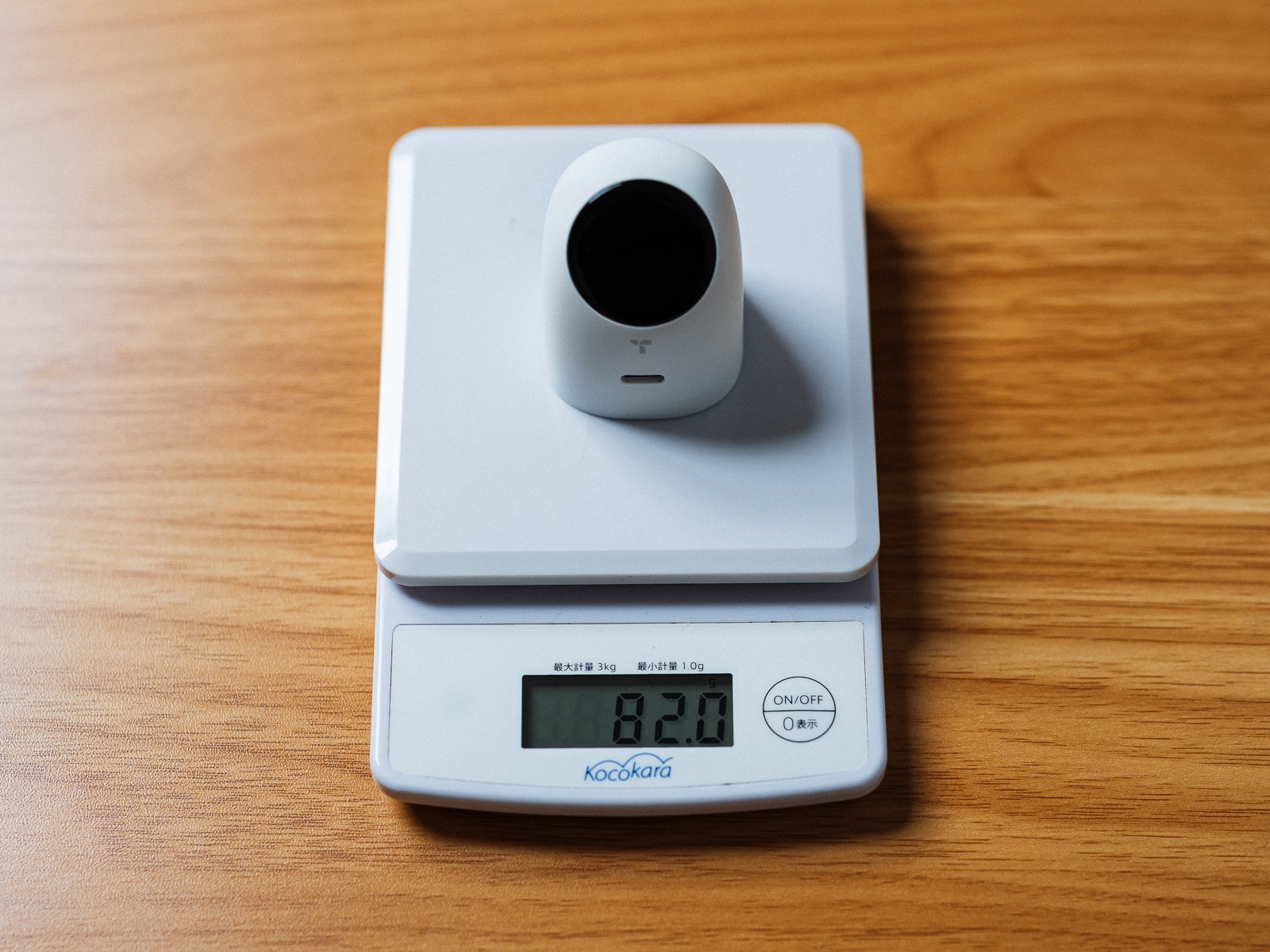
重量は実測で82g。
さけぱぱ卵1.5個分とほぼ同じくらいの重さです
前作FlashEyeとの違い。Apple Watchは置いて充電できない
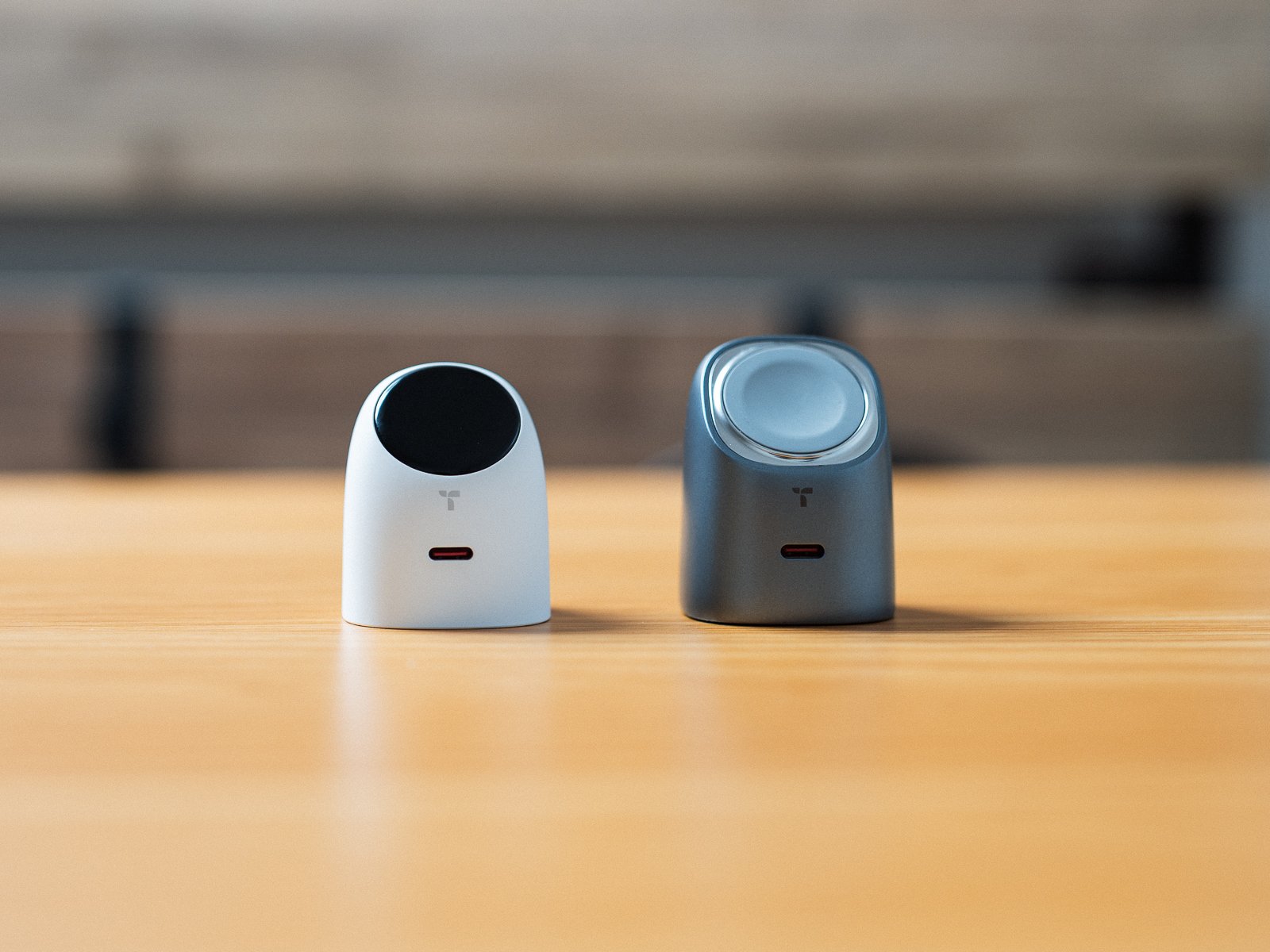
前作のFlashEyeは、USB-Cポートだけでなく斜めの面にApple Watchを置いて充電できる2-in-1充電器でした。
一方、FlashEye DotはApple Watchを置いて充電することはできません。
さけぱぱ僕は前作のイメージがあったので、Apple Watchを充電できないのはちょっと残念でした

FlashEye Dotは斜めの面がディスプレイになっており、充電できるのはUSB-Cポートにつないだ機器のみ。
ただし、ディスプレイで出力を表示できたりと前作にない機能があるので一長一短かと。
僕は両方所有していますが、使用シーンを分けて愛用しています。
Amazonでクーポンコード「8GX56WVX」を入力すると15%OFF!
タップすると表情が変わる。無機質なデスクに遊び心が出た
FlashEye Dotのいちばんの魅力は、やはりこの見た目と表情です。
触ると微振動が返ってくるのが面白い
本体の頭をポンとタップすると、画面の表情が変わります。

用意されている表情は合計20種類以上。
でも、表情が変わるだけではないのが面白いところ。
タップに合わせて、本体から微振動が返ってきます。
目で見る変化に手応えが加わるので、体験としてちゃんと面白いんです。
用意されているジェスチャー操作は以下の通り。
| 操作 | 動き |
|---|---|
| タップ | 表情が変わり、微振動が返ってくる |
| 2回タップ | 充電状態(出力)が表示される |
| 長押し(2回振動するまで) | データ表示モードに入り、出力・電圧・電流などが表示される |
| 長押し(1〜2秒くらい) | 眠くなるエフェクトとともに画面が消える(おやすみモード) |
| 消灯中にタップ | 画面が復帰する |
黒いガジェットが多いデスクに、あえての白
カラーは全部で3色展開。(画像出典:TORRAS公式サイト)
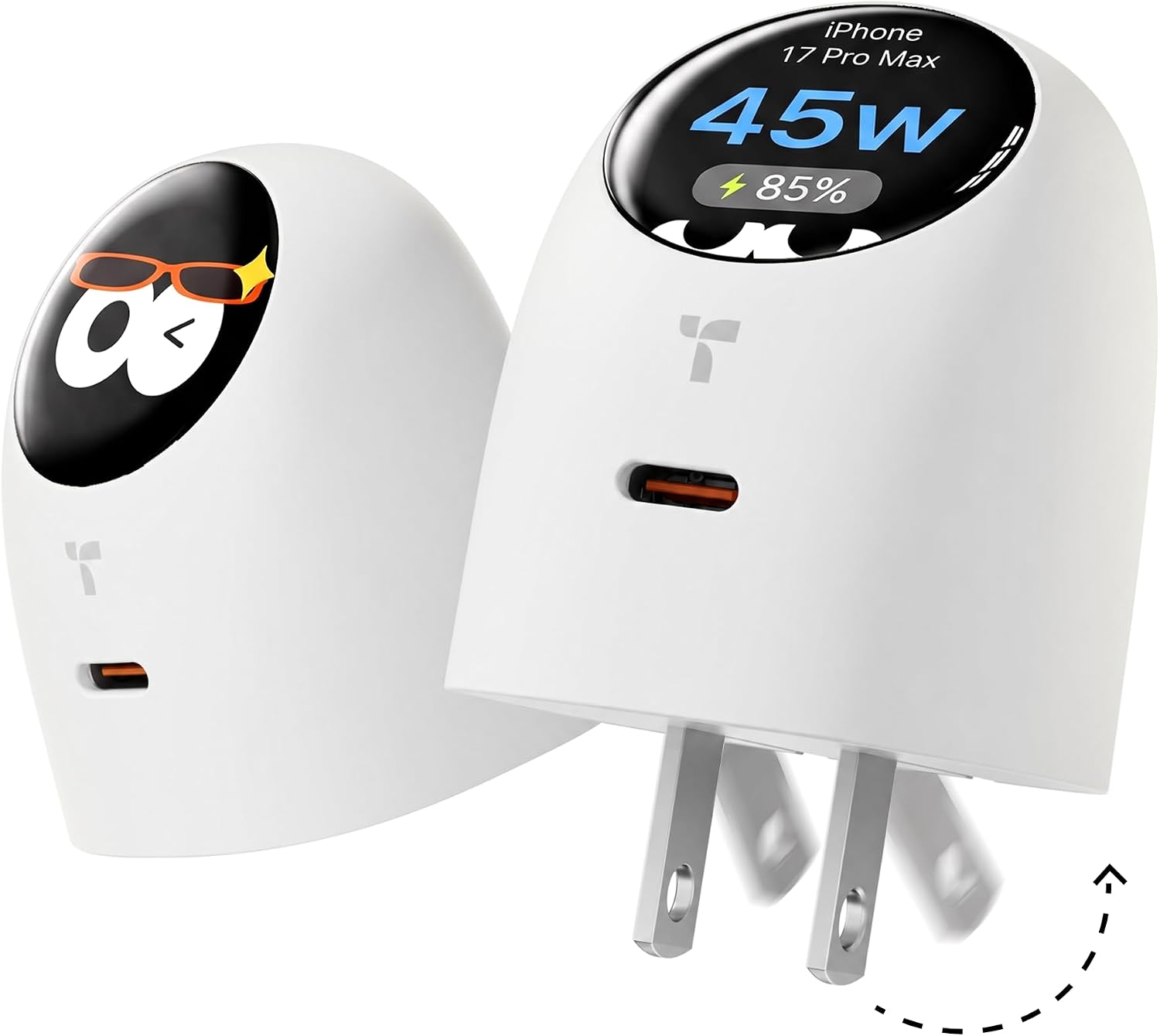
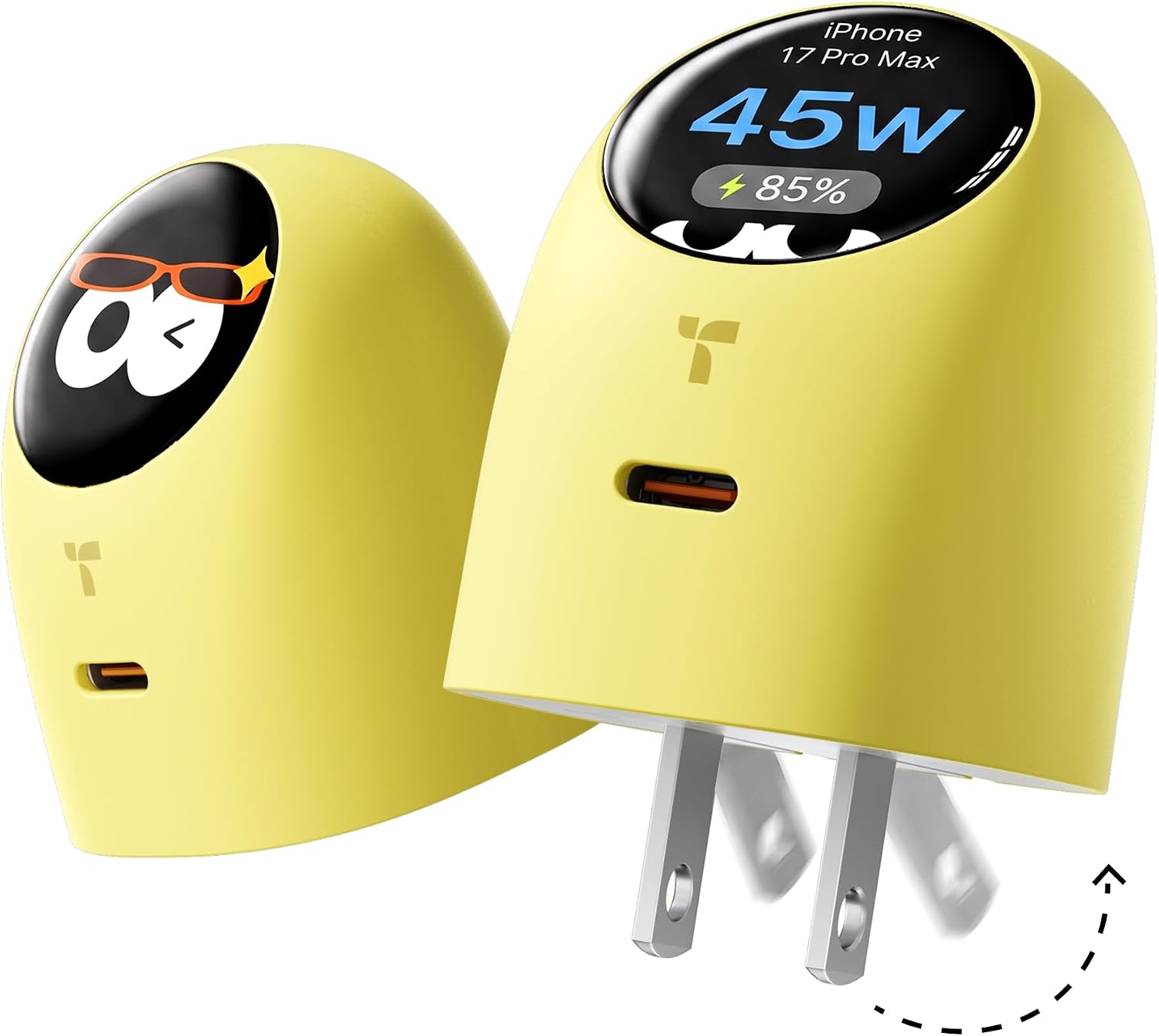
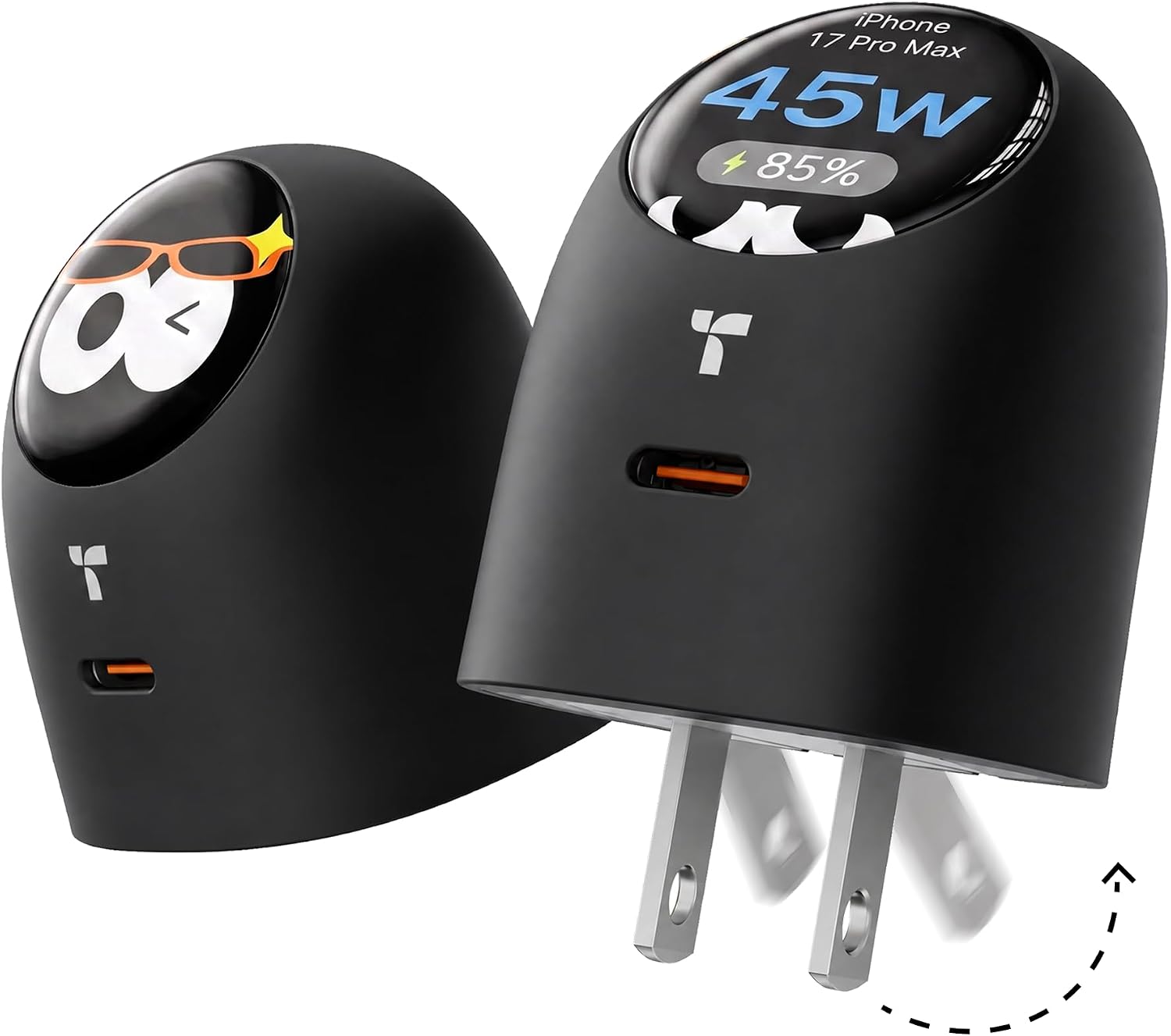
今回はミルキー・ホワイトをチョイスしました。

僕のデスクは黒いガジェットが多め。差し色になりつつモノトーンで親和性があると思ったからです。
実際に置いてみると、無機質だったデスクにちょっとした遊び心がプラスされました。
個人的には、この変化に満足しています。
背景が黒いので、液晶が大きい割にまぶしくない
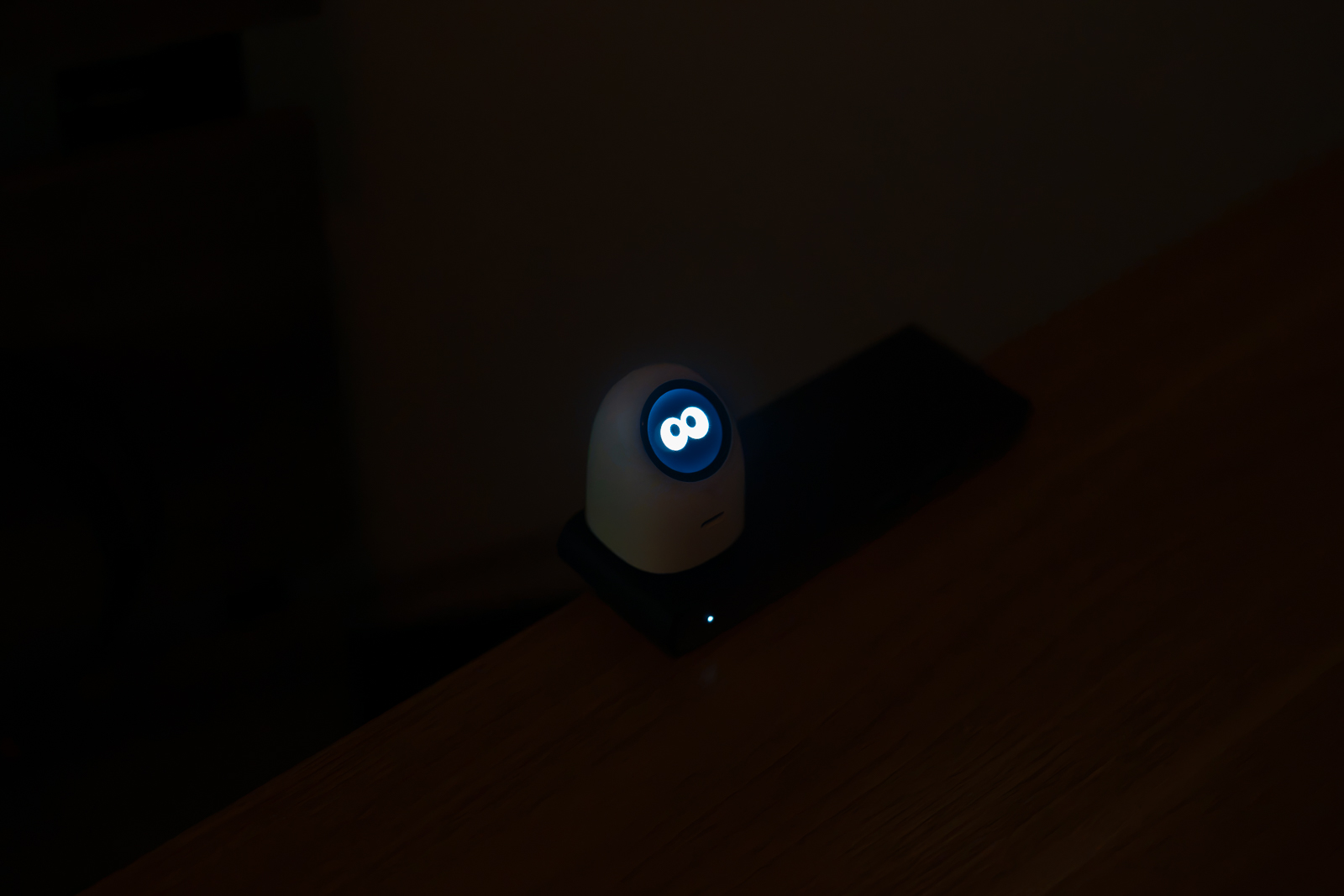
ディスプレイ付きの充電器だと、画面の明るさが気になる人も多いはず。
FlashEye Dotの場合、液晶の背景は黒で、白い目が浮かび上がっています。
画面全体が明るく光るわけではないので、液晶が大きい割には案外まぶしくないんです。
さけぱぱ個人的には寝室で使っても問題ないレベルだと感じました
それでも光が気になるときは、おやすみモードがあります。
本体の頭を長押しすると、眠くなるエフェクトとともに1〜2秒くらいで画面が消えます。
戻すときはタップ1回でOK。
2回タップで出力が見える。気づけばDotばかり使っていた
「ちゃんと急速充電できている」が一目でわかる
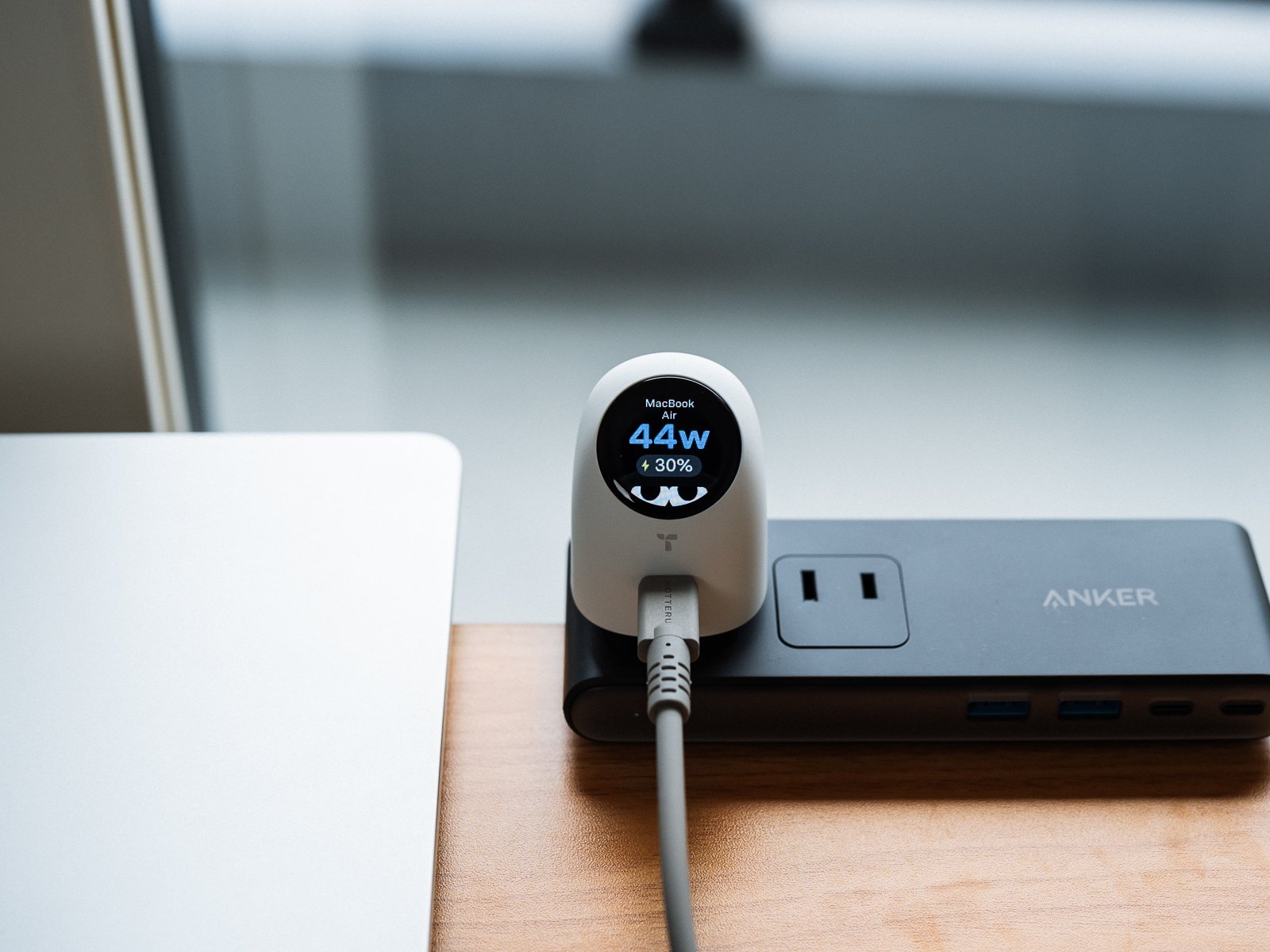
本体の頭を2回タップすると、画面が充電状態の表示に切り替わります。
使ってみて一番「おっ」となったのは、この機能でした。
急速充電に対応した機器をつないだとき、出力の数字を見て「ちゃんと急速充電できているんだ」と確かめられます。
さけぱぱ対応機種であれば充電機器の機種名も表示されます
これまでは、ケーブルを挿したら終わり。充電が速いのか遅いのかは、時間が経ってみないとわかりませんでしたよね。
その「見えなかった部分」が、2回タップするだけで一目瞭然。
さらに細かく見たいときは「データ表示モード」があります。
本体を長押しして2回振動させるとこのモードに入り、出力に加えて電圧・電流などもリアルタイムで確認できます。
充電の数値をしっかり見たい人には、うれしい機能。
これをテスターなしで充電器だけで実現したのがFlashEye Dotの実用面での一番の魅力だと感じました。
椅子に座ったまま読める、45度の画面
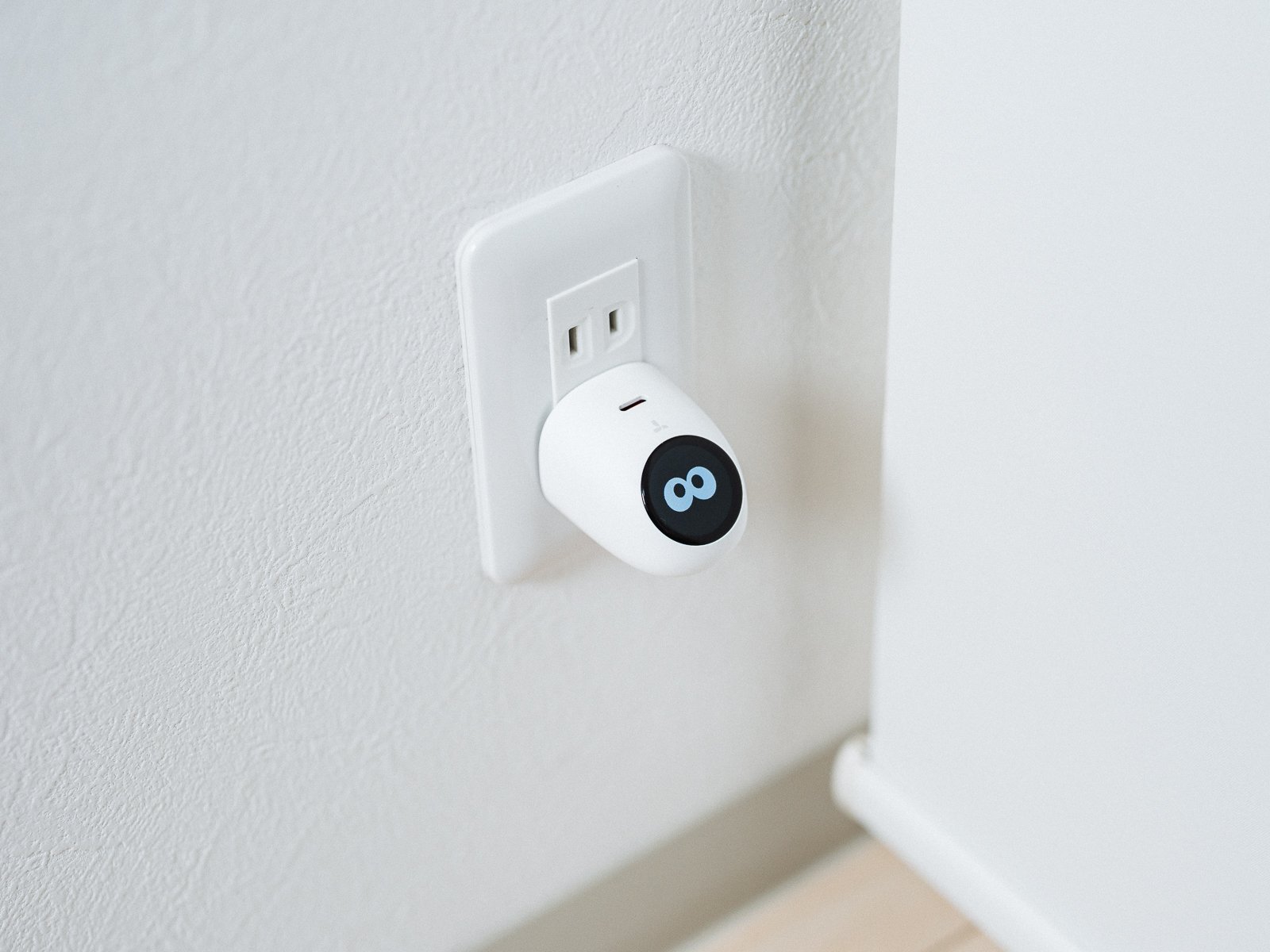
ディスプレイは、45度に傾いています。これにより上向きの電源タップや横向きの壁コンセントでも画面が見やすい。
のぞき込んだり、顔を近づけたりせずに充電の様子がわかるんです。
しかも、内部には重力を検知するセンサーが入っていて、上向き横向きに合わせて自動で顔の向きが変わります。
さけぱぱ使用する環境に合わせて最適な表示になるようすばやく対応してくれます
Amazonでクーポンコード「8GX56WVX」を入力すると15%OFF!
45W充電器としての実力を、実測で確かめた
かわいさと出力表示が魅力のFlashEye Dotですが、充電器である以上は実用的でなければ意味がありません。
そこで出力を測るテスターと温度計を使って実際に検証してみました。
出力表示は正確。USBテスターと比べた結果
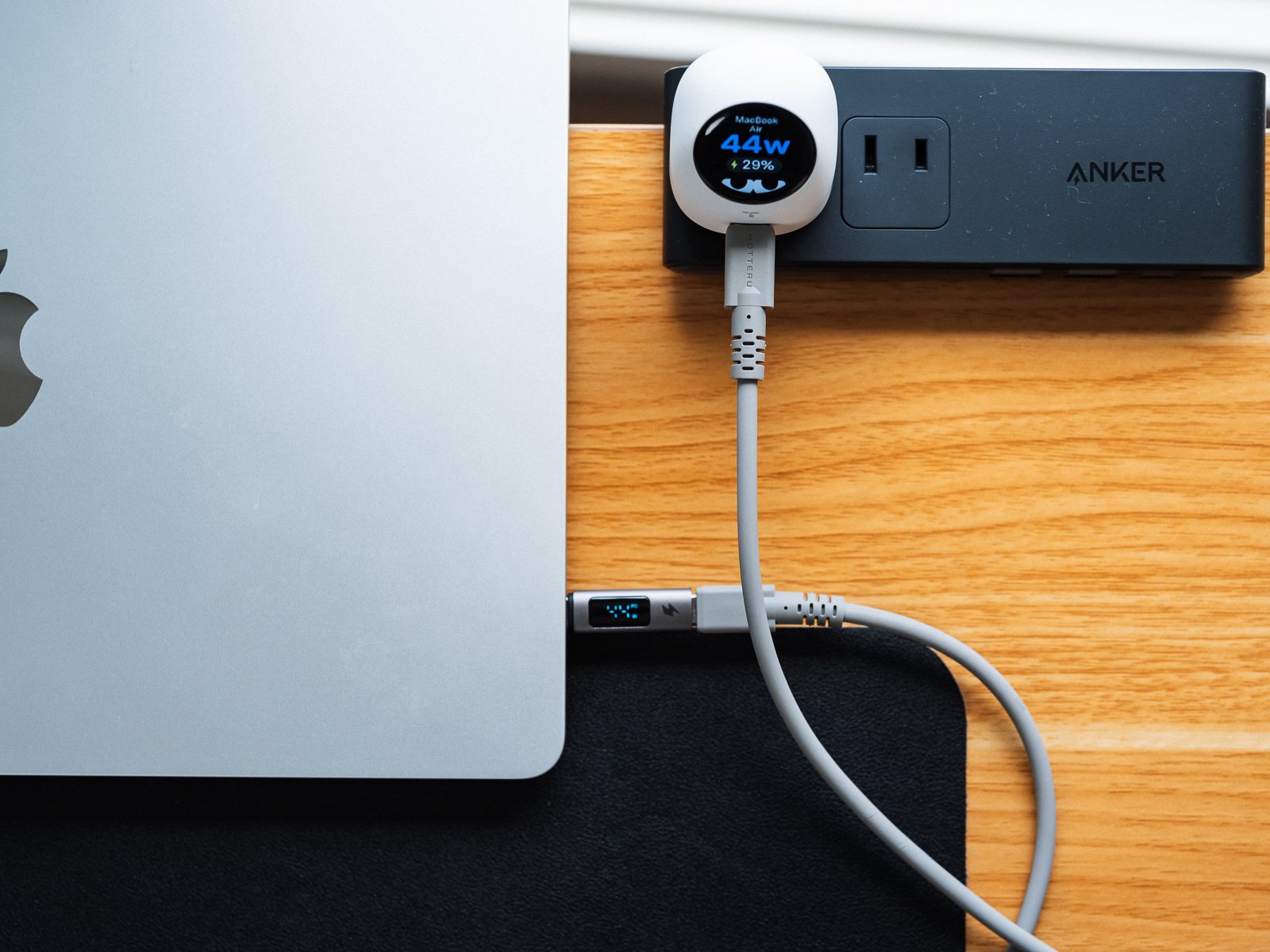
実際に表示される数字が正確なのか気になったので、手持ちのUSBテスターを使って確かめてみました。
結果は、全く同じ数字。
MacBook Air以外のほかのデバイスでも同様の結果になりました。
つまり、表示される出力は正確であることがわかりました。
MacBook Airを充電したときの表面温度は最大46℃
充電器といえば気になるのが発熱ですよね。
高出力な充電器を使っていて、手で触っていられないほど高温になって不安を感じたことがある人も多いはず。
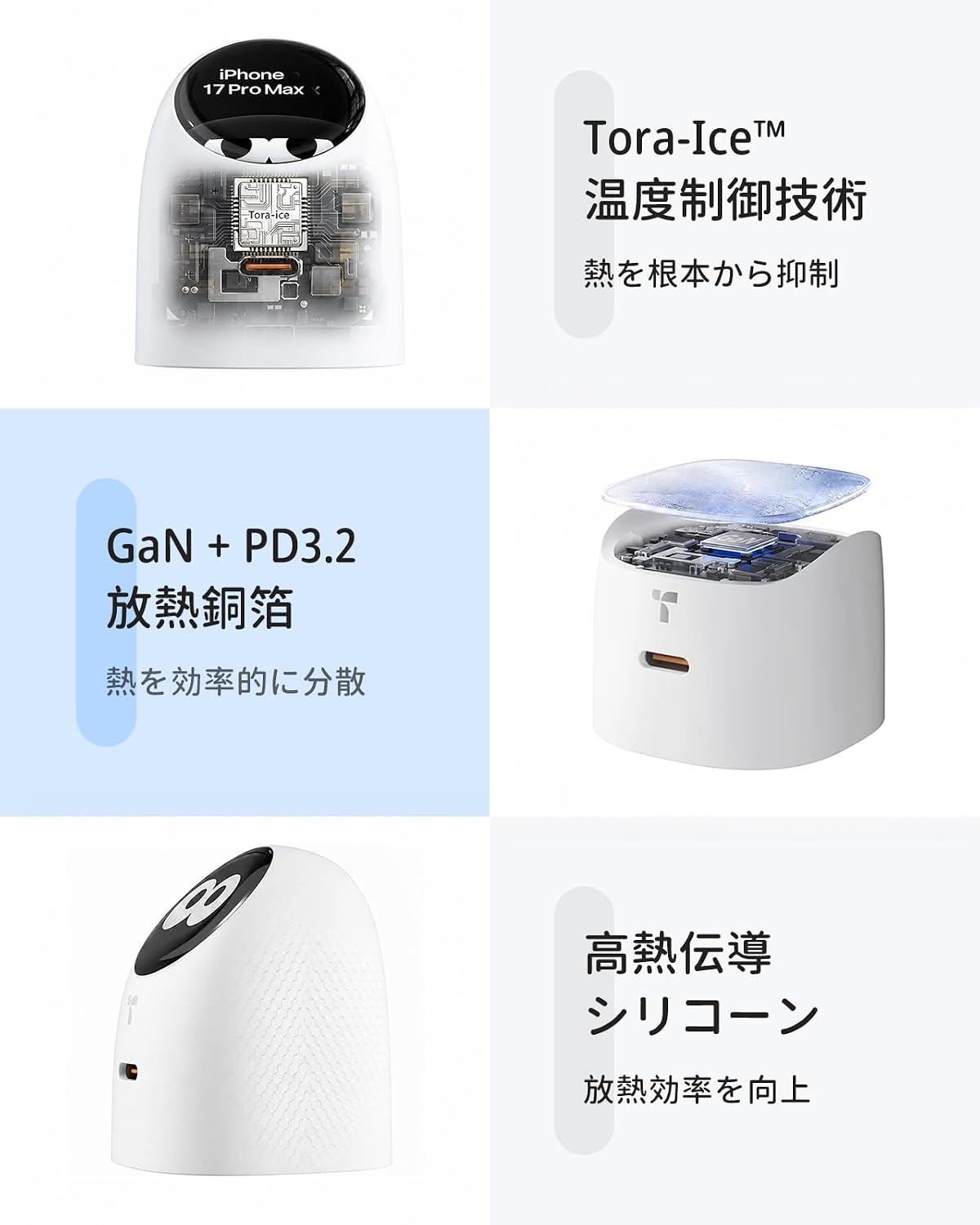
FlashEye Dotは独自の低温保護充電技術「TORA-ICE」を搭載しており、発熱を抑える設計になっています。
そこで、最大出力に近い状態で30分間MacBook Airの充電を行い、実際の表面温度を計測してみました。
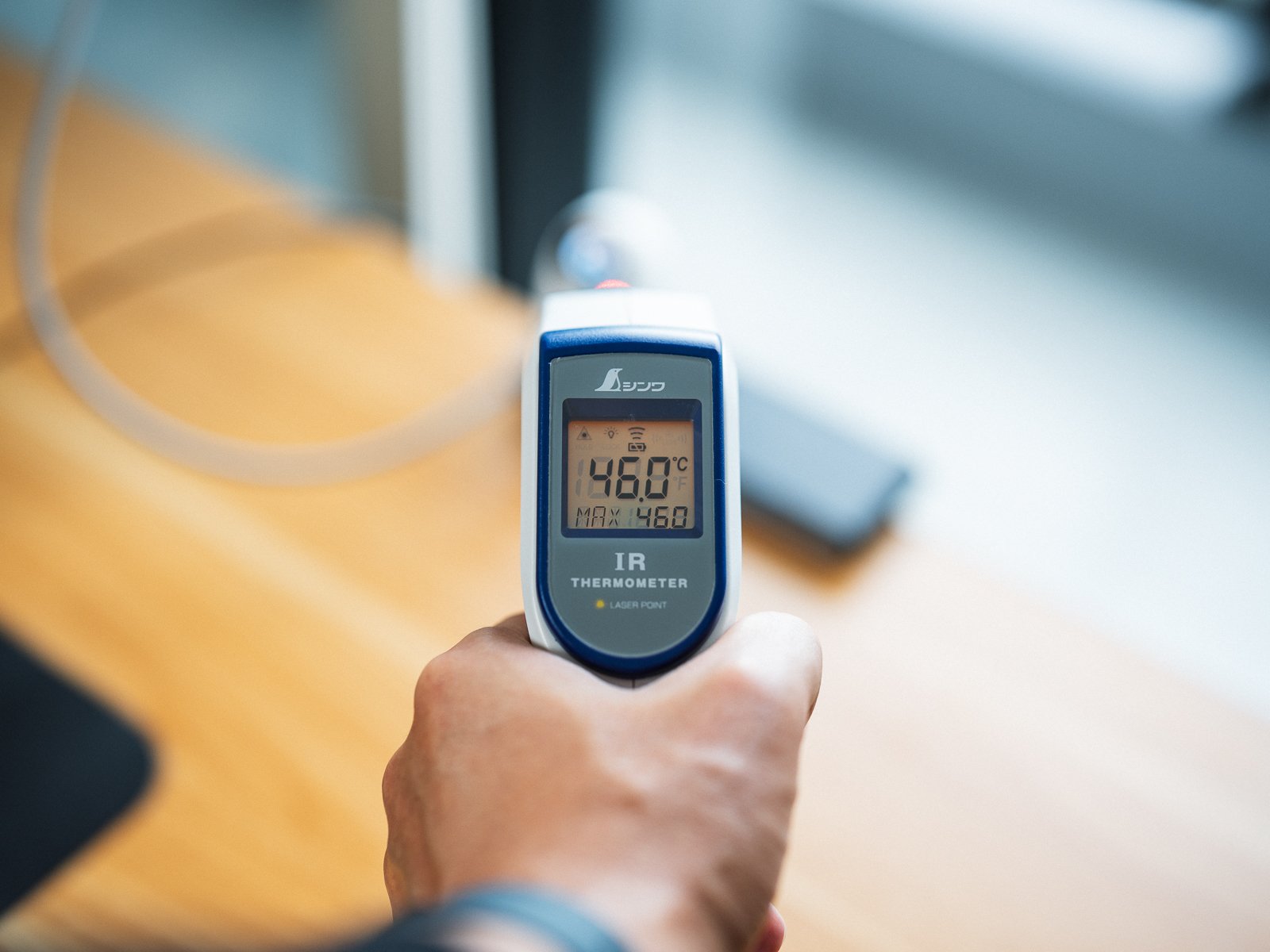
結果は46.0℃。ほんのりあたたかい程度で、ずっと触っていられるくらいの温度でした。
さけぱぱTORRAS製品の技術力の高さがうかがえます
1ポート45Wで足りる人、足りない人
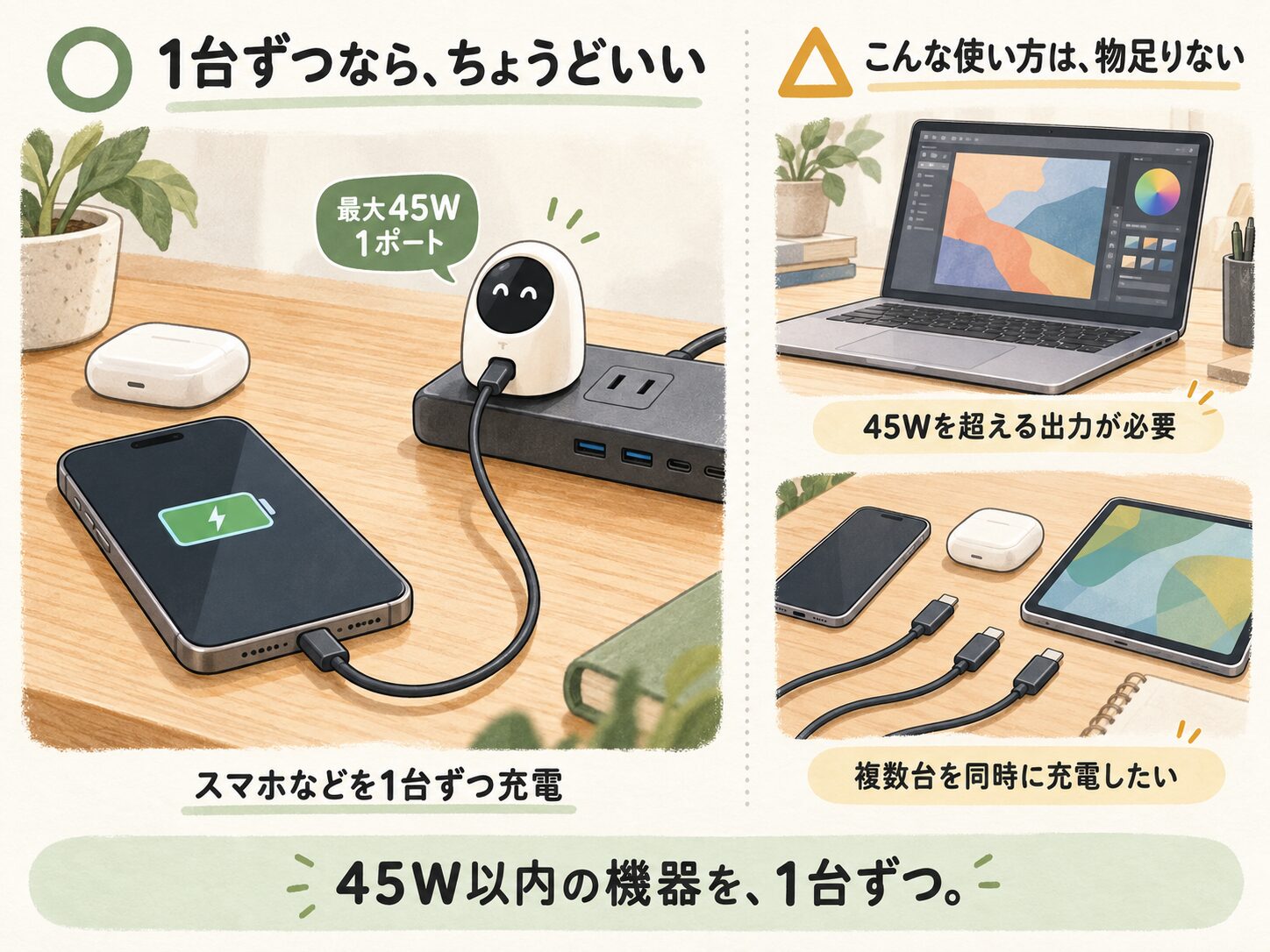
最大45Wは、ノートPC向けの高出力モデルと比べるとやや控えめです。
しかし、高性能なノートPCをガッツリ充電したい人でない限りは、出力で不便を感じる場面は少ないはず。
さけぱぱポートが1つしかない点も、自宅で使うぶんには困っていません
僕のデスクには電源タップ側のポートもあり、いざというときは複数の機器をいつでも充電できる環境だからです。
45W以内で足りる機器を、1台ずつ充電する。この使い方なら、スペックが足を引っ張ることはありません。
購入前に知っておきたい注意点
ここまで良い点を書いてきましたが、注意点もあります。
単ポート充電器としては価格が高い
FlashEye Dotの価格は、7,999円(税込・2026年10月時点のAmazon販売価格)です。
正直、単ポートの45W充電器としては安くありません。しかもUSB-Cケーブルは別売です。
表示や表情に興味がなく、充電さえできればいい人には割高に感じるはず。
一方で、デザインだけでなく、45Wの出力や出力表示といった機能面でも付加価値を出せている点は評価しています。
隣の差込口に干渉することがある
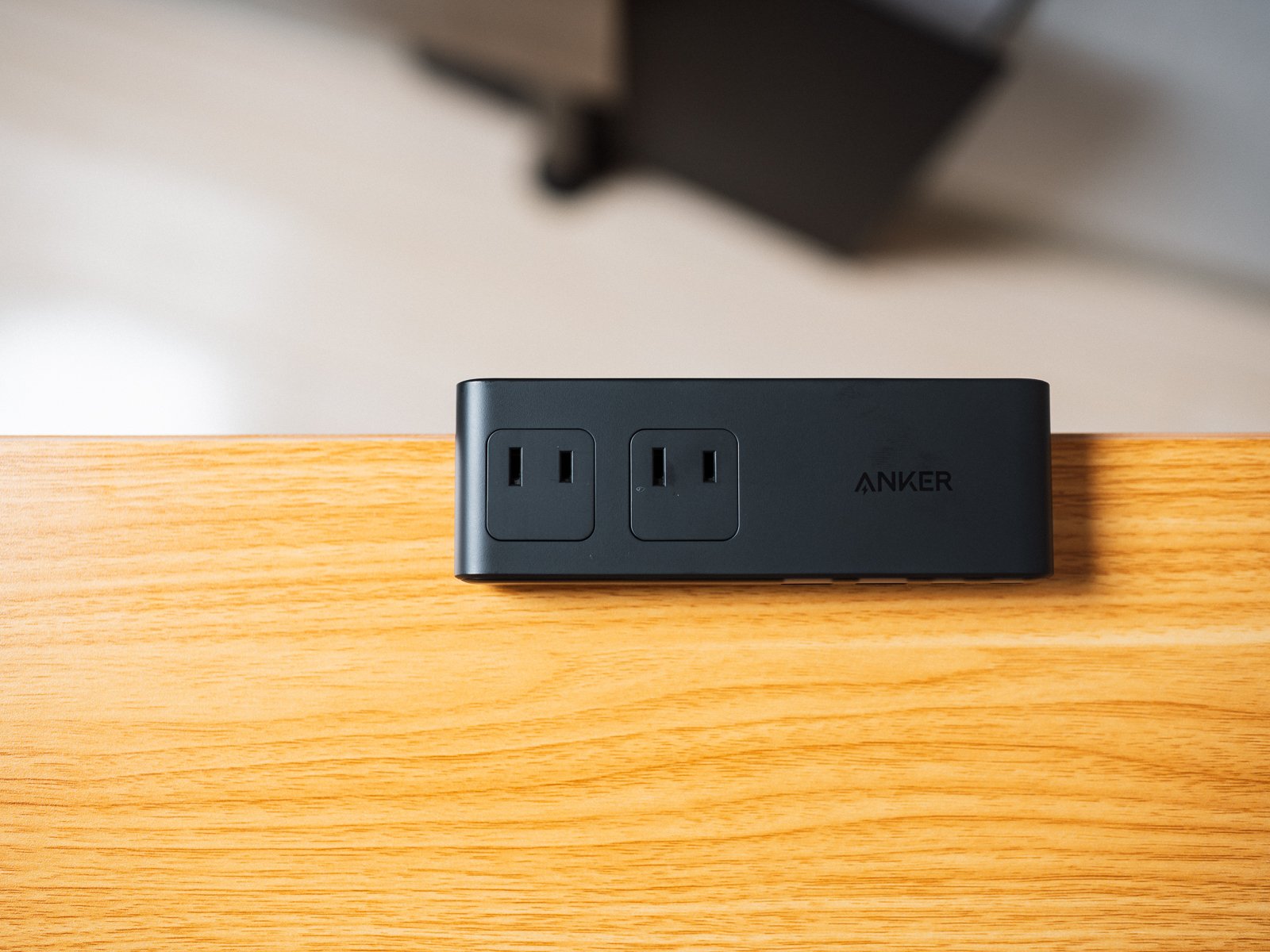
丸いボディなので、電源タップでは隣の差込口との間隔に注意が必要です。
さけぱぱ僕の電源タップでは、充電器の形によっては干渉しました
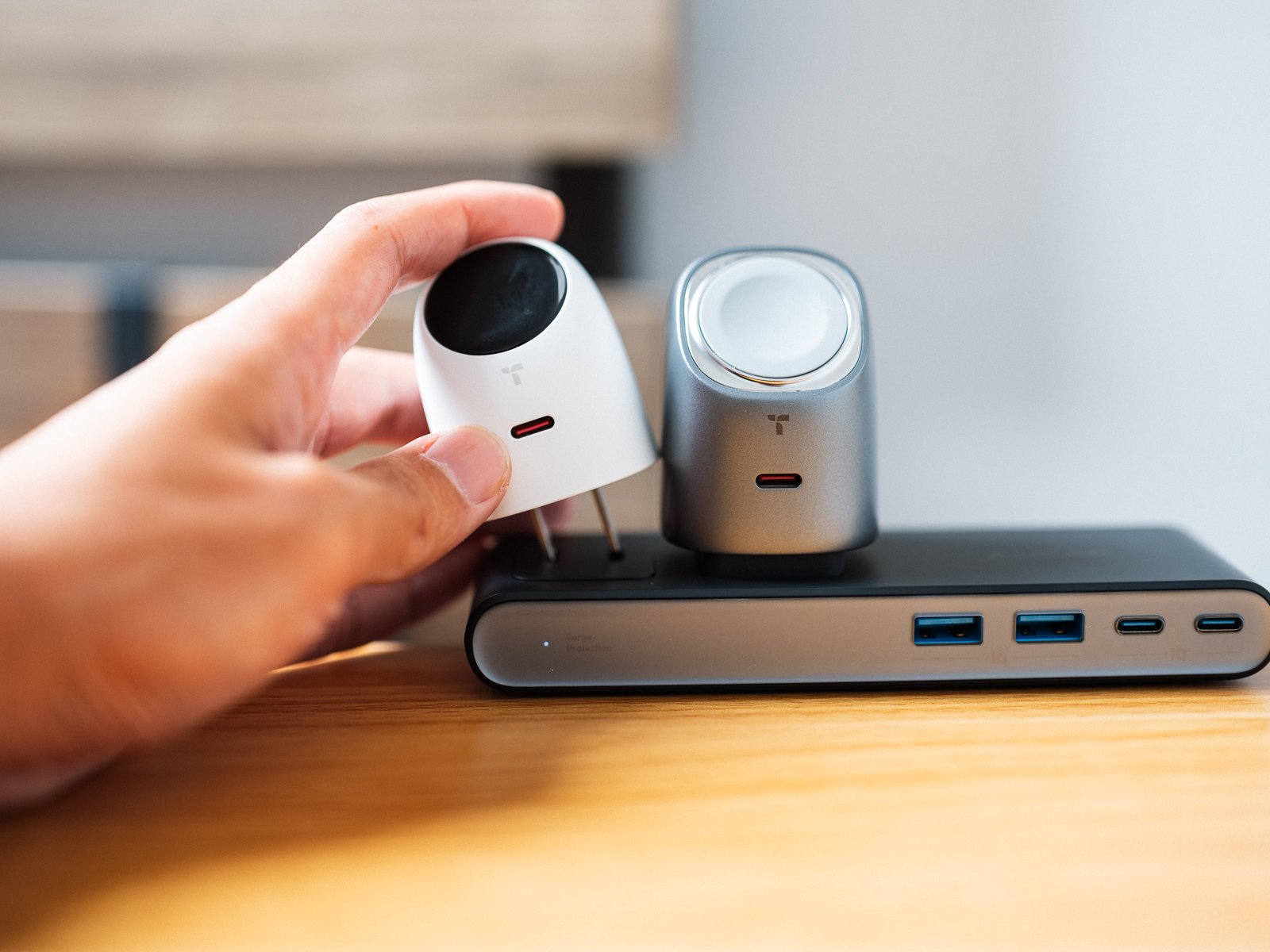
ちなみに、一般的な家電用コンセントの形状なら支障にはなりませんでした。
充電器を並べて使用する想定なら、隣り合うコンセント同士の距離は確認しておきましょう。
旅行先でこれ1台、は厳しい
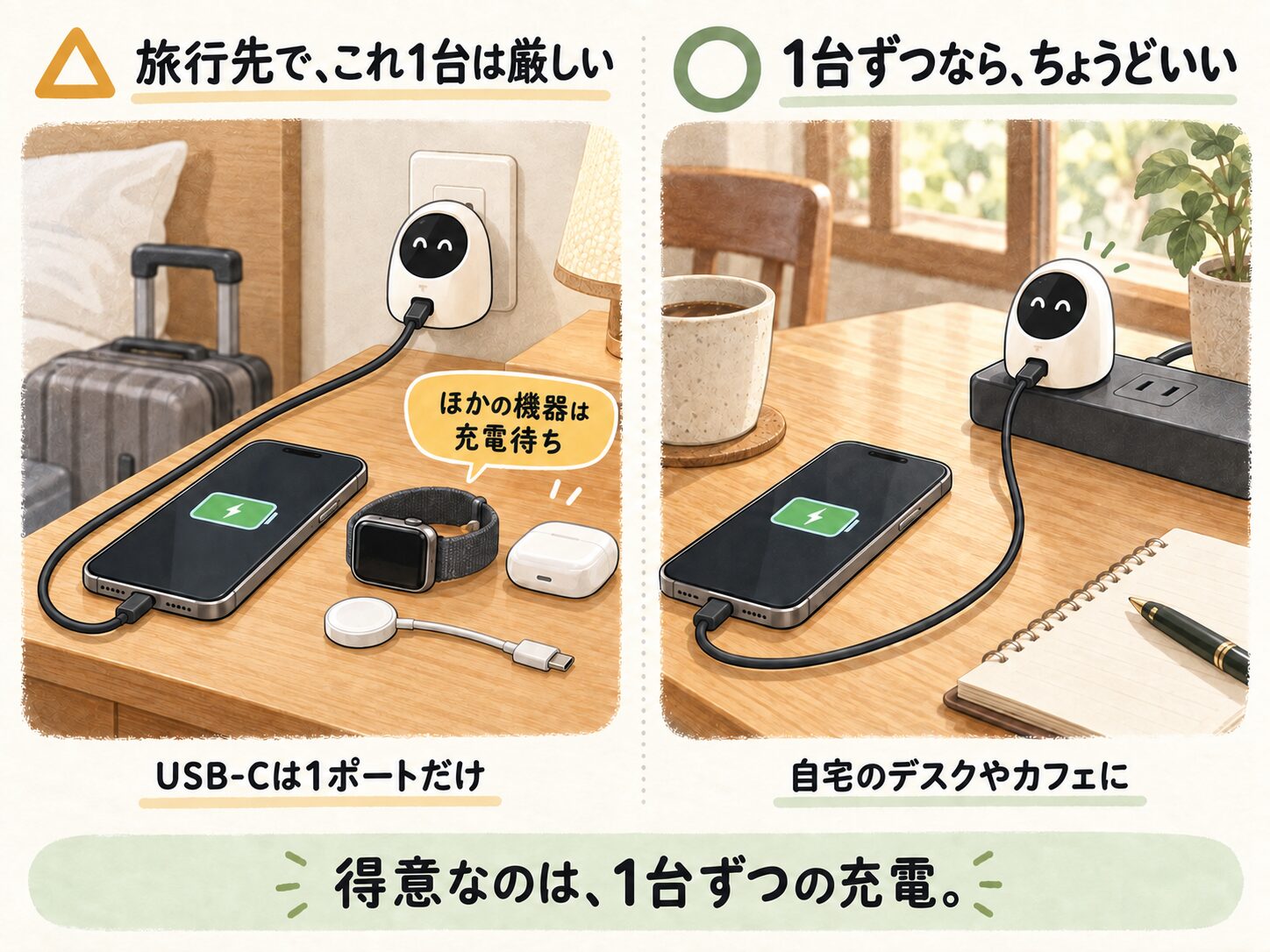
USB-Cポートは1つです。旅行先でスマホもApple Watchもイヤホンも充電したい、という場面では、これ1台では足りません。
FlashEye Dotが活きるのは、自宅のデスクやカフェ作業のように、1台ずつ充電すれば済む場面だと感じました。
外出先では視線を集めやすい

僕は自宅の書斎に常設していますが、カフェ作業に持ち出すこともできるコンパクトなサイズです。
ただ、このデザインは目を引きます。表情が動く充電器がテーブルの上にあれば、周りの視線を集めやすいはずです。
それを楽しめる人にはいいのですが、目立ちたくない人は、使うのをためらうかもしれません。
TORRAS FlashEye Dotがおすすめな人、おすすめしない人
おすすめな人
- デスクに遊び心を足したい人
- キャラクター性のあるデザインが好きな人
- 充電の出力を、数字で確かめたい人
- 45W以内で足りる機器を、1台ずつ充電する人
- ガジェット感を抑えた充電器を、プレゼントに選びたい人
おすすめしない人
- 表示や表情に興味がなく、充電性能だけを求める人
- Apple Watchを置くだけで充電したい人
- 旅行先で、これ1台で複数の機器を充電したい人
- 45Wを超える出力が必要なノートPCを使う人
- 外出先で目立ちたくない人
FlashEye Dotレビューまとめ
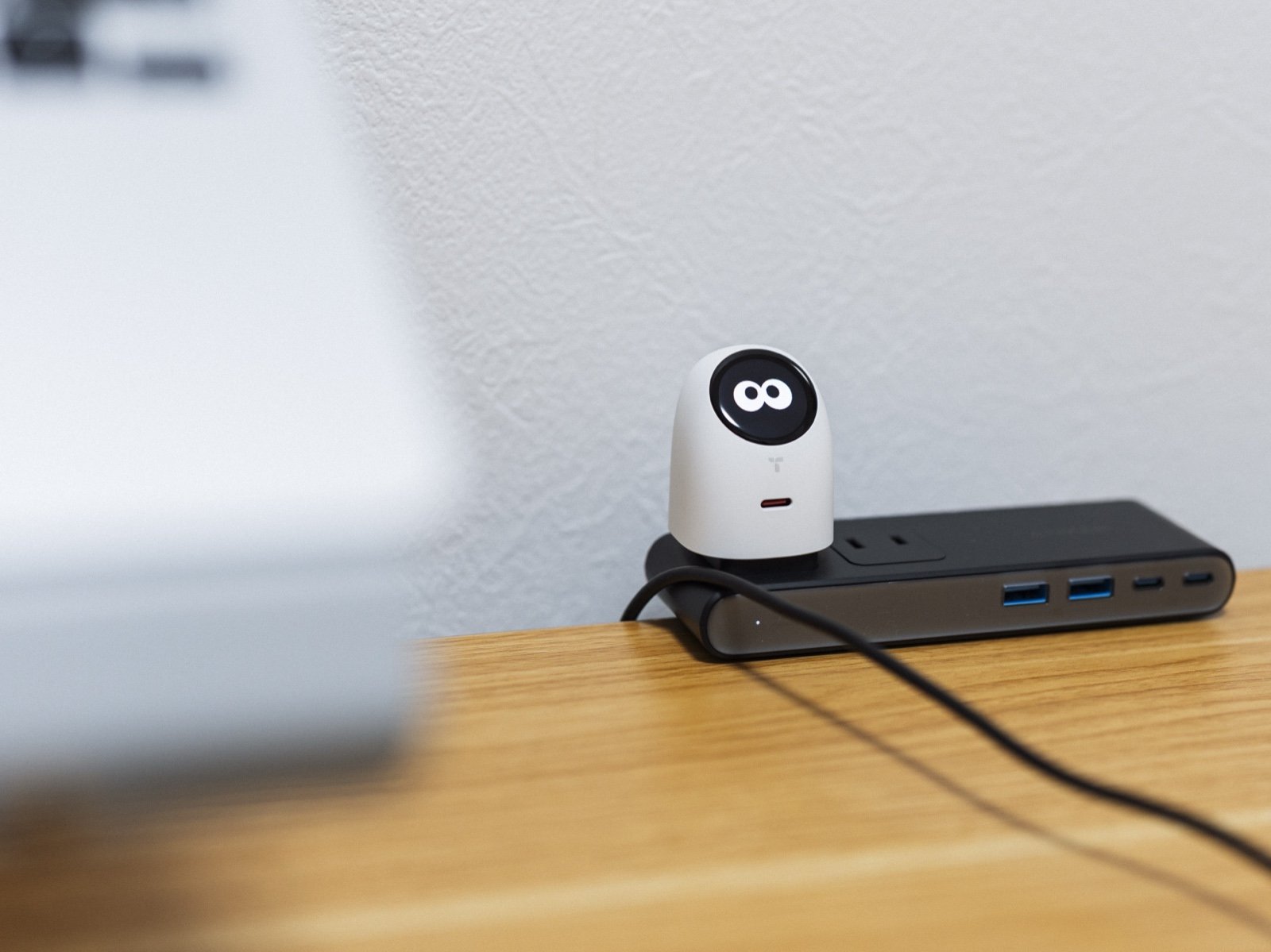
TORRAS FlashEye Dotのメリット・デメリットを改めてまとめると以下の通り。
| メリット | デメリット |
|---|---|
| 丸いデザインと変わる表情が、デスクのアクセントになる 2回タップで充電の出力が見える 液晶が大きい割にまぶしくない | 単ポート充電器としては価格が高い ケーブルは別売 隣の差込口に干渉することがある |
充電器を選ぶとき、出力やポート数が重要なのは言うまでもありません。
その基準だけで見れば、同じスペックでもっと安い充電器もあるでしょう。
でも、FlashEye Dotが目指した価値はそこではありません。
丸いデザインと、コロコロ変わる愛らしい表情。そして、今どれくらいの出力で充電できているかが見える安心感。
無機質なデスクに個性をプラスしてくれる、インテリアとしても活躍する充電器以上の充電器。
気づけばFlashEye Dotばかり使うようになりました。
気になる方はぜひ試してみてください。
以上、さけぱぱ(@sakepapa_)でした。
Amazonでクーポンコード「8GX56WVX」を入力すると15%OFF!
コメント