
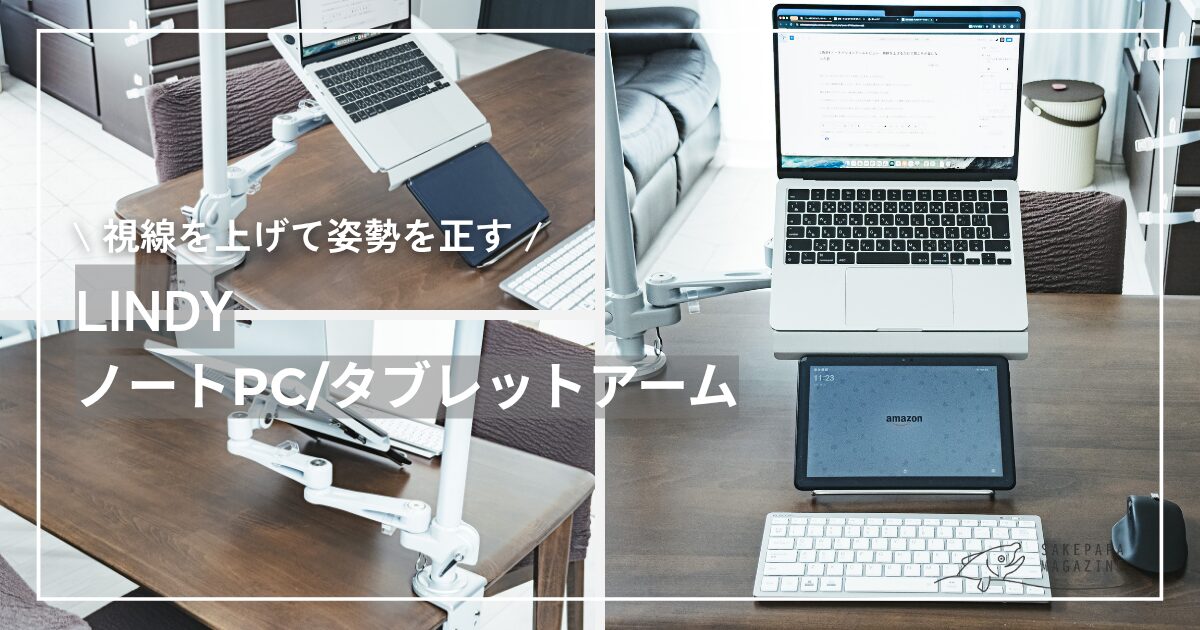
日々くらしをラクにするアイテムを探しています、さけぱぱ(@sakepapa_)です。
ノートPCで長時間作業していると、気づいたら猫背になっていませんか?
 さけぱぱ
さけぱぱ僕は本業のデスクワークも、ブログ執筆もノートPCを使っています
1日10時間以上ノートPCとにらめっこする生活を続けた結果、慢性的な肩こりと腰痛に悩まされるように…。
さらに追い打ちをかけるのが育児(3歳&1歳)です。
抱っこにお風呂に寝かしつけ、体は常にバキバキ状態。
「せめてPC作業中の姿勢だけでもなんとかしたい…」
と思い、たどり着いたのがLINDYのノートパソコンアームでした。
- ベストポジションにピタッと止まる
- マットシルバーの質感が良い
- 収納式スタンドが便利
- ケーブル留め金具が付属
- 排熱効率が上がる
- 重い
- PCをマジックテープで固定する設計
- 外付けキーボードとマウスが別途必要
ノートパソコンアームを2週間使ってみて実感したのは、
「視線を上げるだけで、こんなに体が楽になるのか…!」
ということ。
この記事では、そんなLINDYのノートパソコンアームの使用感を正直にレビューします。

この記事を書いた人:さけぱぱ
暮らしをラクにする家電&ガジェットが大好き。本業は機械系エンジニア。夫婦ともにフルタイム共働き。3歳の娘と1歳の息子の育児に奮闘中。レビュー依頼やご質問は、お気軽にお問い合わせフォームまで。
そもそもノートPCで肩こりになるのはなぜ?
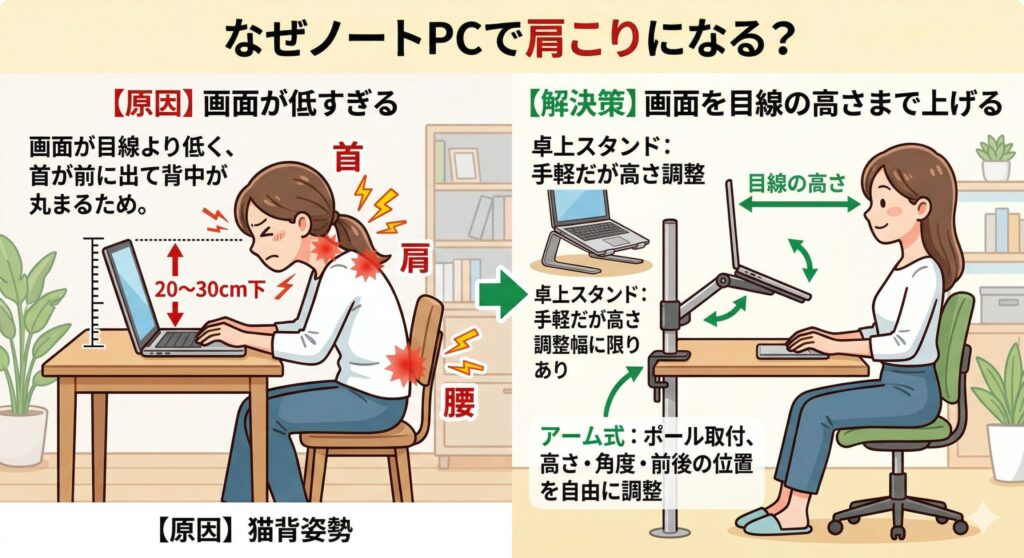
原因はシンプルで、ノートPCの画面位置が低すぎるから。
デスクにノートPCを直置きすると、画面の高さは目線より20〜30cmも下になります。
その低い画面をのぞき込むために、自然と首が前に出て背中が丸まる。
この「猫背姿勢」が肩こりや腰痛の大きな原因です。
さけぱぱ解決策は「画面を目線の高さまで上げる」こと!
画面の高さを上げる簡単な方法の一つが、ノートPCスタンドを活用することです。
ノートPCスタンドには大きく分けて「卓上スタンド」と「アーム式」の2タイプ。
卓上スタンドの一例

卓上スタンドは手軽ですが、高さの調整幅に限りがあります。
その上、デスク上に置くためのスペースも必要です。
一方、アーム式はデスクに固定して使うタイプで、高さ・角度・前後の位置を自由に調整できます。
LINDYノートパソコンアームの概要

今回レビューするのは、ドイツ発のPC・AV周辺機器メーカー「LINDY」のノートパソコン/タブレットアームです。
 さけぱぱ
さけぱぱ90年以上の歴史を持つメーカーで、世界各国で高品質なケーブルや変換アダプタを展開しています
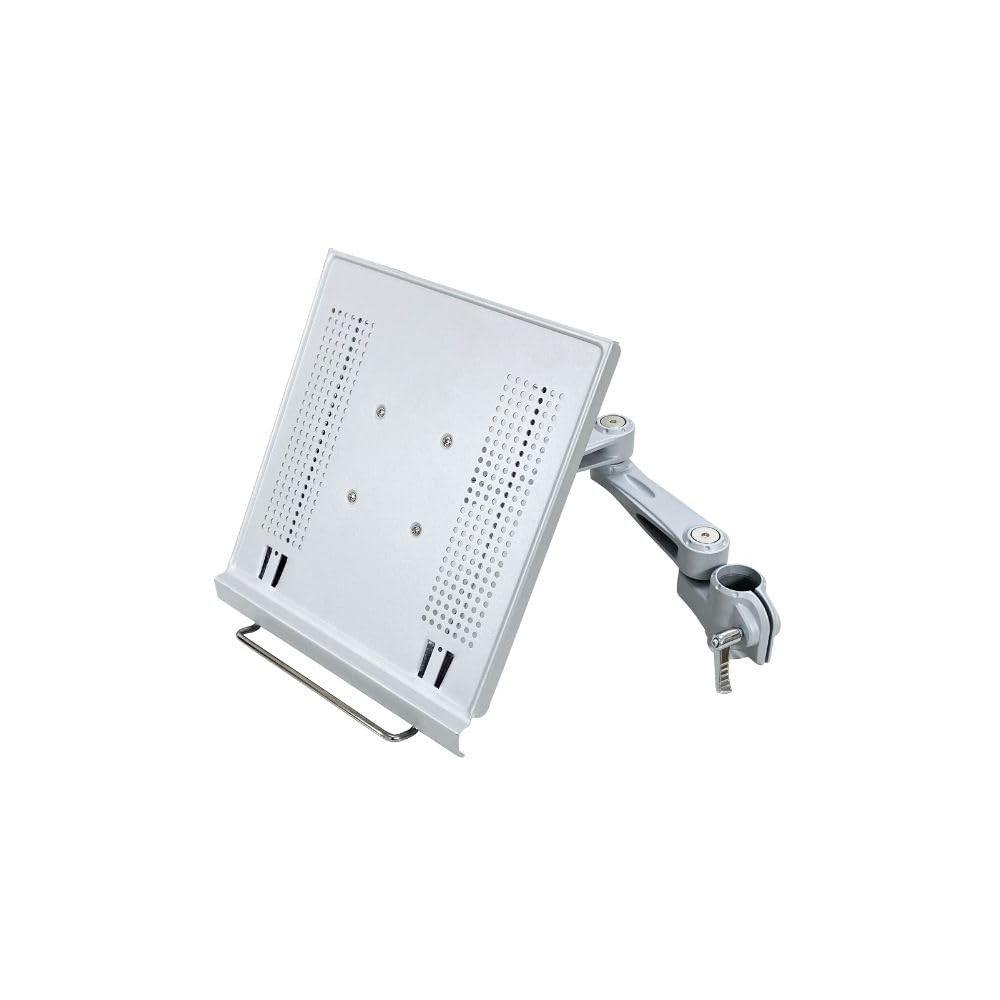
早速開封すると、セット内容は以下の通り。
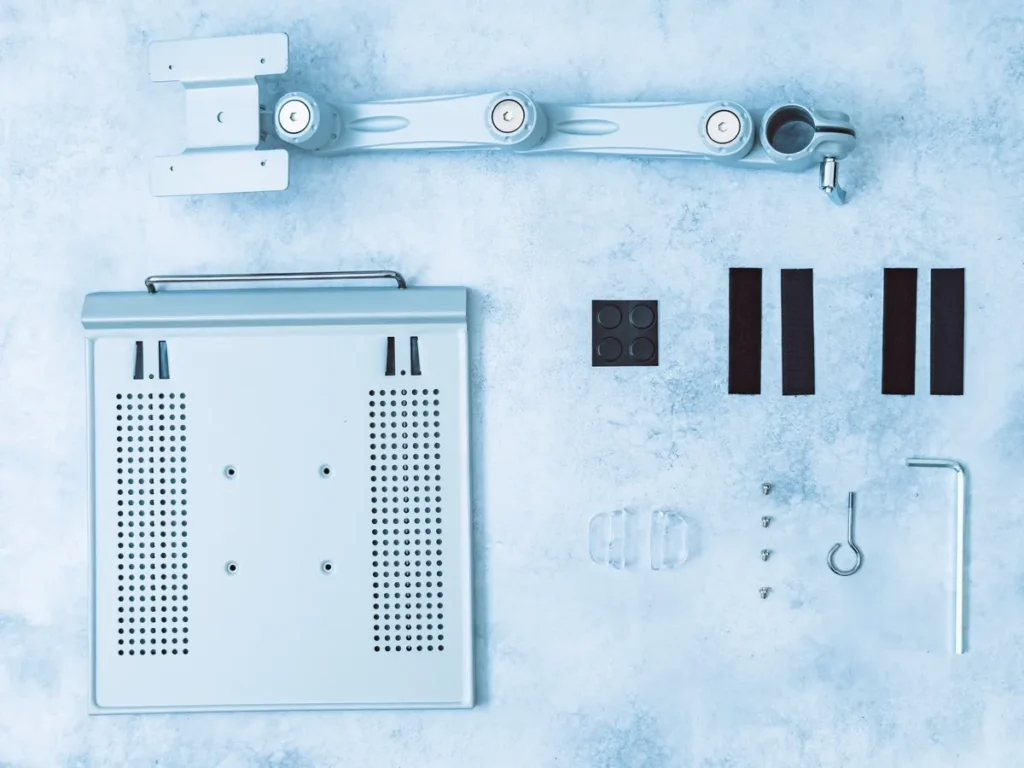
- アーム 1本
- アルミパネル 1枚
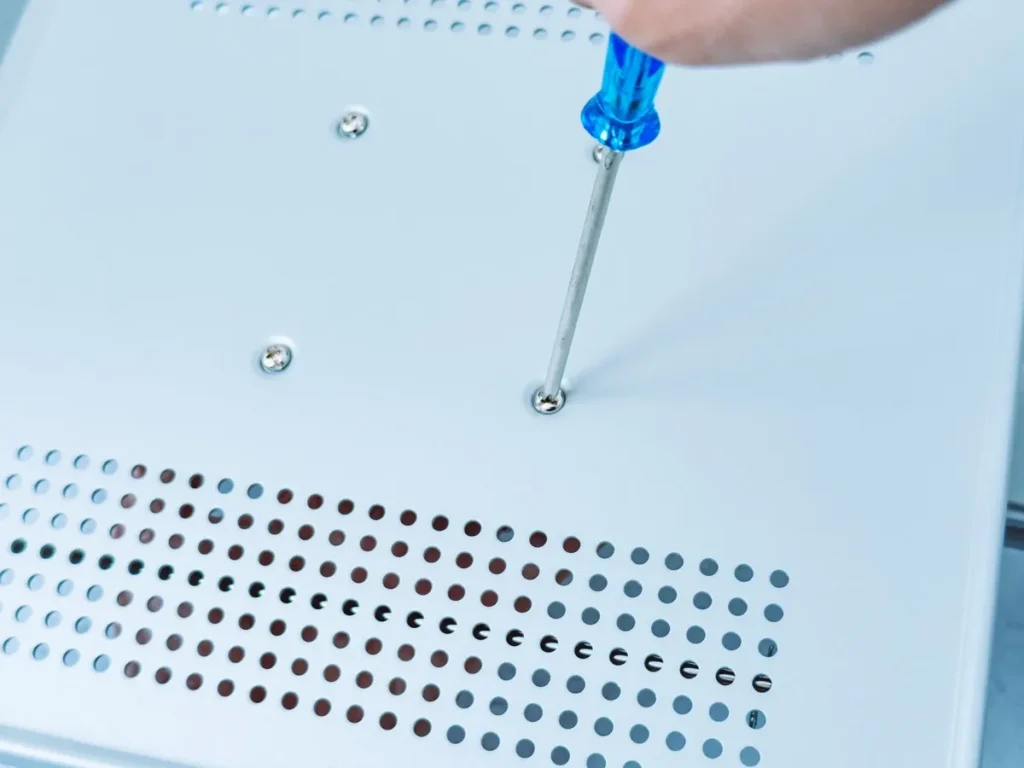
- M4 x 6 ネジ 4本
- マジックテープ 2個
- 滑り止めパッド 1セット
- 六角レンチ 1本
- ケーブル用フック 1本
- ケーブル用クリップ 2個
スペック詳細
| トレイサイズ | 286×286mm |
|---|---|
| 最大荷重 | 5kg |
| 仰俯角 | 下向き30°を推奨 |
| 左右の回転角度 | 180° |
| アームの移動角度調整 | 360° |
| 適用ポール太さ | 直径35mm |
| 素材 | アルミニウム合金 |
| カラー | シルバー |
| 対応ポール型番(同社製品) | 40692,40693,40962,40963 |
僕は13インチのノートPCを載せていますが、トレイサイズが286×286mmなので15インチ程度まで対応できます。
耐荷重は5kgなので、ほとんどのノートPCは問題ありません。
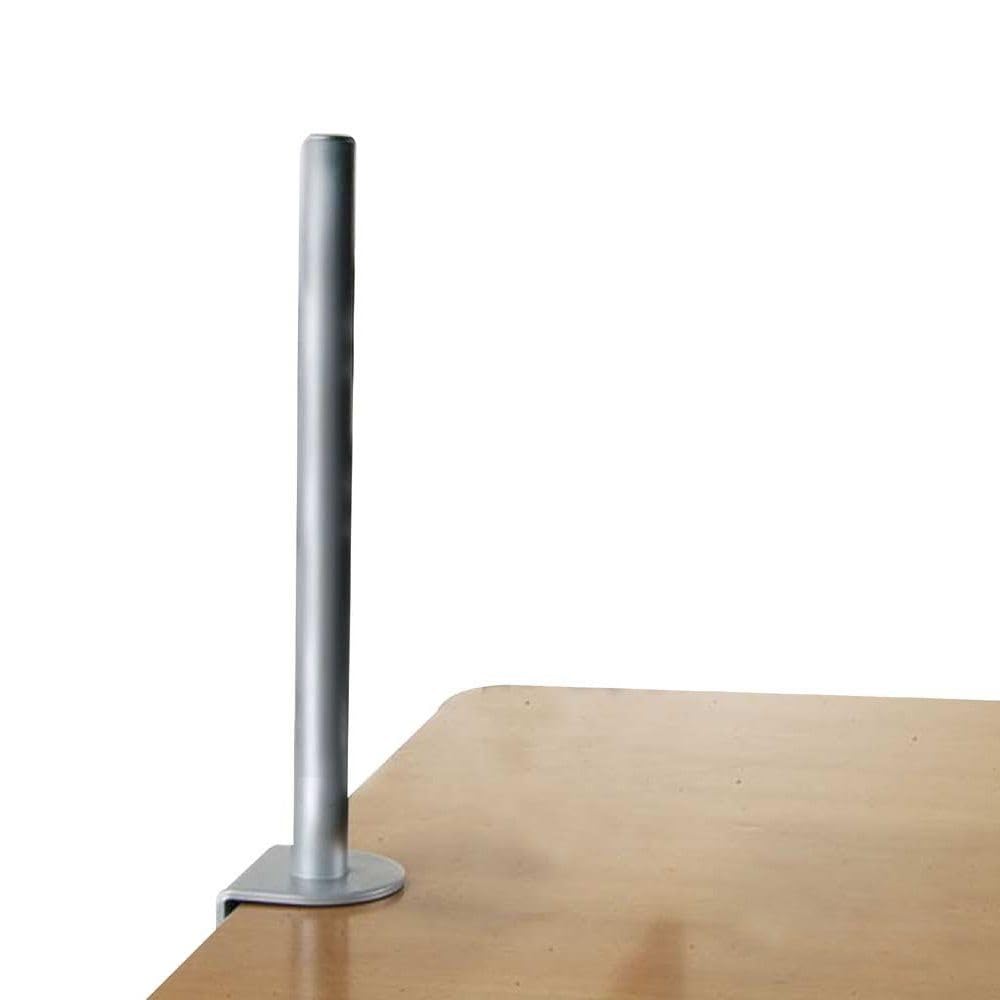
さけぱぱポールは別売りなので要注意!
今回使ったポール
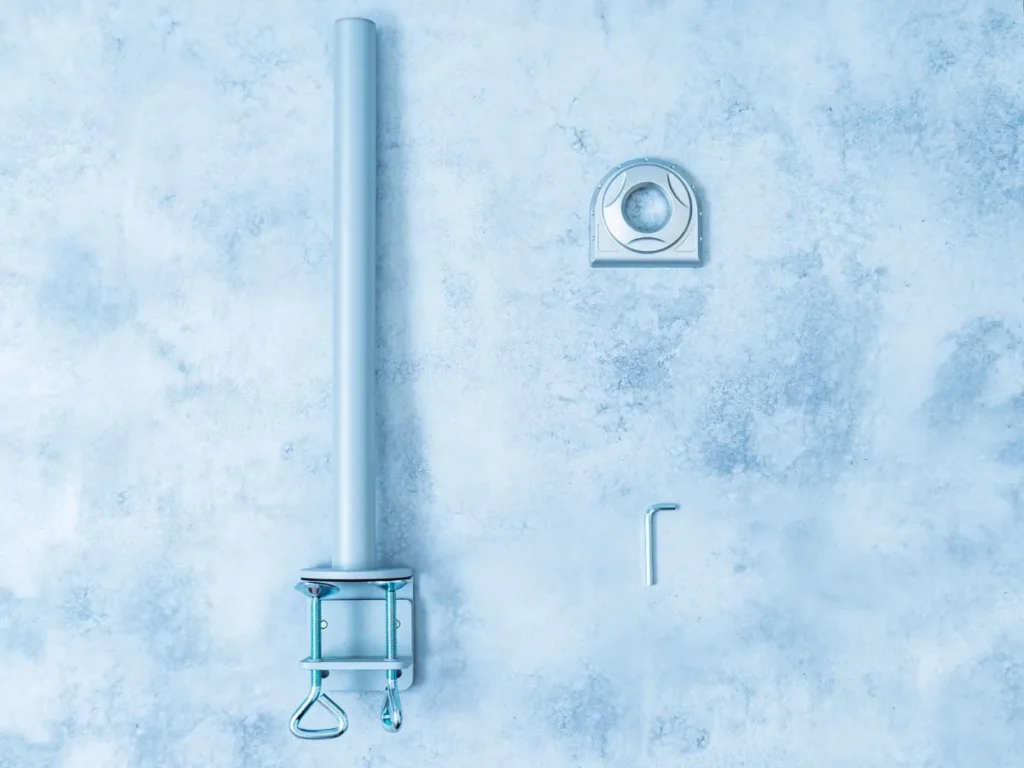
別売りのポールも含めると、合計で約3万円〜と、ノートPCスタンドとしてはかなり高価格帯です。
ただし、LINDYはモジュラー式を採用しています。
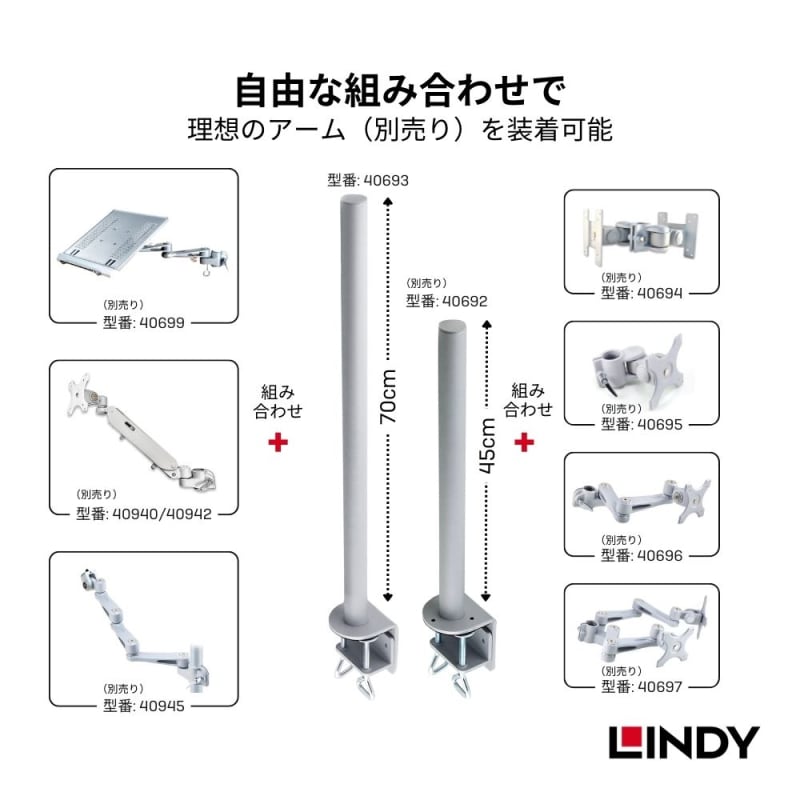
同じポールにモニターアームやカメラ撮影用アームを追加できます。
さけぱぱ将来デスク環境を拡張したいなら、無駄にはなりません
拡張性が高いロングタイプ
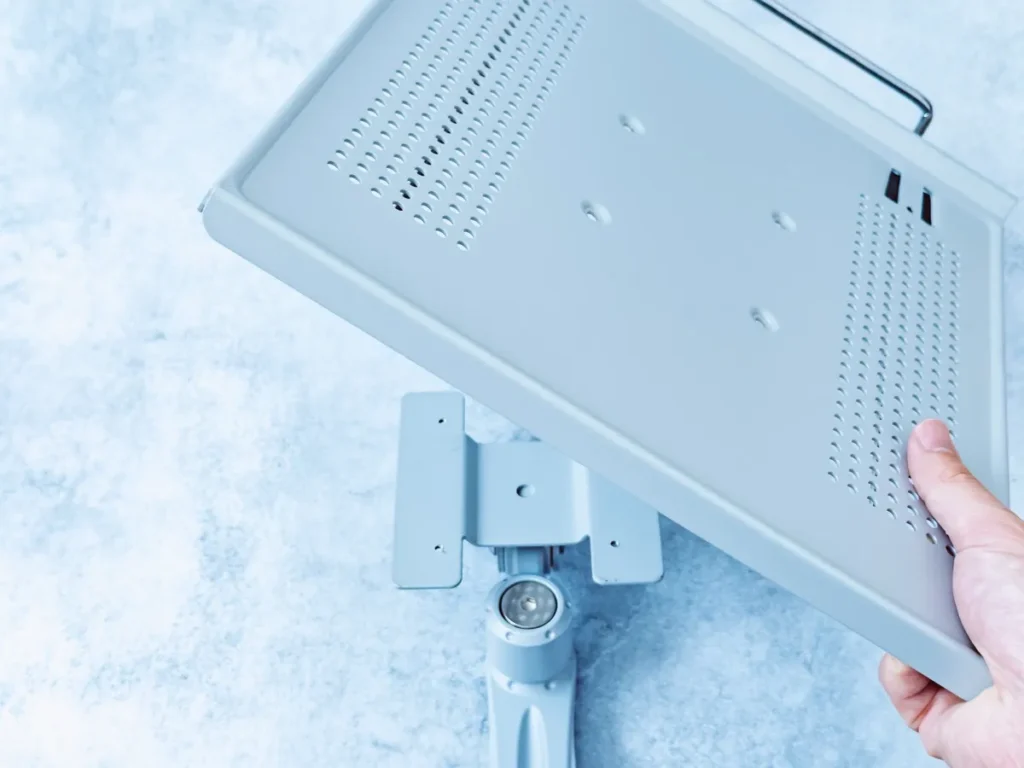
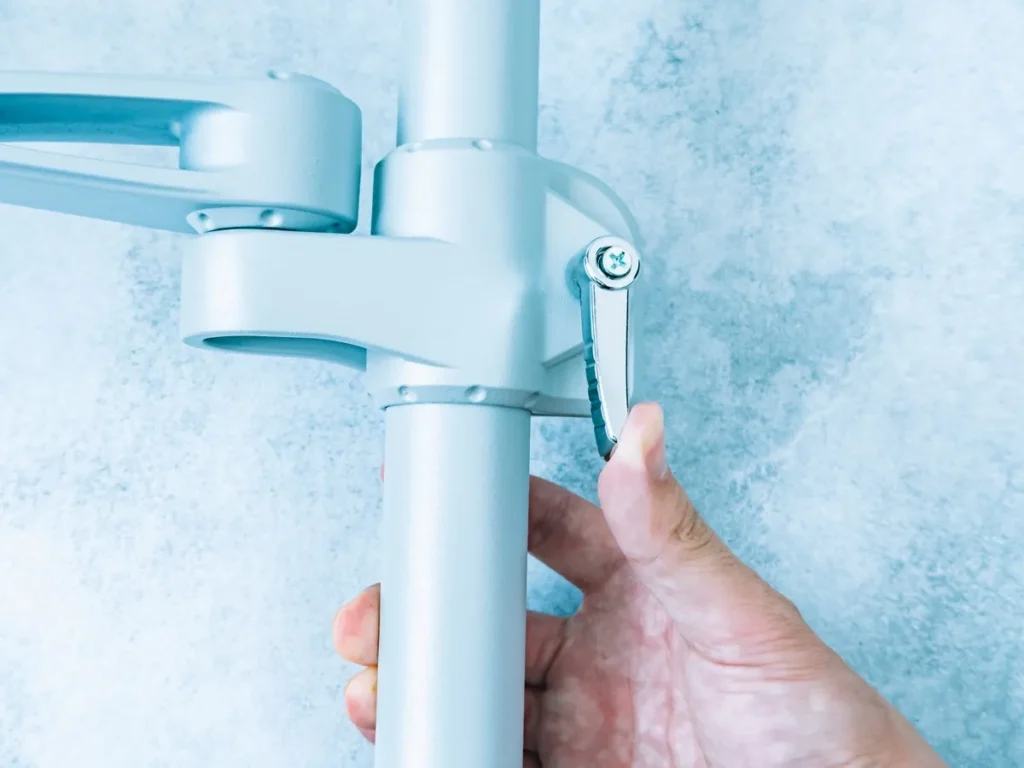
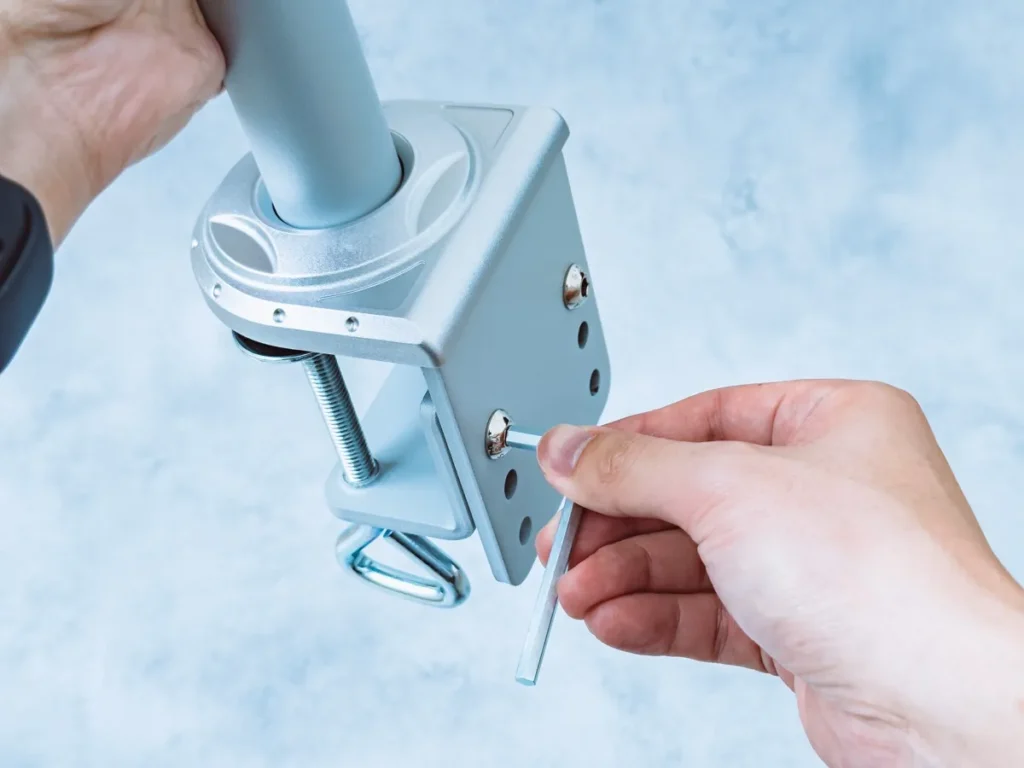
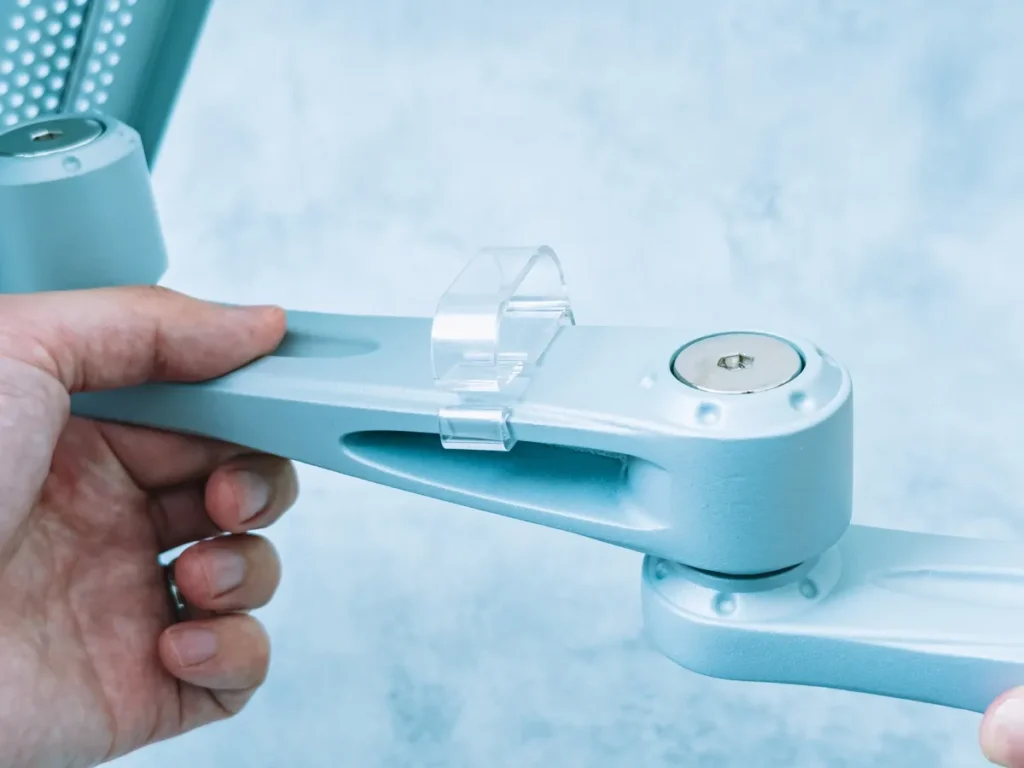
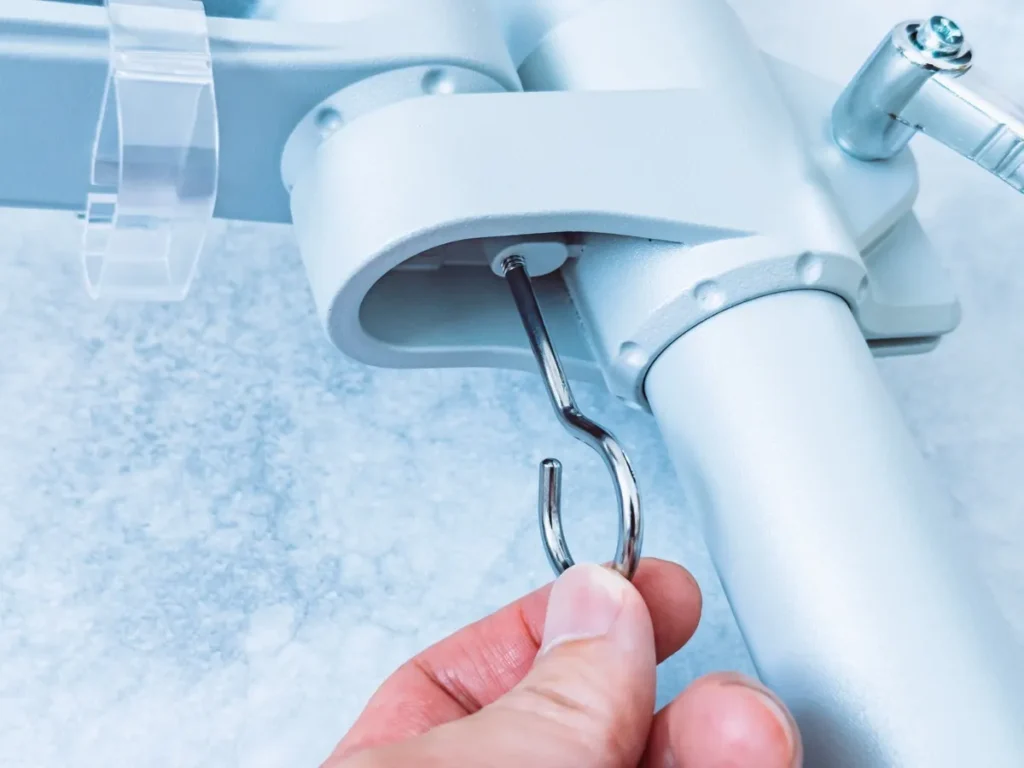
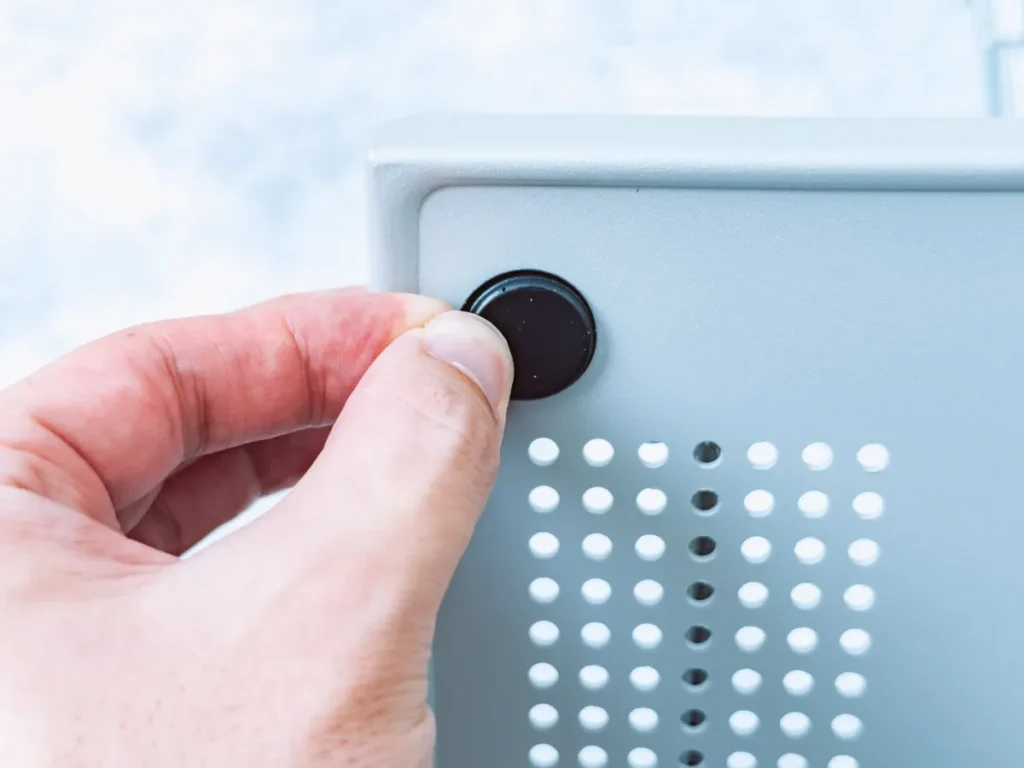
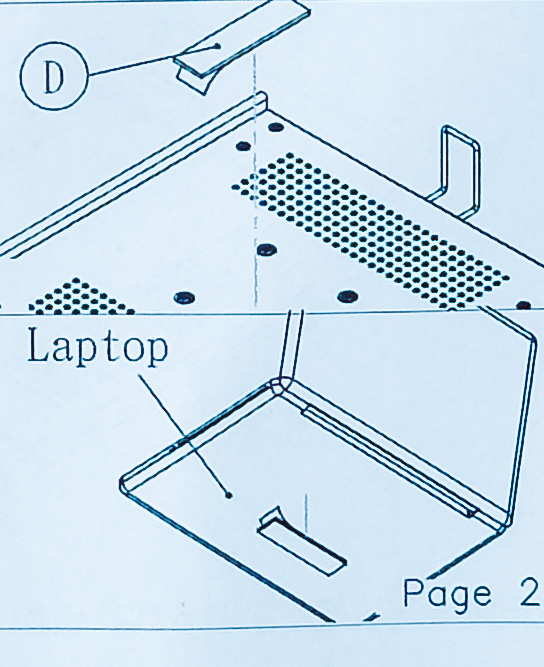
組み立て手順は超シンプル
付属の六角レンチだけで完結。3分もあれば設置できます。
LINDYノートパソコンアームを実際に使ってわかったメリット
ベストポジションにピタッと止まる
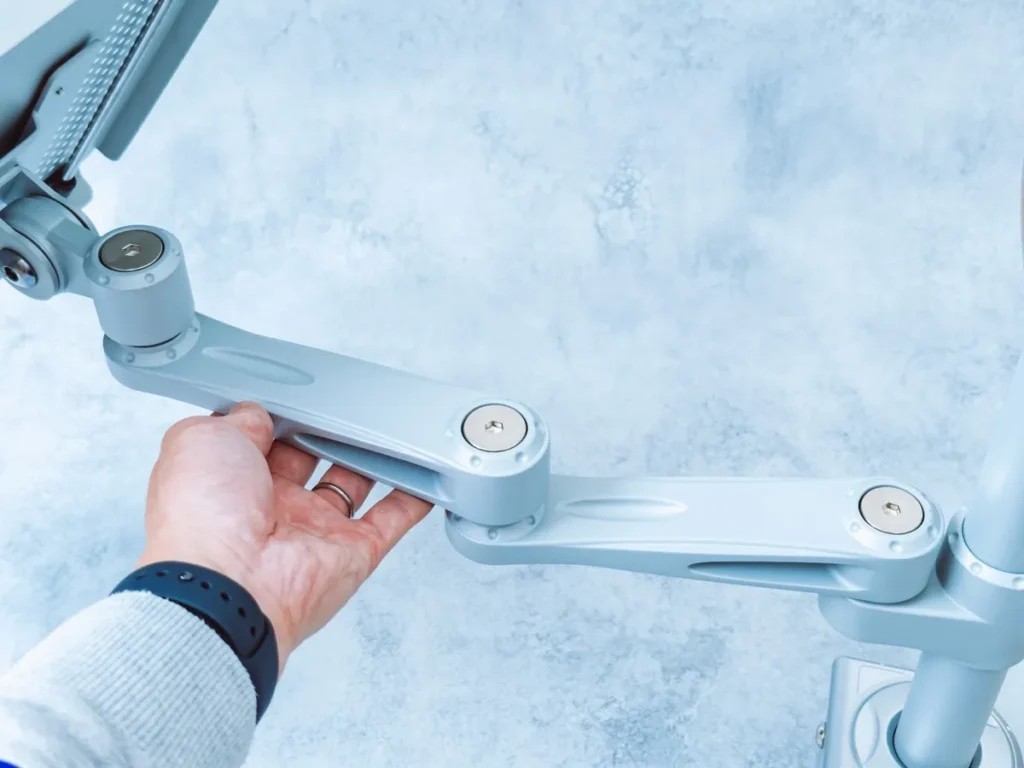
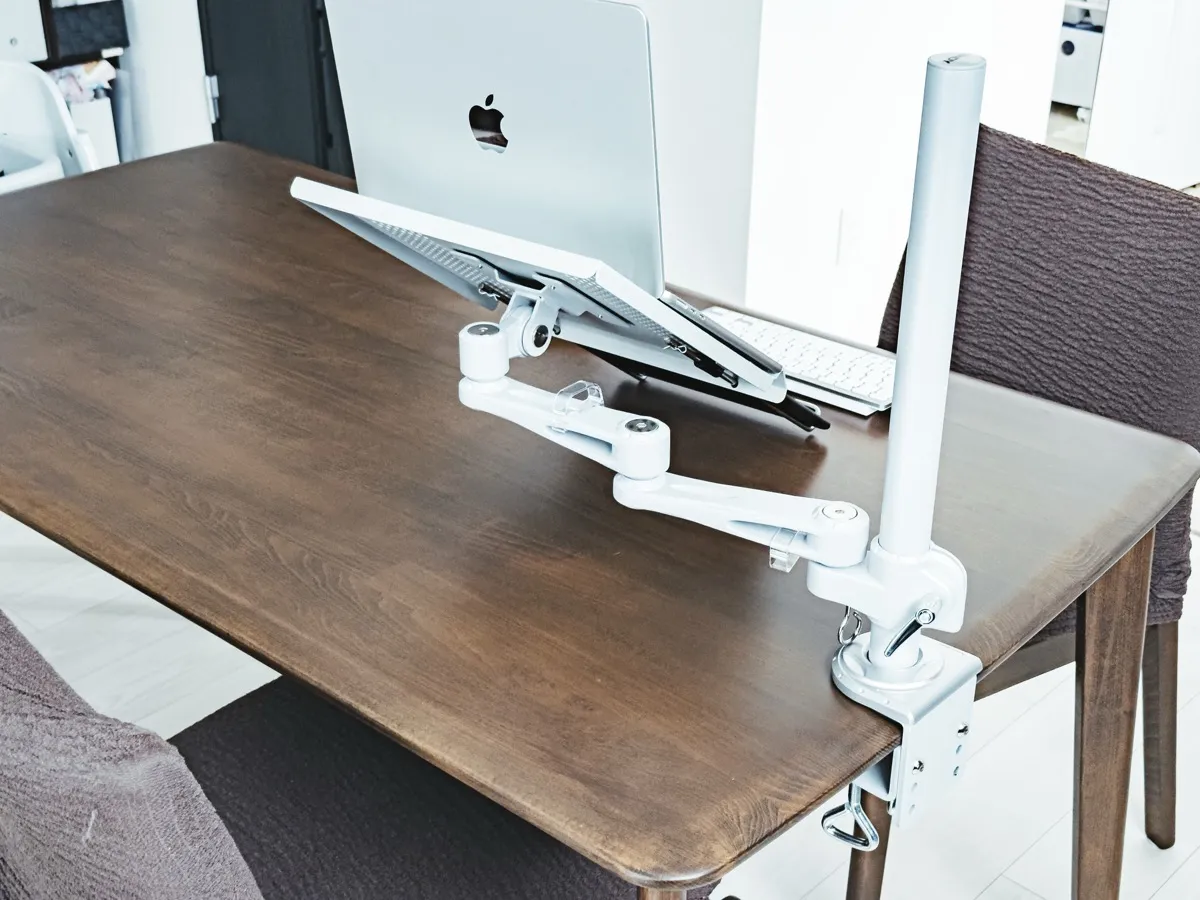
LINDYのアームは関節が複数あり、上下・左右・前後・チルト(最大30°)と幅広く動きます。
アームの伸長は最大609mm。奥行きのあるデスクでも手前にぐっと引き出せます。
「もうちょっと右に」「もうちょっと上に」という微調整が効くので、自分の座り方に合ったベストポジションを探せます。
卓上スタンドだと、高さ調整に限界があったり、デスク上の空きスペース次第で置ける位置に制限があります。
アーム式ならそのストレスがありません。
マットシルバーの質感が良い
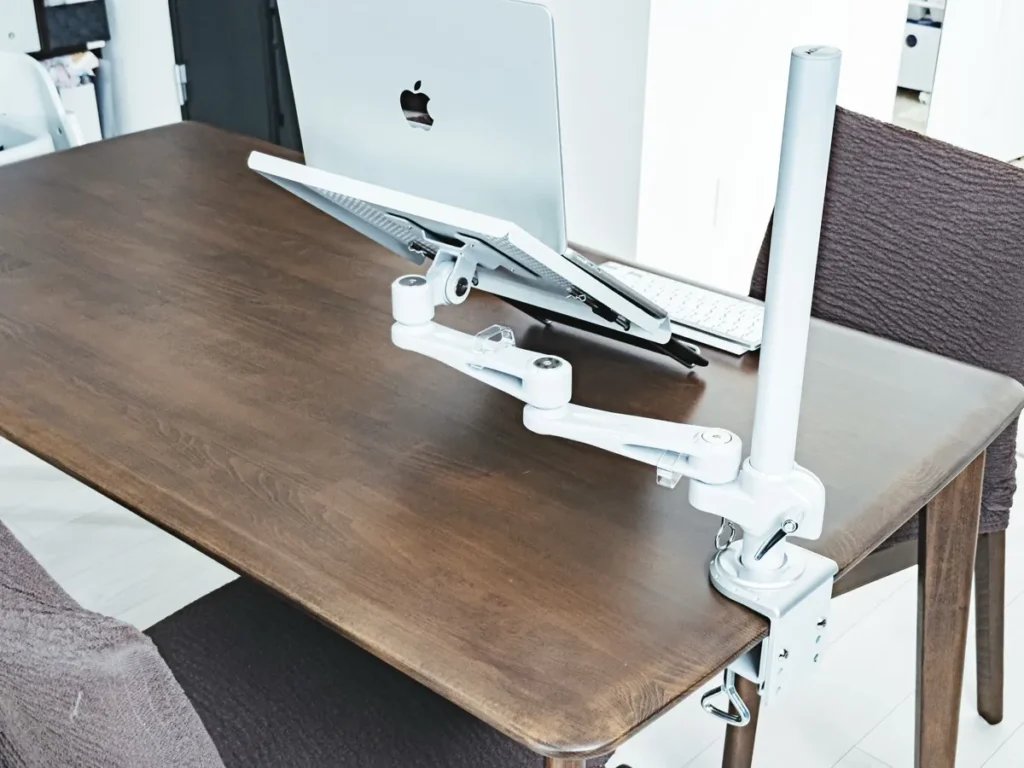
正直、デスク周りのアクセサリーで「安っぽさ」は気になるポイントです。
LINDYのノートパソコンアームは、サンドブラスト加工が施されたマットシルバーで高級感があります。
指紋もつきにくく落ち着いた質感です。
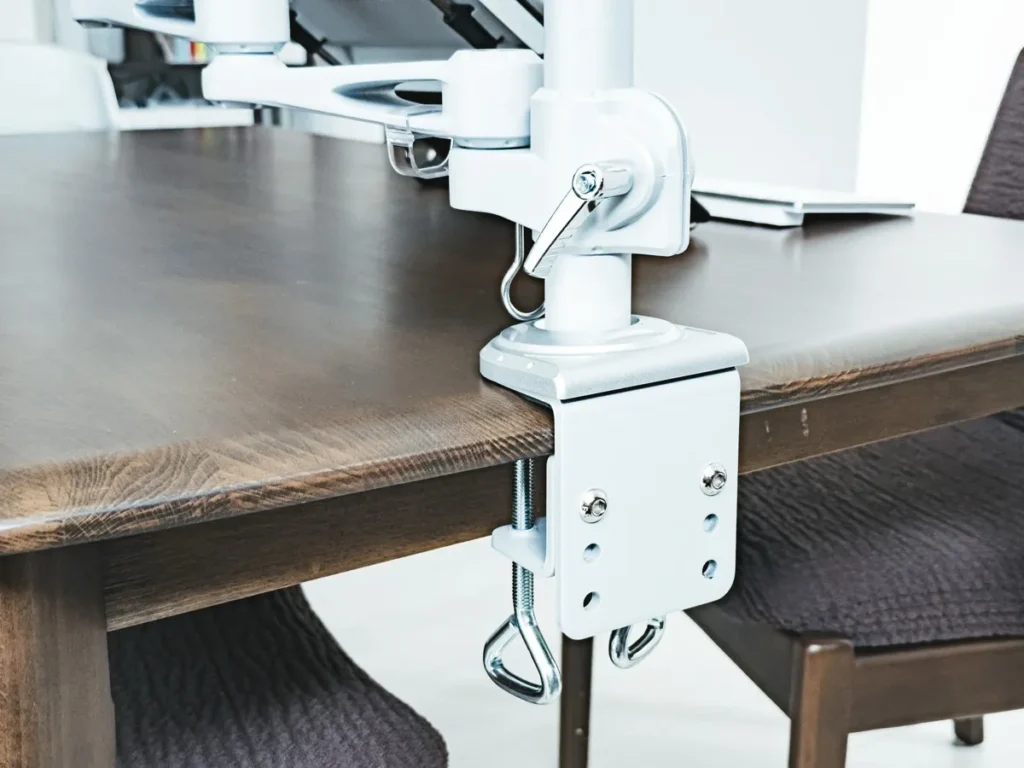
ネジやレバーもむき出し感がなく、細部まで丁寧に作り込まれています。
デスクに出しっぱなしにするものだからこそ、この質感の良さは特に大事です。
パネル下の収納式スタンドが地味に便利
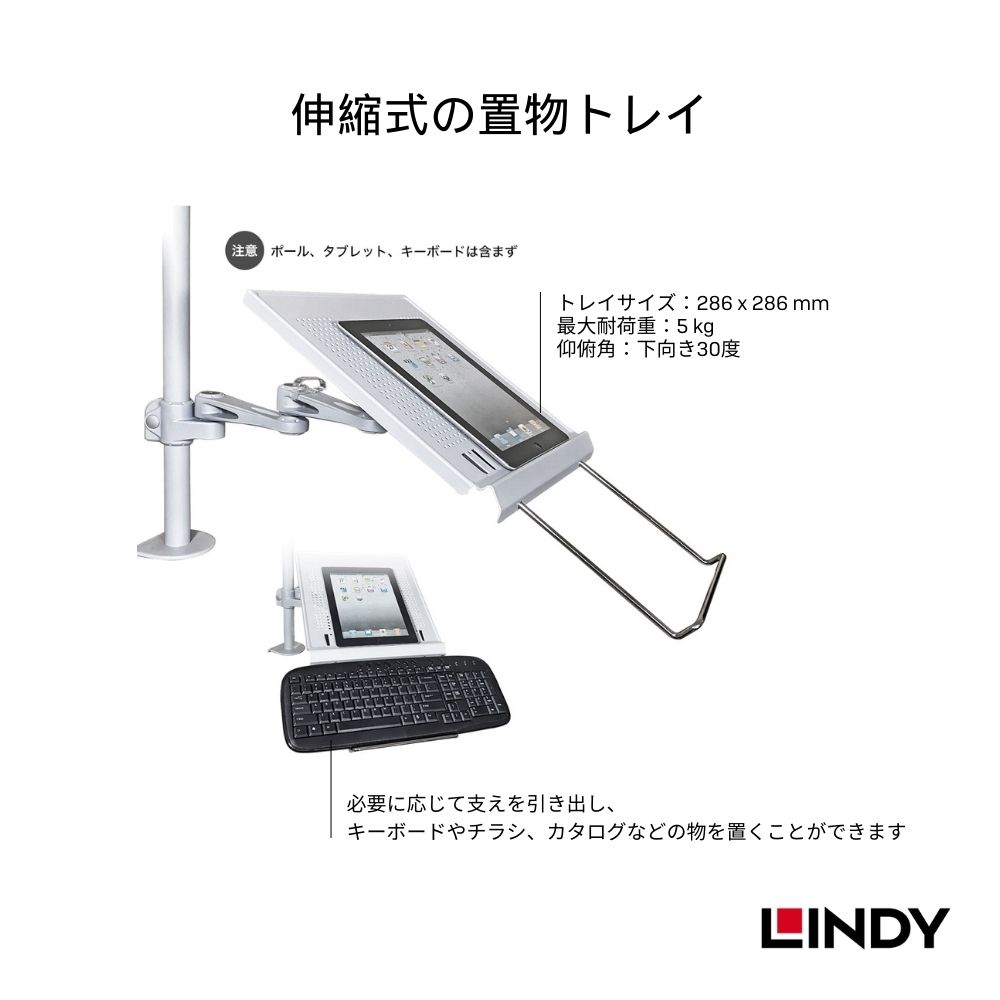
ノートPCを載せるトレイの下に、スライド式の簡易スタンドが収納されています。
引き出すとサブモニターやタブレット、外付けキーボードを置く台になります。
僕はここにタブレットを置いて、AIの回答を待っている間に動画を流しています。
地味ですが、実際に使うとかなり重宝します。
ケーブル留め金具が付属
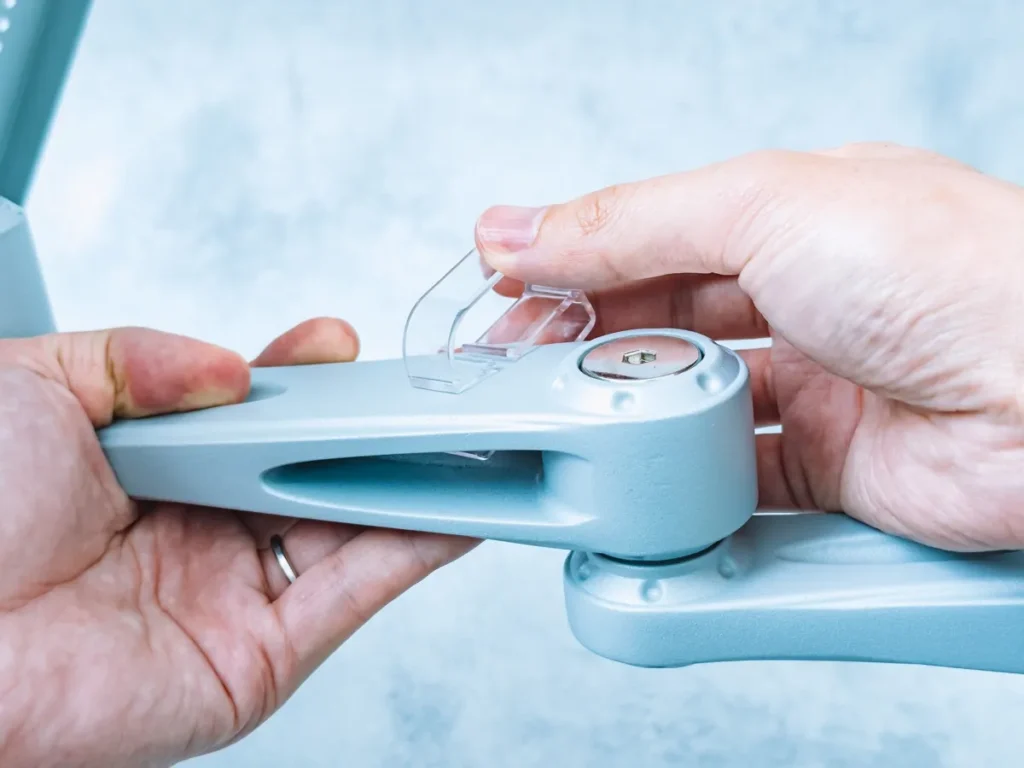
アームにケーブルを沿わせて留められる金具が最初から付属しています。
ノートPCの電源ケーブルがアームと一緒に動くので、デスク上でケーブルがごちゃつきません。
「ケーブルクリップは別売り」というメーカーも多い中、標準同梱なのは好印象です。
ノートPCの排熱効率が上がる
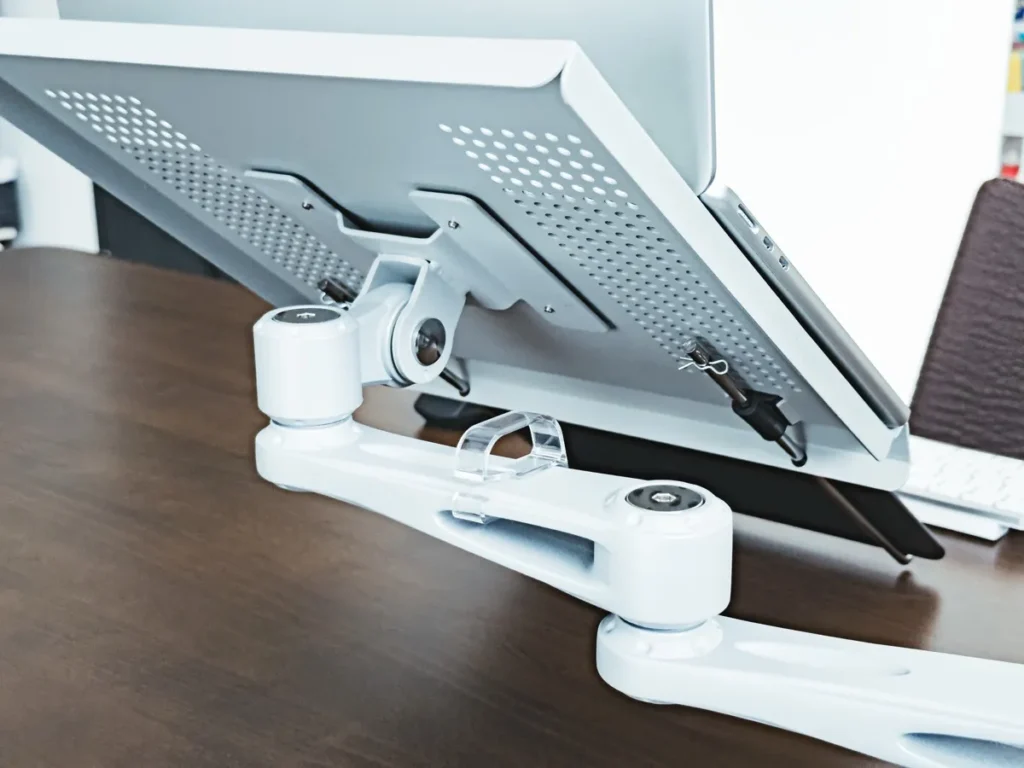
ノートPCをデスクに直置きすると底面が密着し、熱がこもります。
しかし、LINDYノートパソコンアームはトレイ部分に通気穴が空いています。
その上、底面が浮いた状態で大気開放されるので、放熱がスムーズです。
さけぱぱ夏場の長時間作業でファンがうるさくなりがちな人には、うれしいポイントです
購入前に知っておきたい注意点
本体がそれなりに重い
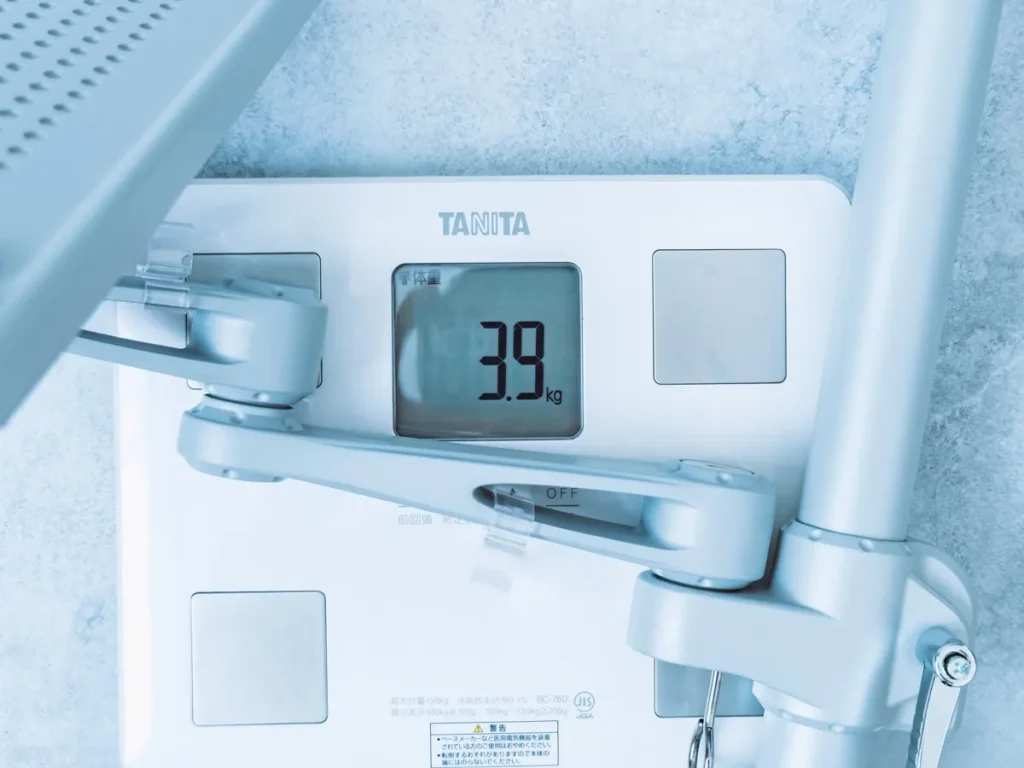
アームとポールを合わせると、なかなかずっしりきます。
重量がある分、安定感はありますが。
ただ、設置後に「やっぱり別のデスクに移そう」となると少し面倒かもしれません。
頻繁に場所を変えたい人は、卓上スタンド式がおすすめです。
マジックテープでの固定が前提の設計
ノートPCのずり落ちを防ぐために、マジックテープでPC本体とトレイを固定する仕様になっています。
ただ、ノートPCの裏面にマジックテープを貼るのは抵抗がある人も多いですよね。
さけぱぱ実のところ、僕は貼っていません
マジックテープなしでも「載せるだけ」で普通に使えますが、アームを大きく動かすときにPCがずれるリスクはあります。
角度をつけすぎなければ問題ありませんが、ここは自己責任でお願いします。
外付けキーボードとマウスが別途必要
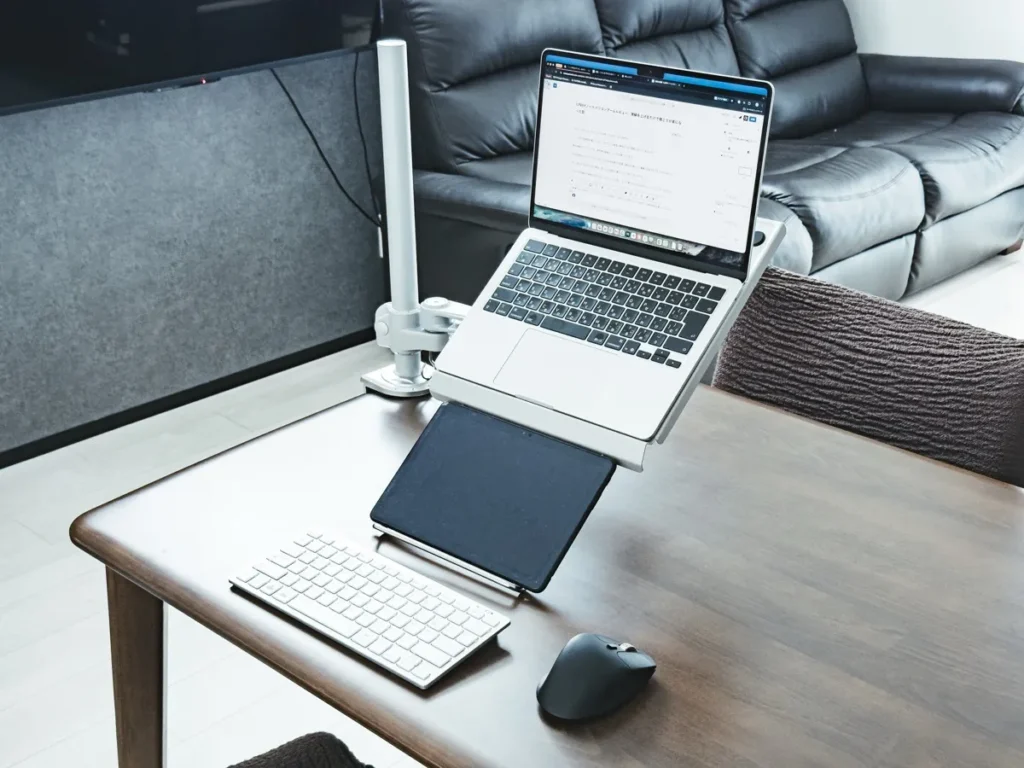
アームで画面を目線の高さまで持ち上げると、ノートPC本体のキーボードには手が届きません。
必然的に外付けキーボードとマウスが必要になります。
すでに持っている人は問題ありませんが、持っていない場合は追加の出費になります。
さけぱぱアーム+ポール+キーボード+マウスとなると、トータルの導入コストは決して安くはありません
ただ、外付けキーボードに切り替えると打鍵の自由度が上がるので、結果的にさらに姿勢が良くなるメリットもあります。
【まとめ】視線を上げるだけで、体は楽になる
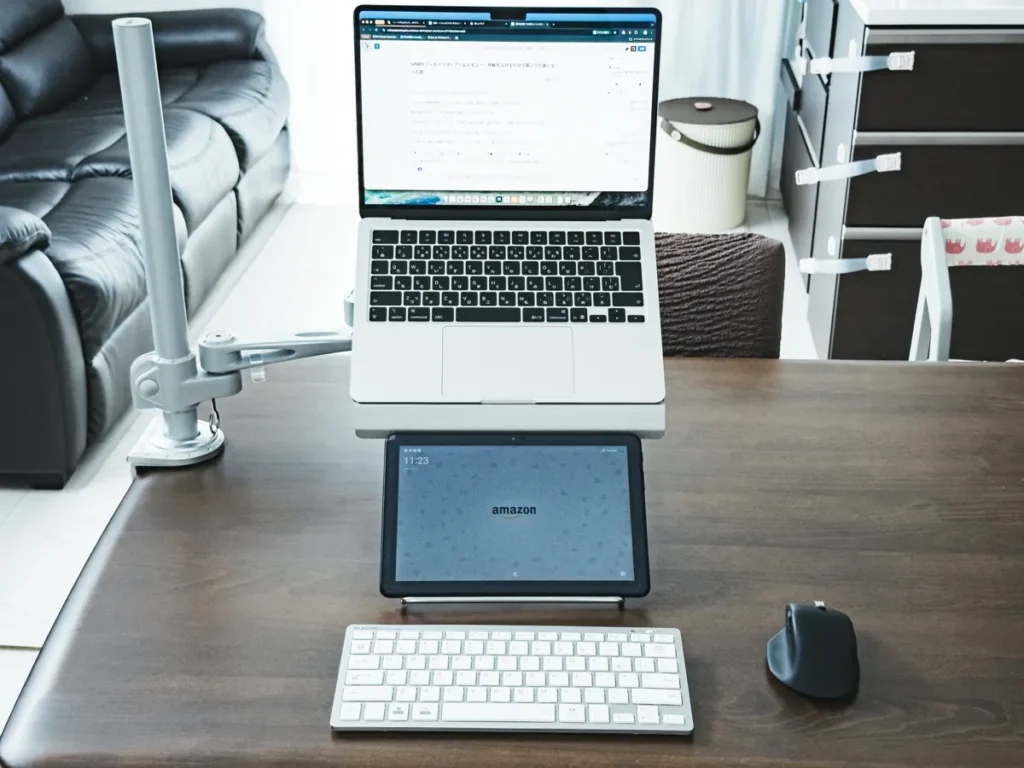
LINDYのノートパソコンアームのメリット・デメリットを改めてまとめると以下の通り。
| メリット | デメリット |
|---|---|
| ベストポジションにピタッと止まる マットシルバーの質感が良い 収納式スタンドが便利 ケーブル留め金具が付属 排熱効率が上がる | 重い PCをマジックテープで固定する設計 外付けキーボードとマウスが別途必要 |
ノートパソコンアームを2週間使って、一番変わったのは「作業中の姿勢」です。
画面が目線の高さにあると、背筋が自然と伸びます。
肩こりがゼロになったとは言いませんが、1日の終わりに感じる首と肩のだるさは明らかに減りました。
毎日10時間以上ノートPCを使う僕にとって、視線を上げてくれるこのアームは「健康への投資」でした。
「外付けモニターを置くスペースはないけど、姿勢をなんとかしたい」
という人にこそ試してほしいアイテムです。
以上、さけぱぱ(@sakepapa_)でした。
LINDYノートパソコンアームのよくある質問
- 何インチまでのノートPCに対応していますか?
-
トレイサイズが286×286mmなので、15インチ程度までのノートPCに対応しています。耐荷重は5kgです。MacBook Pro 16インチ(約2.1kg)でも重量的には余裕があります。
- 外付けキーボードは必要ですか?
-
はい、必要です。画面を目線の高さまで上げると、ノートPC本体のキーボードには手が届かなくなります。外付けキーボードとマウスをセットで用意しておきましょう。
- どのポールを買えばいいですか?
-
LINDY製の対応ポールは4種類(型番: 40692 / 40693 / 40962 / 40963)あります。僕が使っているのは45cmのC型クランプ式ポール(型番: 40692)です。デスクの天板が30〜100mmの厚さであれば取り付け可能です。高さをもっと出したい場合は70cmのポール(型番: 40693)を選ぶと良いでしょう。
コメント