
日々くらしをラクにするアイテムを探しています、さけぱぱ(@sakepapa_)です。
ブログやSNS、YouTube撮影で手元を撮るとき、カメラの固定方法に困ることはありませんか?
「手持ちだと、少しずつ写真が傾いてしまう…」
「両手を使った開封シーンも撮影したい!」
僕もこれまで、ブログの物撮りはカメラを手に持って撮影していました。
しかし、水平を保ちながら構図を決め、シャッターまで押すのは意外と大変です。
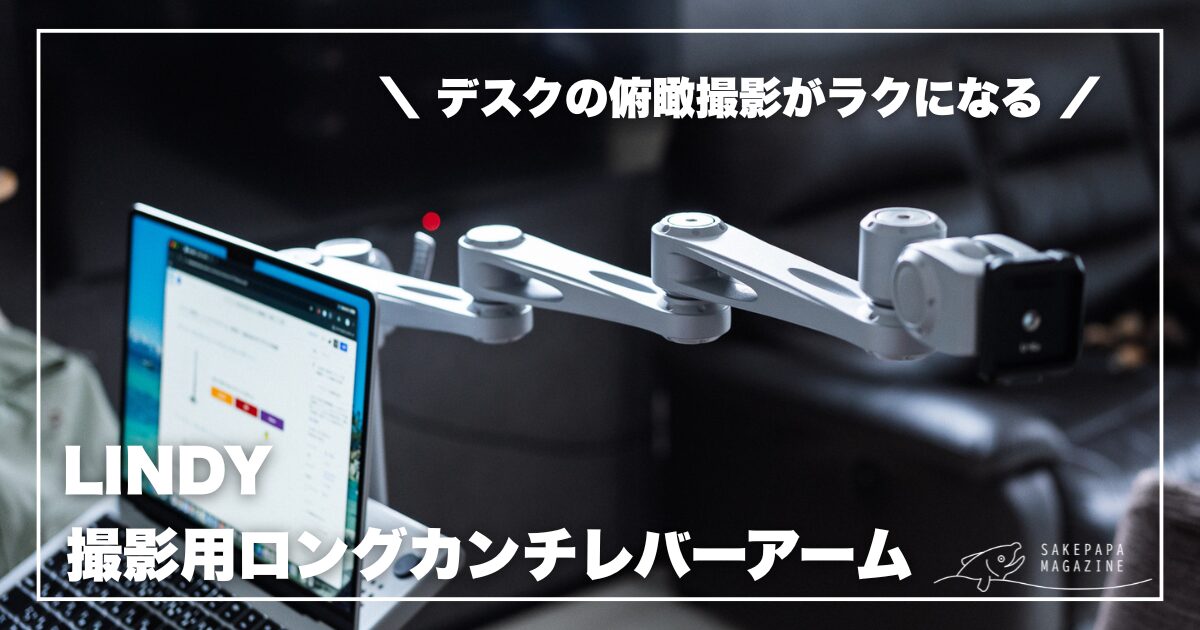
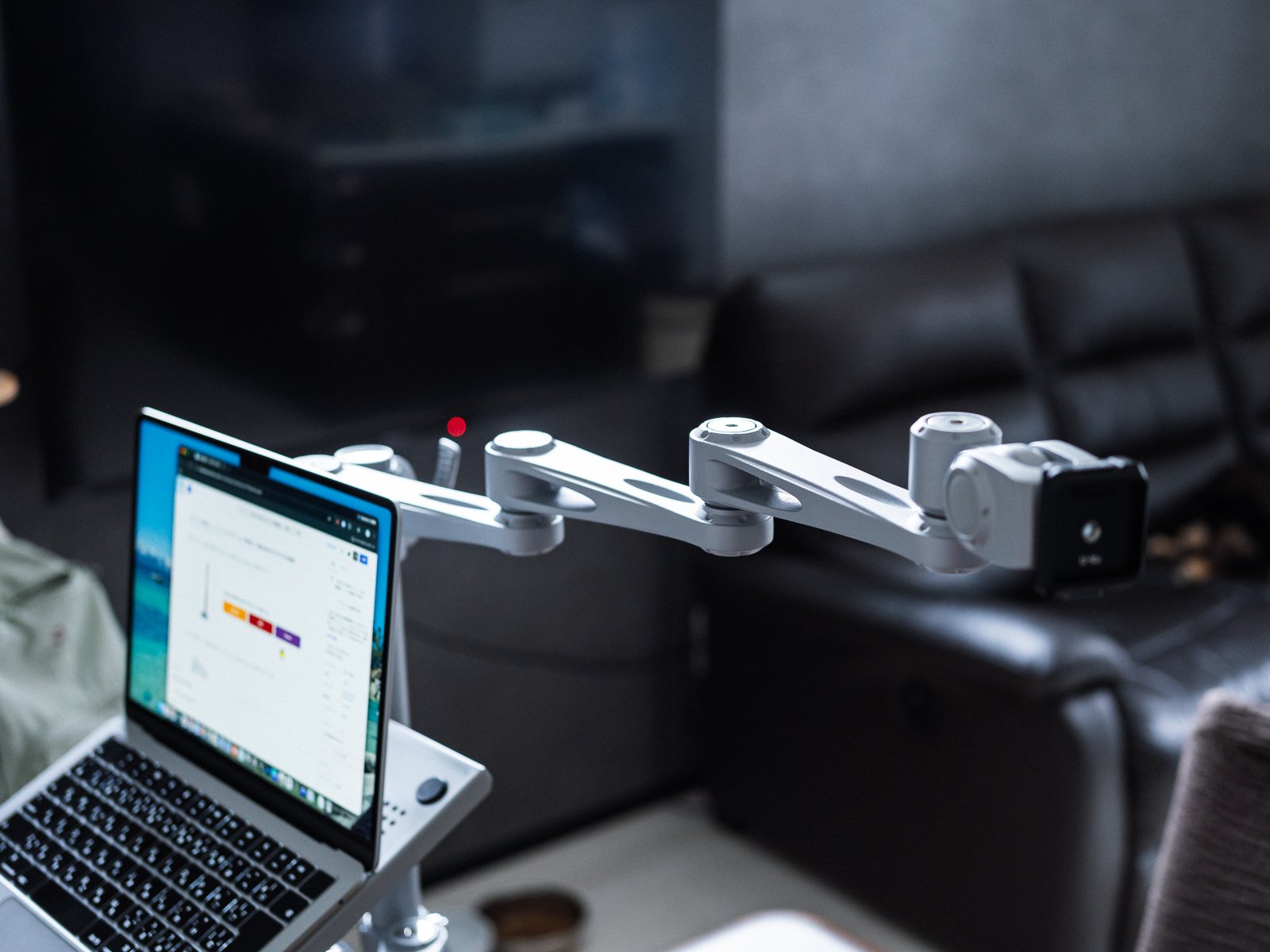
そこで、手持ちのLINDY製ポールへ「LINDY 撮影用ロングカンチレバーアーム(40945)」を導入してみました。
- 安定して俯瞰構図を撮影できる
- 遠隔シャッターとの組み合わせで手ブレを抑えやすい
- 両手が空き、開封シーンも撮りやすい
- 使わないときは折りたたんで退避できる
- 重い
- カメラの着脱はねじ込みだと手間
- 対応ポールが別途必要
- 撮影できる高さは取り付けるポール次第
実際に使って良かったと感じたのは、カメラを真上に固定し、スマホから遠隔でシャッターを切れるようになったこと。
シャッター操作による手ブレの要因がゼロになり、水平な写真を安定して撮れた瞬間、「これは物撮りがラクだ……」と感じました。
この記事では、LINDYのロングカンチレバーアームをデスクの物撮りで使った感想と、購入前に確認したい耐荷重・高さの注意点を紹介します。
- ブログやネットショップ用の商品を真上から撮りたい人
- フリマ出品用の写真を同じ構図でまとめて撮りたい人
- 両手を使った開封動画や作業動画を撮りたい人
- カメラへ触れず、遠隔シャッターで手ブレを抑えたい人


この記事を書いた人:さけぱぱ
暮らしをラクにする家電&ガジェットが大好き。本業は機械系エンジニア。夫婦ともにフルタイム共働き。3歳の娘と1歳の息子の育児に奮闘中。レビュー依頼やご質問は、お気軽にお問い合わせフォームまで。
LINDY ロングカンチレバーアームを使った結論|俯瞰撮影で物撮りが安定
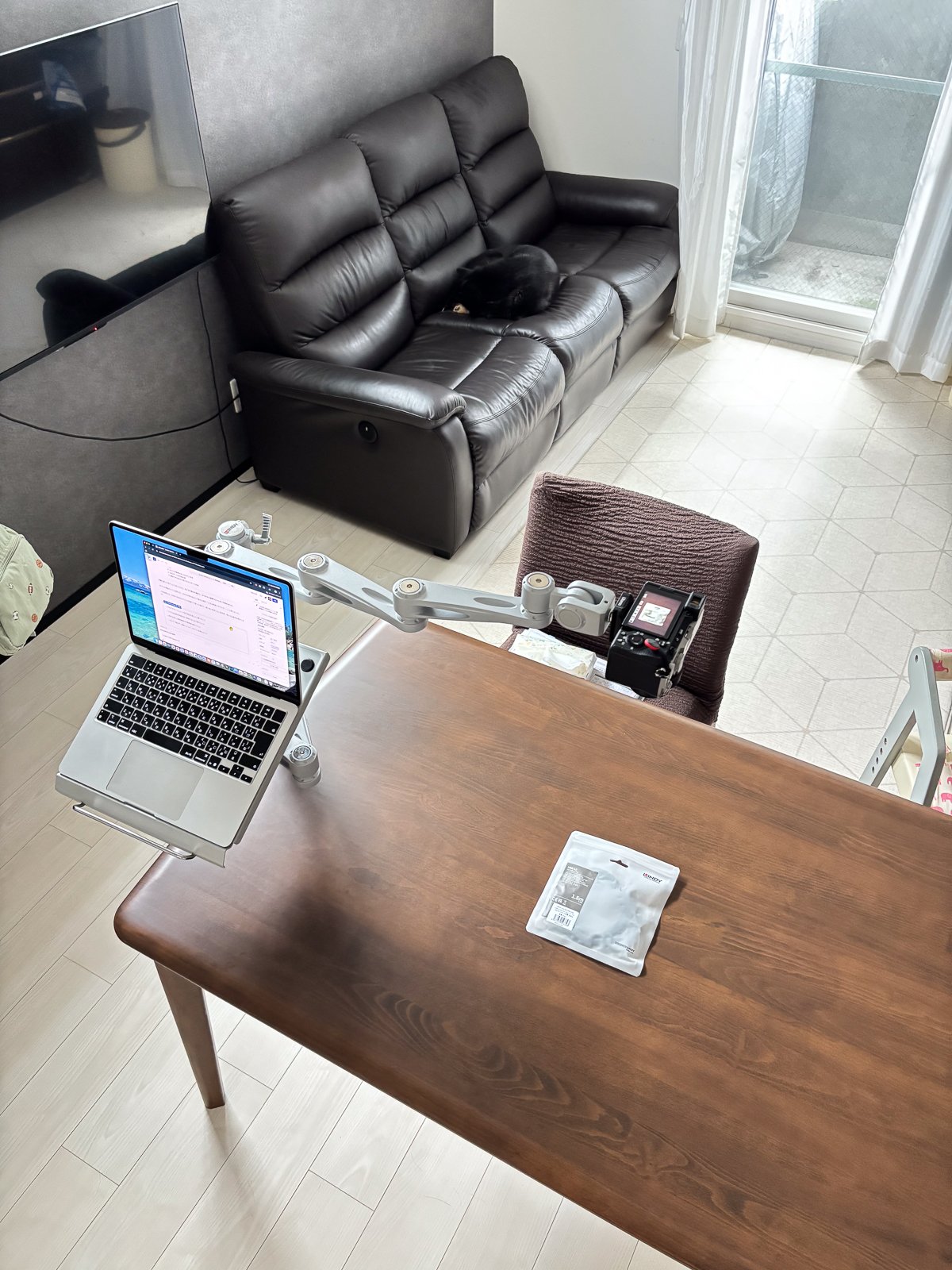
結論は、デスク上で物撮りを安定させたい人に合う俯瞰撮影アームです。
カメラの水平と構図を固定し、スマホから遠隔でシャッターを切ることで、手持ちよりブレの少ない写真を撮りやすくなりました。
両手が空くため、商品の位置を調整したり、開封シーンを撮影したりするときにも便利です。
 さけぱぱ
さけぱぱモニターなどを同じポールへ載せる場合は、機材の総重量と撮影できる高さを購入前に確認したほうがいいかも
LINDY ロングカンチレバーアームの概要と今回の使用環境
LINDYのロングカンチレバーアームは、デスク用ポールへ取り付けてカメラなどを固定する俯瞰撮影アームです。
パッケージを開封すると、セット内容は以下の通り。
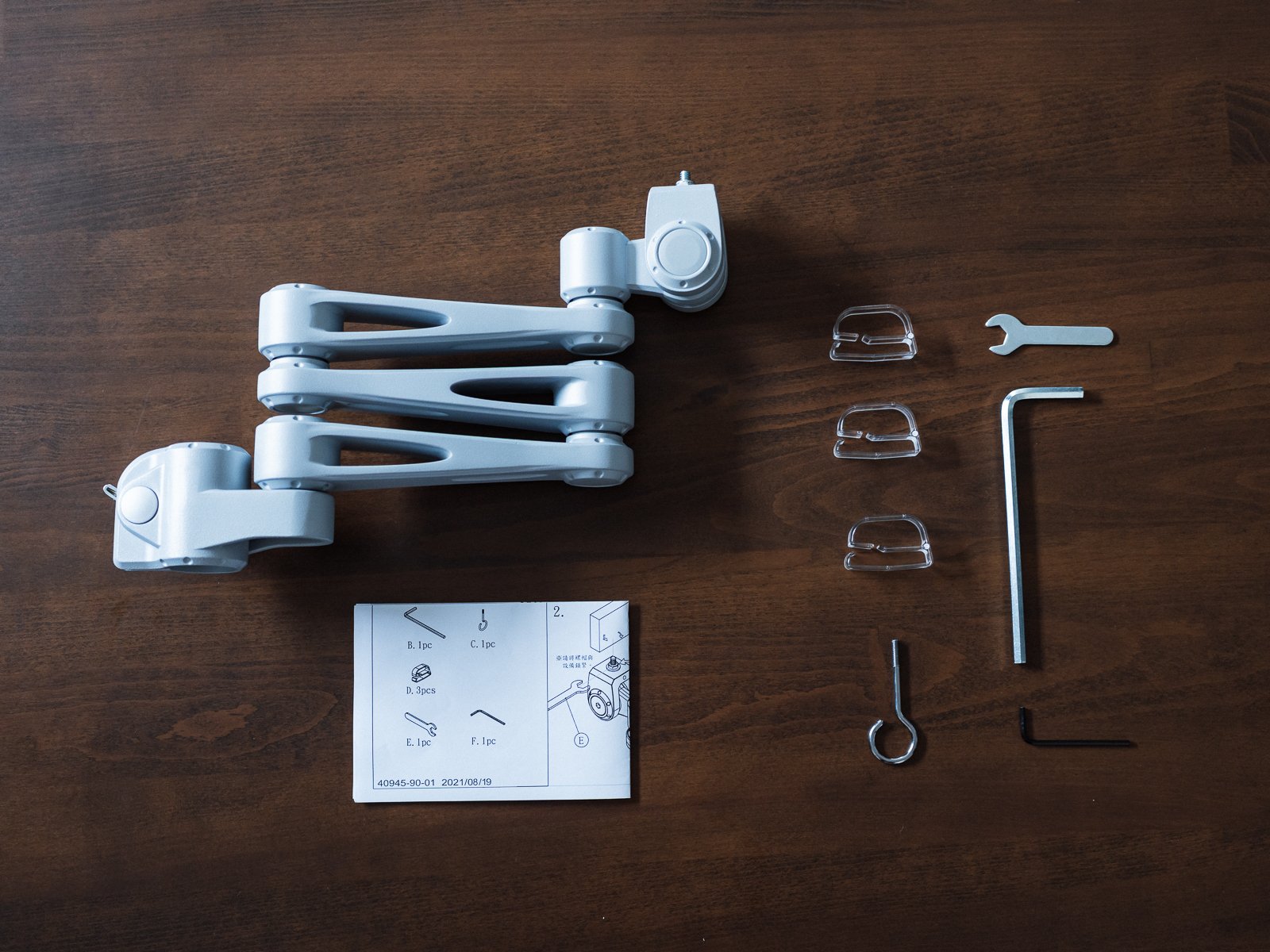
- 撮影用ロングカンチレバーアーム本体
- 説明書
- ケーブルクリップ×3
- ケーブルフック×1
- カメラ取付部調整用スパナ×1
- 関節調整用六角レンチ(大小各1本)
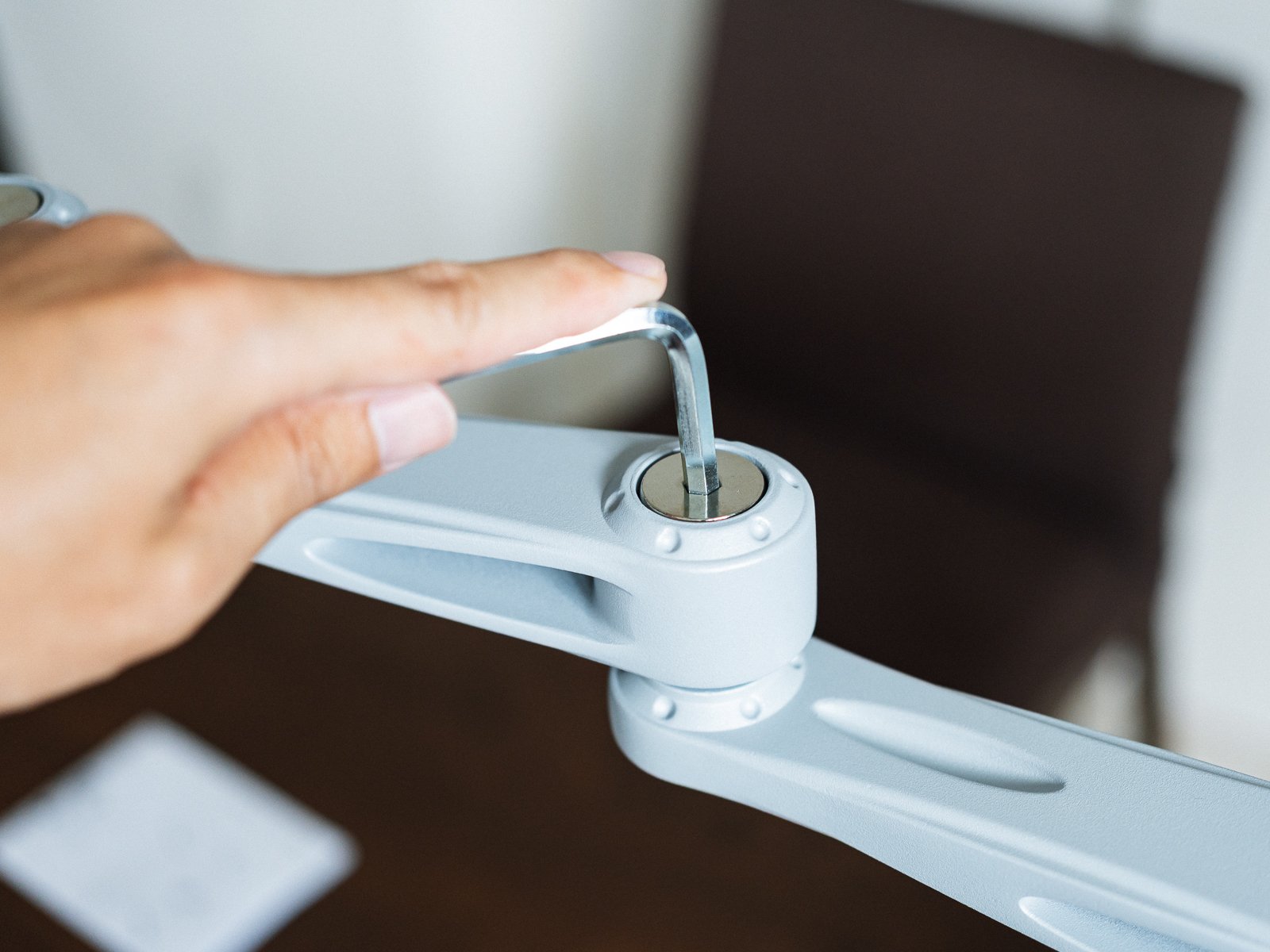
付属の六角レンチを使うことで、関節部分の硬さを調整することが可能です。
普段あまり動かさない人はガッチリ固めたり、頻繁に折りたたむ人はゆるめたりと柔軟に対応できます。
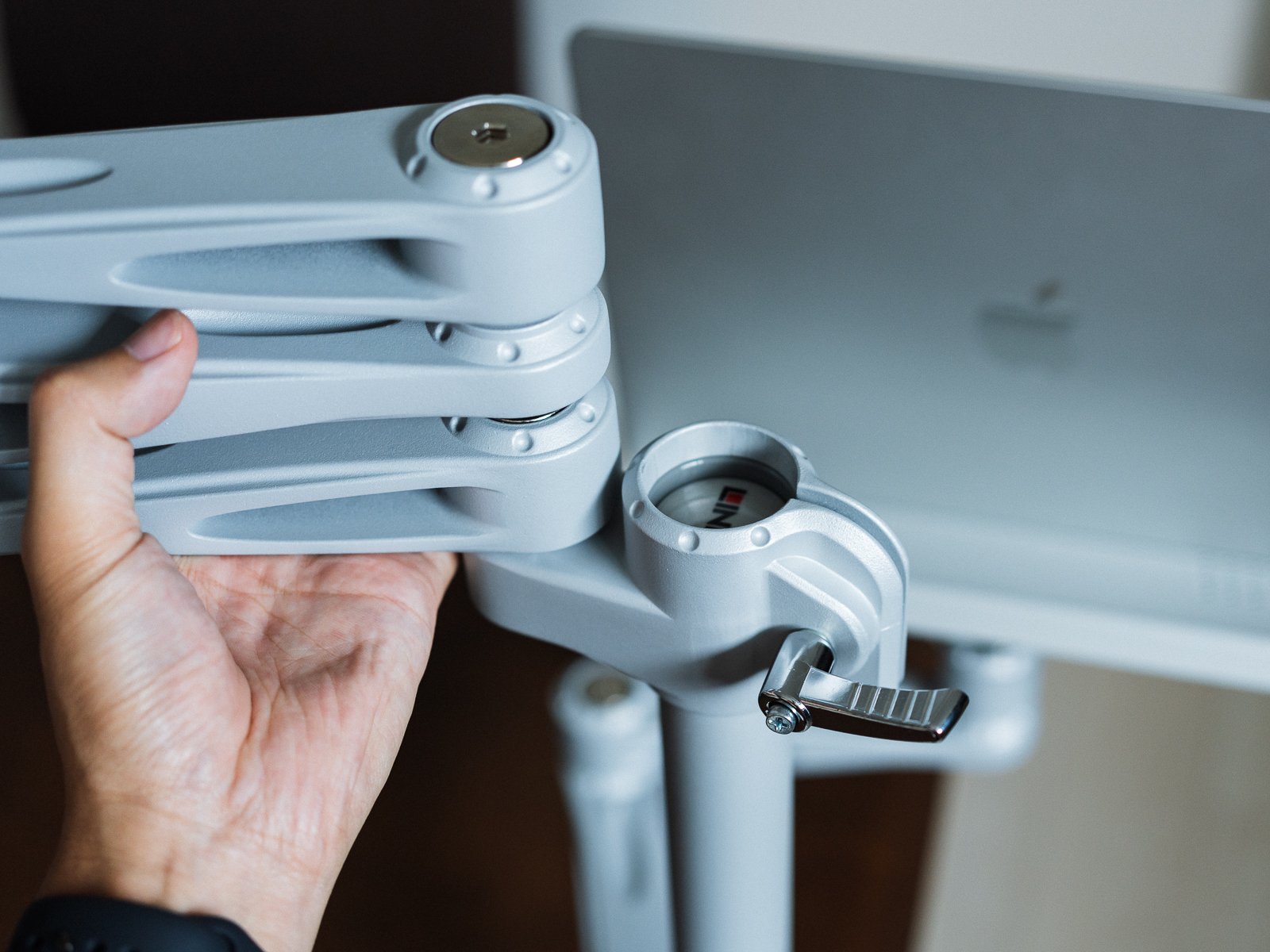
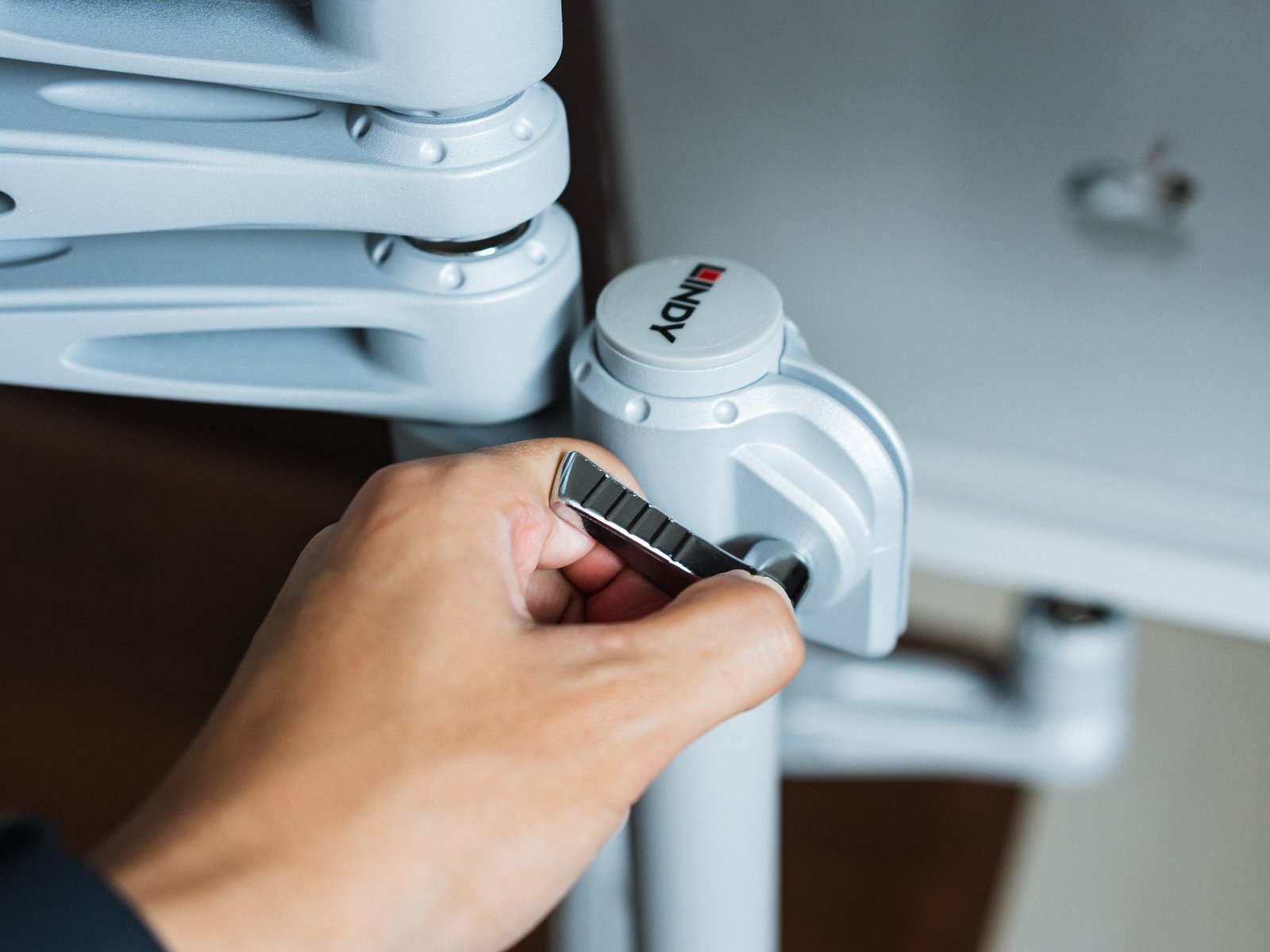
ポール取付部はレバーで固定する方式で、工具は一切必要ありません。
アーム部分は水平方向に動き、カメラ取付部は上下各90度まで角度を調整できます。
さけぱぱ高さはポール取付部を上下に動かして調整するため、被写体が変わっても対応しやすいです
スペック詳細
| 項目 | LINDY ロングカンチレバーアームの仕様 |
|---|---|
| 製品名 | 撮影用ロングカンチレバーアーム |
| 型番 | 40945 |
| 最大耐荷重 | 5kg |
| カメラ取り付け | 1/4-20ねじ |
| アームの動き | 水平多関節・360度回転 |
| チルト | 上下各90度 |
| 左右回転 | 180度 |
| 素材 | アルミ合金 |
| 対応ポール | 40692・40693・40962・40963 |
| 付属品 | 六角レンチ、ネジ、フック、ケーブルクリップなど |
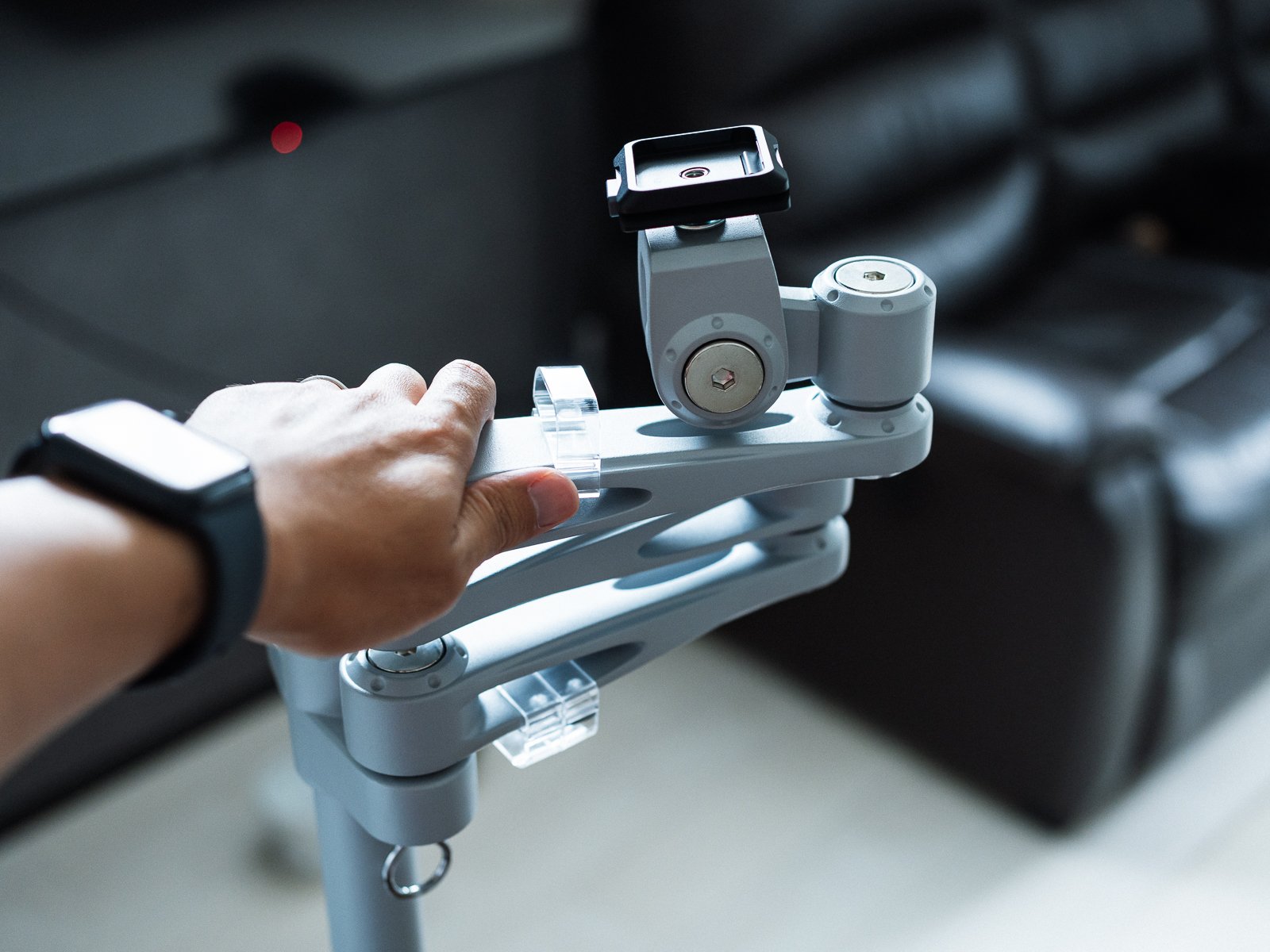
カメラを撮りたい位置へ引き寄せ、終わったら邪魔にならないように端に寄せる。
ケーブルクリップも付属するため、有線接続時にケーブルをスマートに配線することも可能です。
ポール(40692)・ノートパソコンアーム(40699)と組み合わせてデスクを拡張
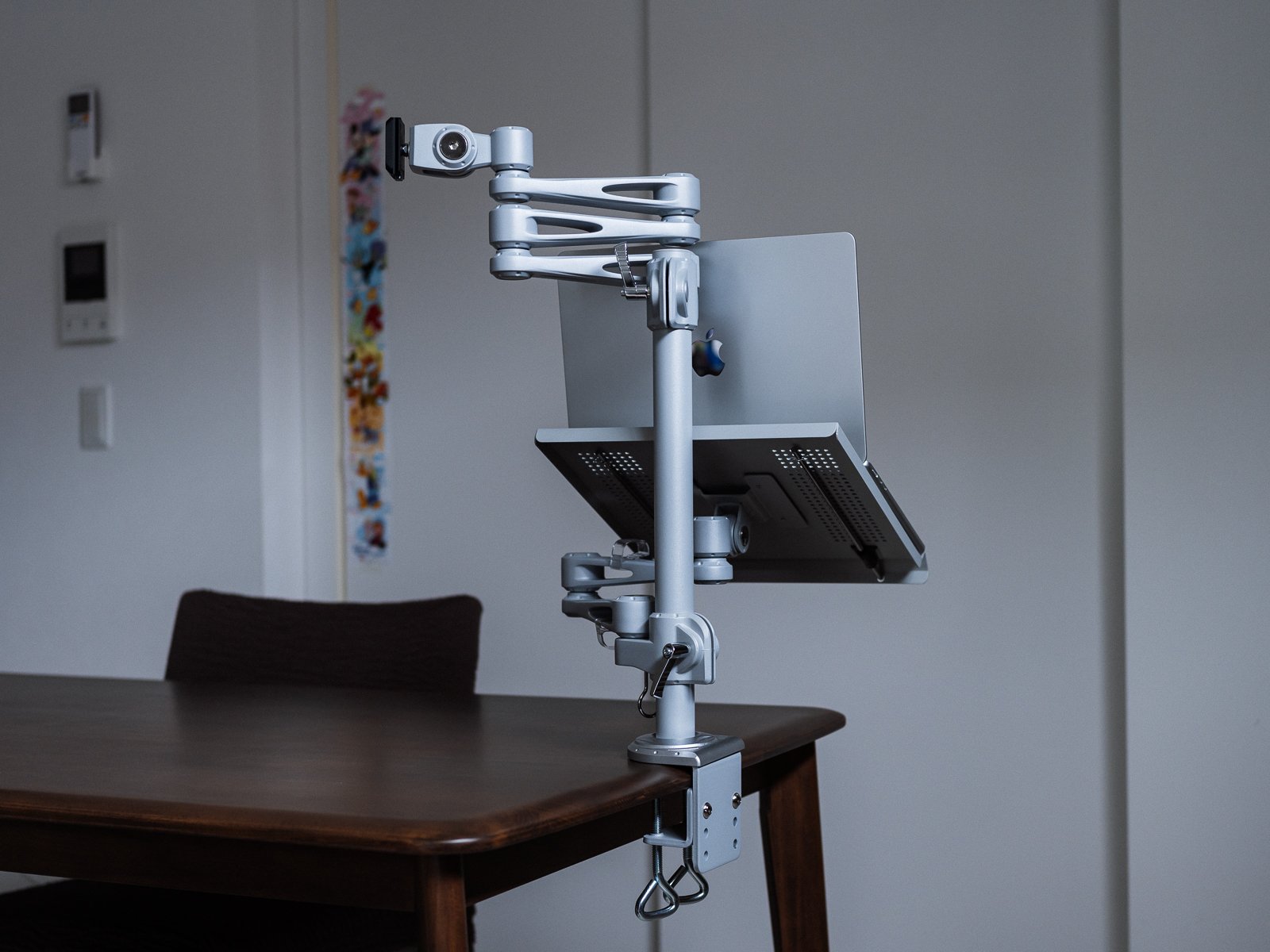
今回の土台は、LINDY 40692 45cm モニターアーム用 C型クランプ式ポールを使用しました。

ポールには以前から、LINDY 40699 ノートパソコン・タブレットアームを取り付けています。

そこへロングカンチレバーアームを追加し、同じポールで13インチMacBook Air(M4)とカメラを支える構成にしました。
1本のポールを中心に機材をまとめられるので、デスクを広く使うことができます。
フルサイズカメラ(α7C II)と標準レンズ(FE 40mm F2.5 G)で物撮り
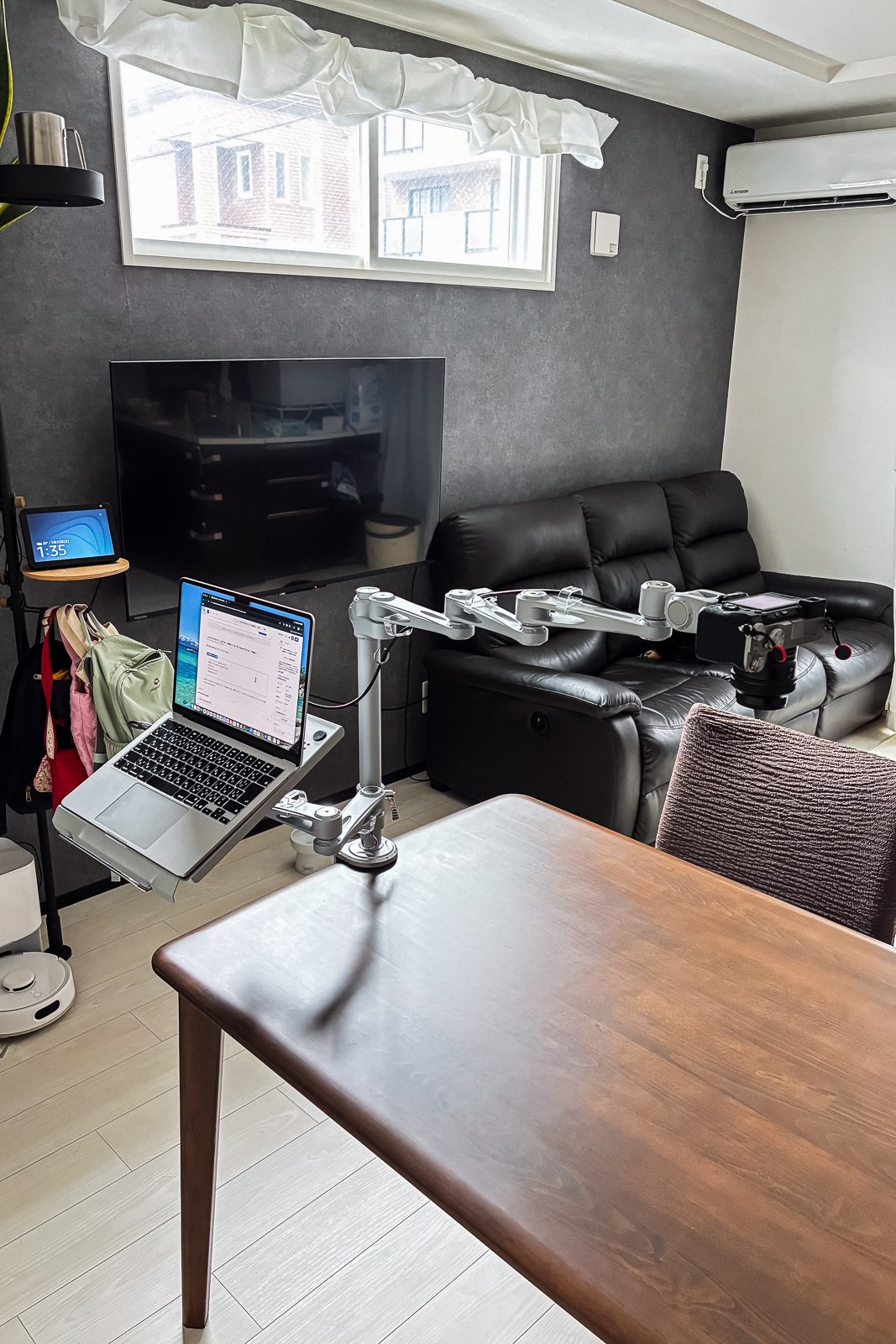
僕が実際に撮影に使ったセットは以下の通り。
- フルサイズカメラ(SONY α7C II)
- 標準レンズ(SONY FE 40mm F2.5 G)
- iPhone 15
- USB-Cケーブル×1
- 13インチMacBook Air(M4)


SONY α7C IIはメーカー純正アプリの「Creators’ App」を使うことで、スマホをリモコン代わりにしてシャッターを切ることができるんです。
 さけぱぱ
さけぱぱこれが俯瞰撮影との相性が抜群なんですよね〜
ロングカンチレバーアームの位置を決めたあとはカメラに触れず、スマホをリモコン代わりにしてシャッターを切ります。
カメラの角度と高さを固定できるので、同じ構図で違うアイテムを複数枚撮りたいときにもめっちゃ便利です!
USB-Cケーブル(36902)でカメラからMacBook Airへ転送
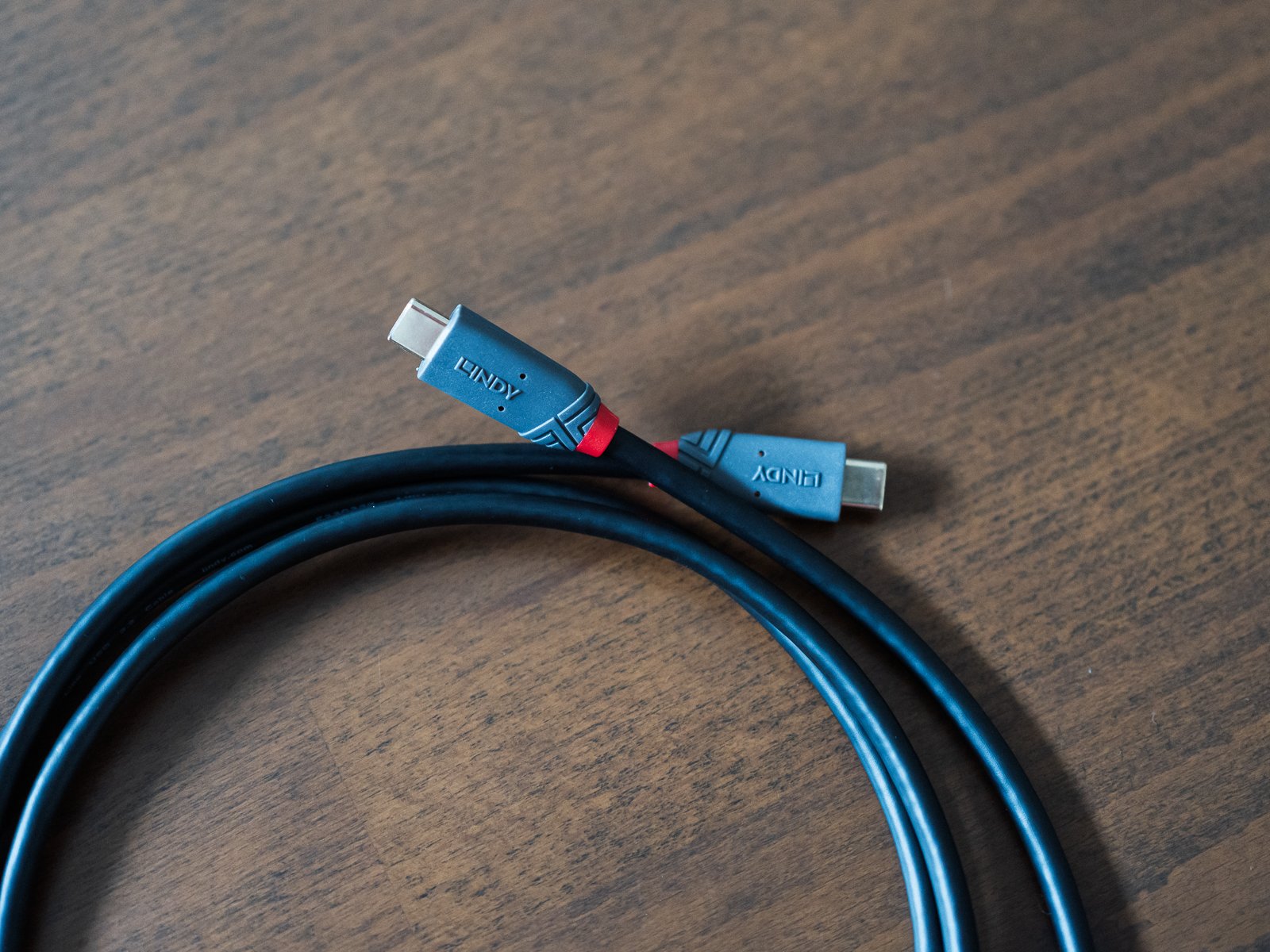
撮影後は、LINDY 36902 1.5m ANTHRA LINE USB3.2 Gen2x2 Type-Cケーブル+PDスマートチップで、α7C IIからMacBook Airへデータを転送しました。
見た目はふつうの黒いUSB-Cケーブルですが、中身はかなりの高規格モデルです。
スペック詳細
| 転送速度 | USB 20Gbps(USB 3.2 Gen 2×2) |
|---|---|
| 給電 | PDスマートチップ内蔵で最大100W |
| 映像出力 | DisplayPort Alternate Mode対応 |
| 長さ | 1.5m/ケーブル径4.8mm(外皮はPVC) |
| 導体 | 錫メッキ銅+銅編組シールド(カバー率85%) |
| コネクタ | USB Type-Cオス−オス、金メッキ接点 |
ポイントは、最大20Gbpsに対応する「USB 20Gbps(USB 3.2 Gen 2×2)」規格です。
ただし、α7C IIのUSB Type-C端子はUSB 5Gbps対応なので、この組み合わせで20Gbpsの転送速度が出るわけではありません。
数字だけだとピンときませんが、いまも家に転がっているUSB 2.0のケーブル(480Mbps)と比べると、単純計算で約40倍の帯域になります。
さらにPDスマートチップを内蔵し、最大100Wの給電にも対応しています。
さけぱぱデータ転送用と充電用でケーブルを分けなくていい、1本で完結するタイプですね
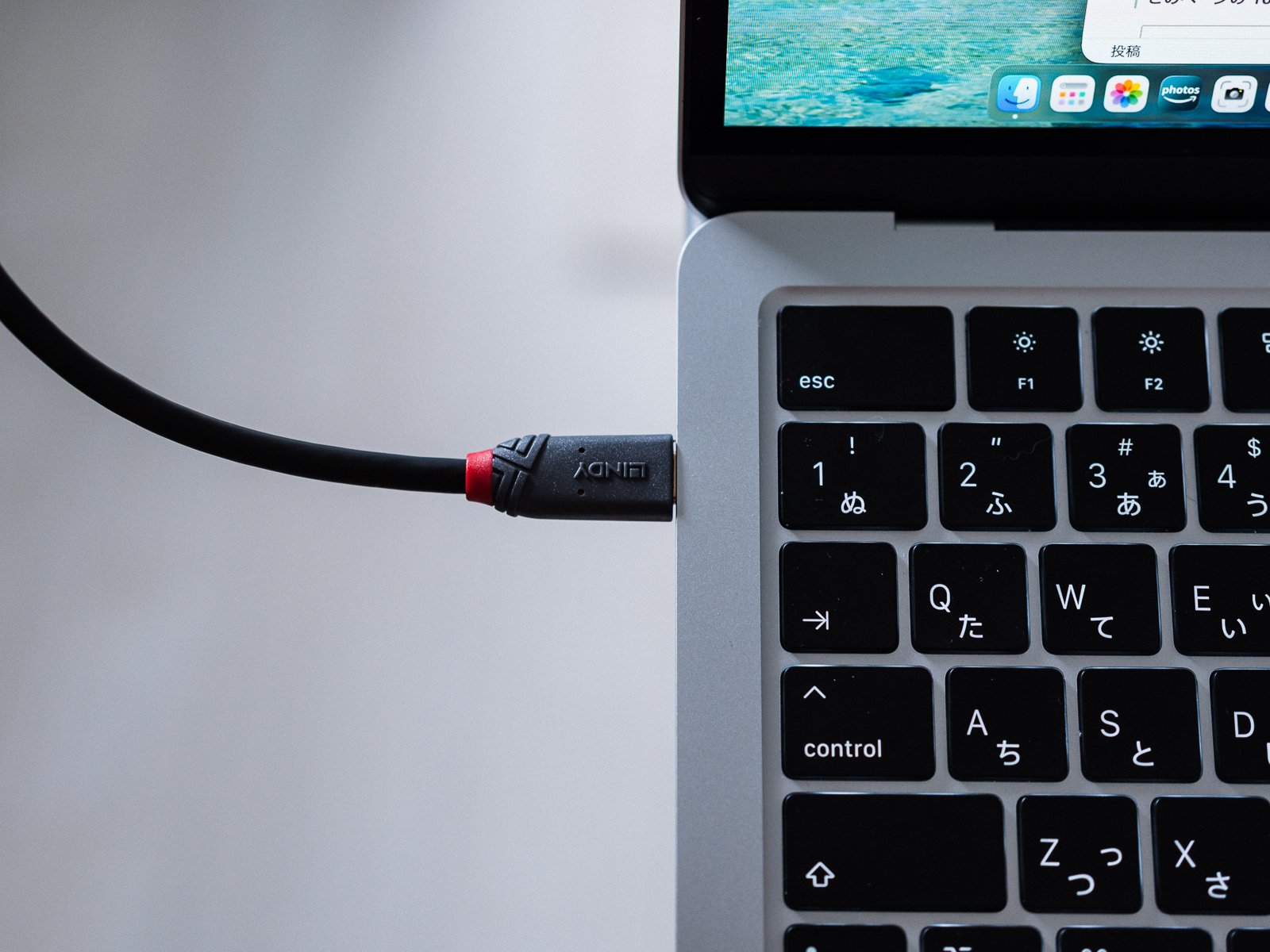
実際に使ってみて良かったのは、この1本をデスクに挿しっぱなしにしておけることでした。撮影が終わったらそのまま転送に入れます。
1.5mという長さも、俯瞰撮影アームに固定したカメラからMacBook Airまで引き回すのにちょうどよかったです。
さけぱぱゆくゆくはモニターへの映像出力にも使い回せます
転送・給電・映像出力を1本で兼ねられることを考えると、デスクに常設する1本としては納得できる内容でした。

LINDY ロングカンチレバーアームを使って感じたメリット
安定して俯瞰構図を撮影できる
これまでの物撮りは、カメラを手に持ち、液晶で水平を確認しながら撮影していました。
しかし、腕の位置が少し変わるだけで構図がずれ、同じ角度で撮り直すのは結構手間でして……。
さけぱぱ無理な体勢になりがちなのでカメラを持つ手がぷるぷる震えてきて、手ブレ率も高かったです。
それが、ロングカンチレバーアームへカメラを固定すると、いったん決めた位置からカメラが動きにくくなります。
水平を合わせた構図を保ちやすくなり、手持ち撮影で感じていたわずらわしさが格段に減りました。
遠隔シャッターとの組み合わせで手ブレを抑えやすい
ラクな体勢でも、手持ちのカメラでシャッターボタンを直接押すと振動が伝わる場合があります。
しかし、「カメラアーム+遠隔シャッター」を組み合わせると、シャッター操作による手ブレを抑えやすくなるんです。
実際にブレのない写真が撮れたときは、ロングカンチレバーアームを導入した効果を一番わかりやすく感じました。
両手が空き、開封シーンも撮りやすい
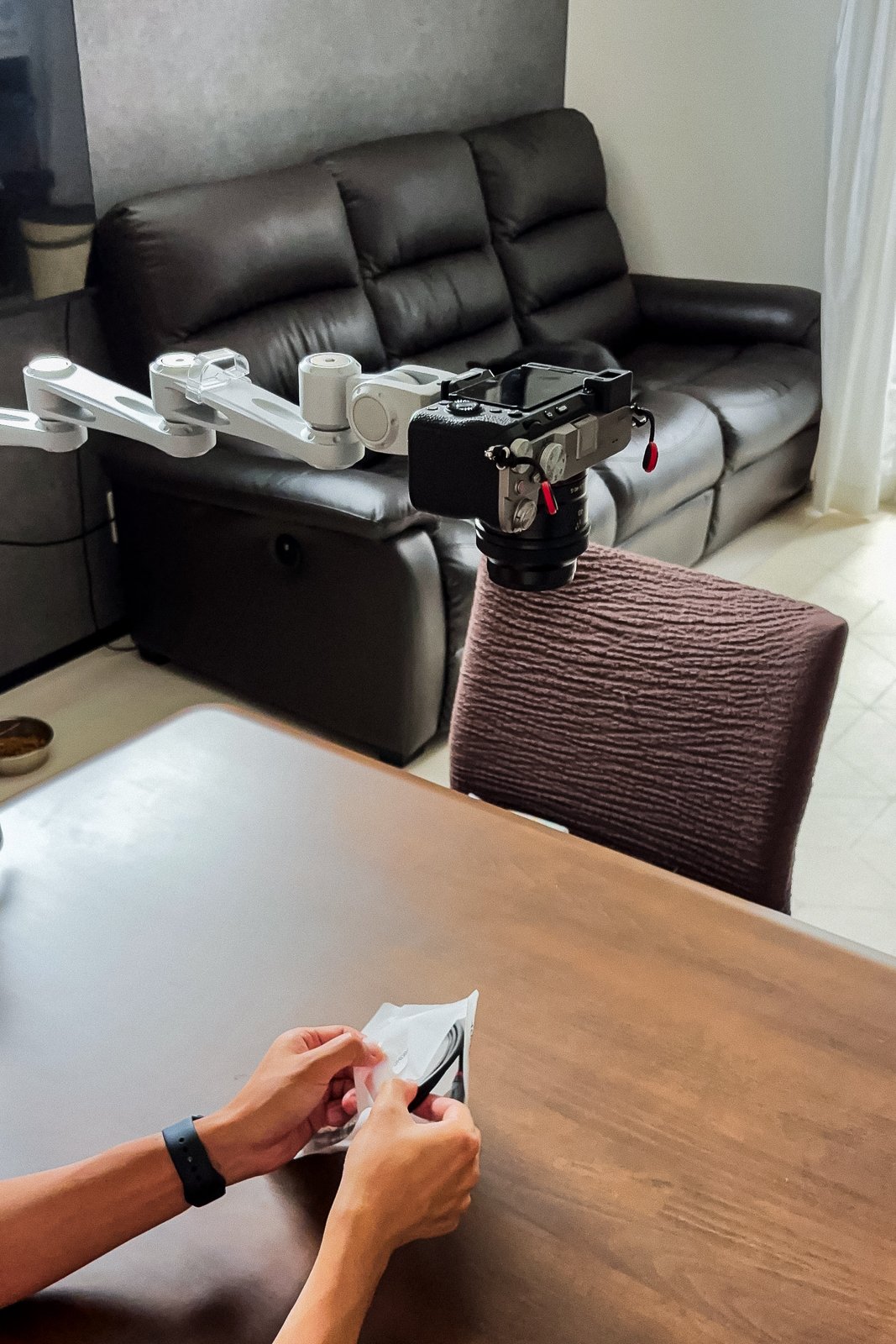
カメラをアームへ任せられるため、撮影中に両手が空きます。
- 商品を持ち上げる
- 箱を開ける
- 付属品を並べる
といった動作をしながら撮影できるのは大きなメリット。
さけぱぱ写真だけでなく、開封動画や作業手順を真上から撮りたい場合にも活用しやすいと感じました
ひとりで撮影するブログ運営では、カメラ役をアームに任せられるだけで作業がかなりラクになります。
使わないときは折りたたんで退避できる
ロングカンチレバーアームは多関節構造なので、撮影が終わったら各関節を折りたたみ、ポール側へ寄せて退避できます。
三脚のように床へ脚を広げたままにせず、必要なときだけデスク中央へ引き出せるのは、撮影機材を常設したい人におすすめです。
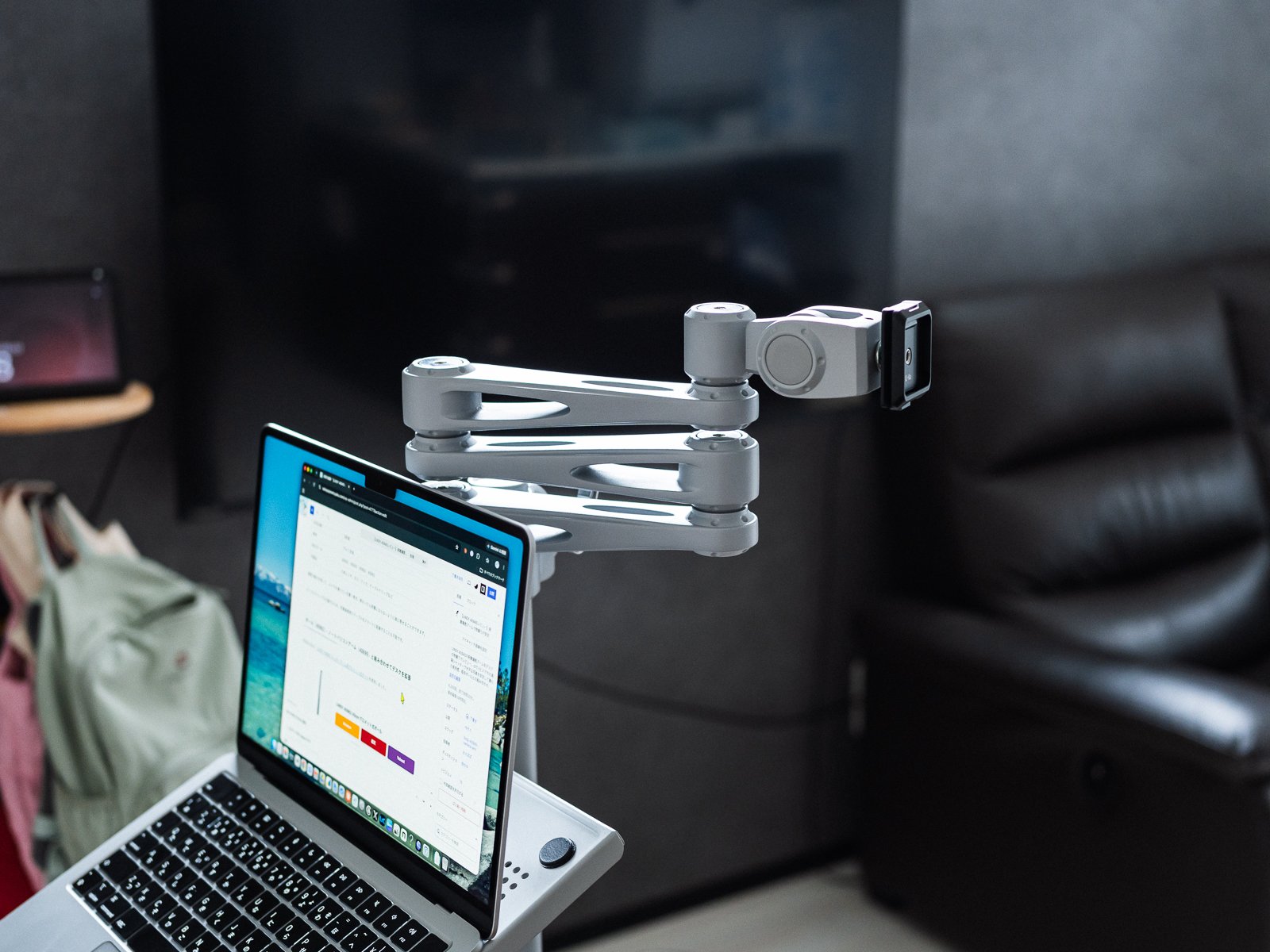
ただし、どこまでコンパクトに収まるかはポールの設置位置や周囲の機材によって変わります。
今回のように40699のノートパソコンアームと併用する場合は、両方のアームがぶつからずに退避できる位置も確認しておきましょう。
俯瞰撮影アームを選ぶ前に確認したい耐荷重・高さ・設置条件
重さは1.9kg|カメラや周辺機器を含めた総重量と耐荷重をチェック
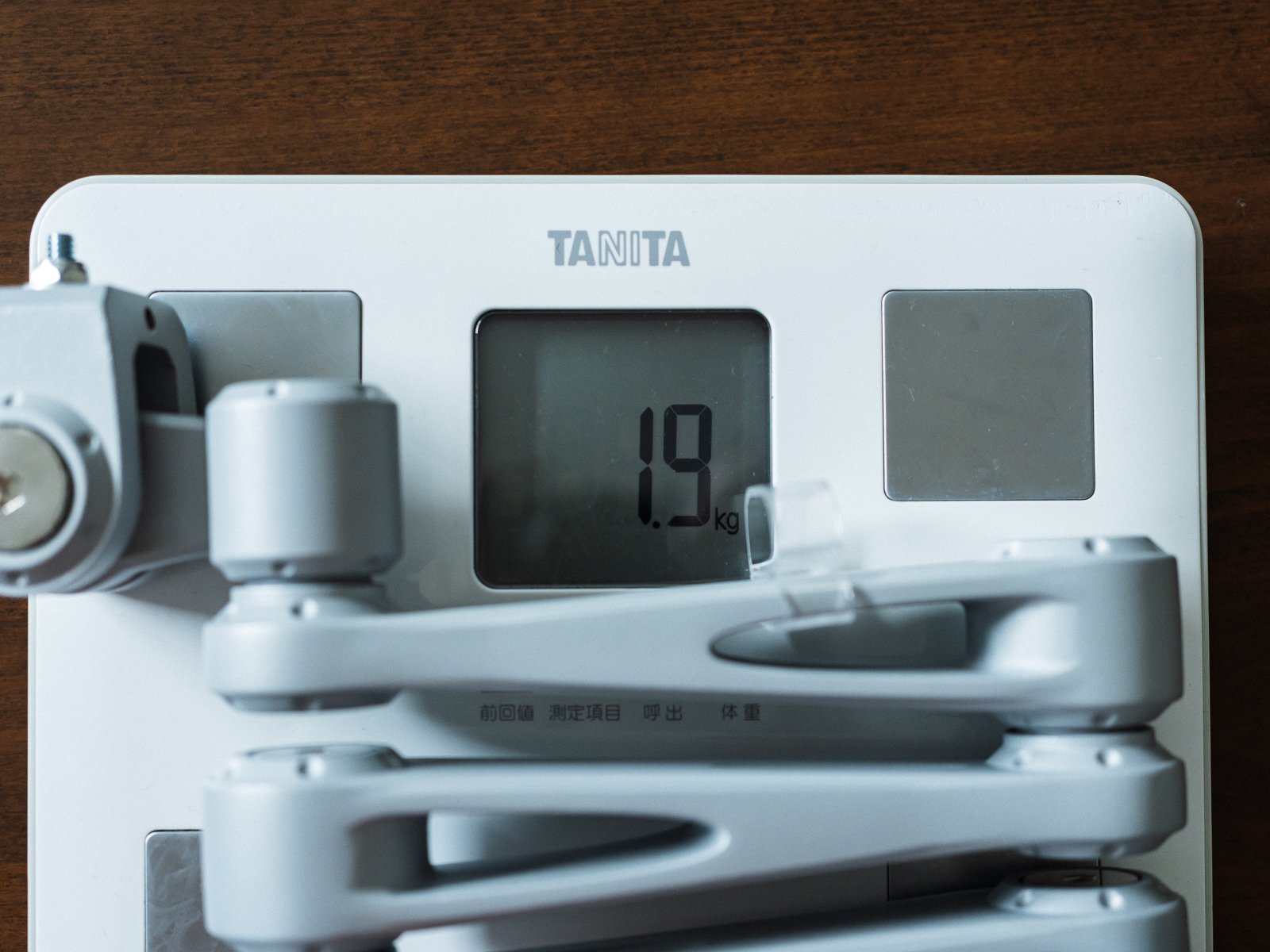
ロングカンチレバーアーム本体は金属製でしっかりした作りですが、そのぶん持つとそれなりの重さを感じます。
今回は、カメラだけでなくMacBook Air、ノートパソコンアーム、ロングカンチレバーアームを1本のポールへ取り付ける構成。
さけぱぱバッテリーとメモリーカード込みのα7C IIは約514g、13インチMacBook Air(M4)は1.24kgです
2台だけでも約1.75kgあり、レンズやアーム類を含めた実際の総重量はさらに増えます。
ロングカンチレバーアーム単体の最大耐荷重5kgに収まるかだけでなく、C型クランプ式ポール(40692)の最大総耐荷重12kgを超えないかも確認が必要かと。
設置後は各部の緩みやデスク天板の状態を確認し、無理のない位置で使うと安心です。
対応ポールが別途必要|ロングカンチレバーアーム単体では設置できない
LINDYのロングカンチレバーアームはアーム単体の商品なので、そのままデスクへ固定することはできません。
LINDY公式サイトで案内されている対応ポールは、40692・40693・40962・40963の4製品。
さけぱぱ僕は以前からC型クランプ式ポール(40692)を使っていたため、ロングカンチレバーアームだけを追加して俯瞰撮影環境を作れました
購入前に、自宅のデスクへ固定できるポールがあるか、天板の形状や穴の位置まで確認しておくと安心です。
カメラの着脱はねじ込みだと手間|頻繁に外すならクイックリリース雲台推奨
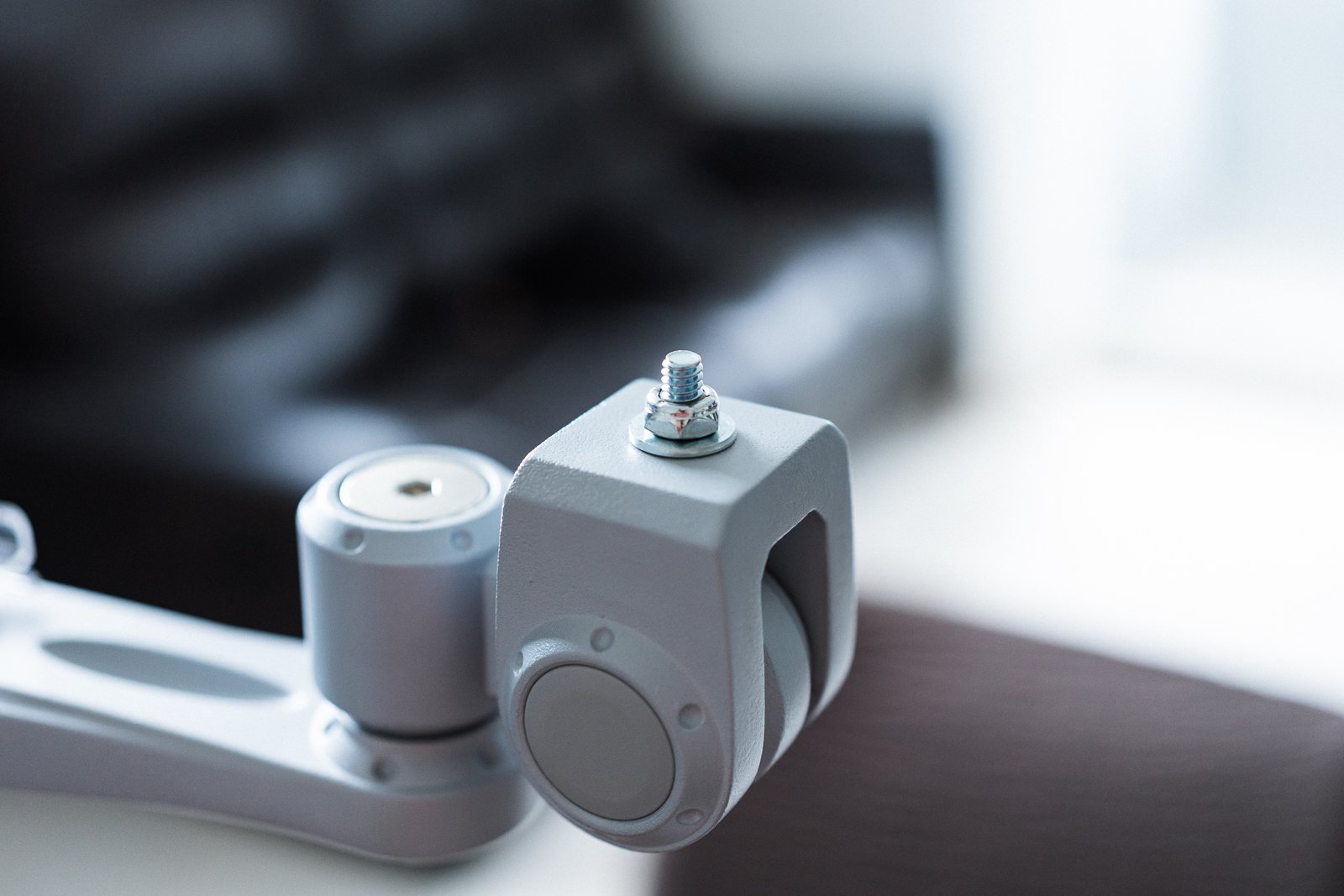
ロングカンチレバーアームの先端へα7C IIを直接取り付けると、着脱するたびにカメラ本体を回してねじ込む必要があります。
僕も実際に使い、カメラを外して別の撮影へ持ち出すときの取り回しは良くないと感じました。
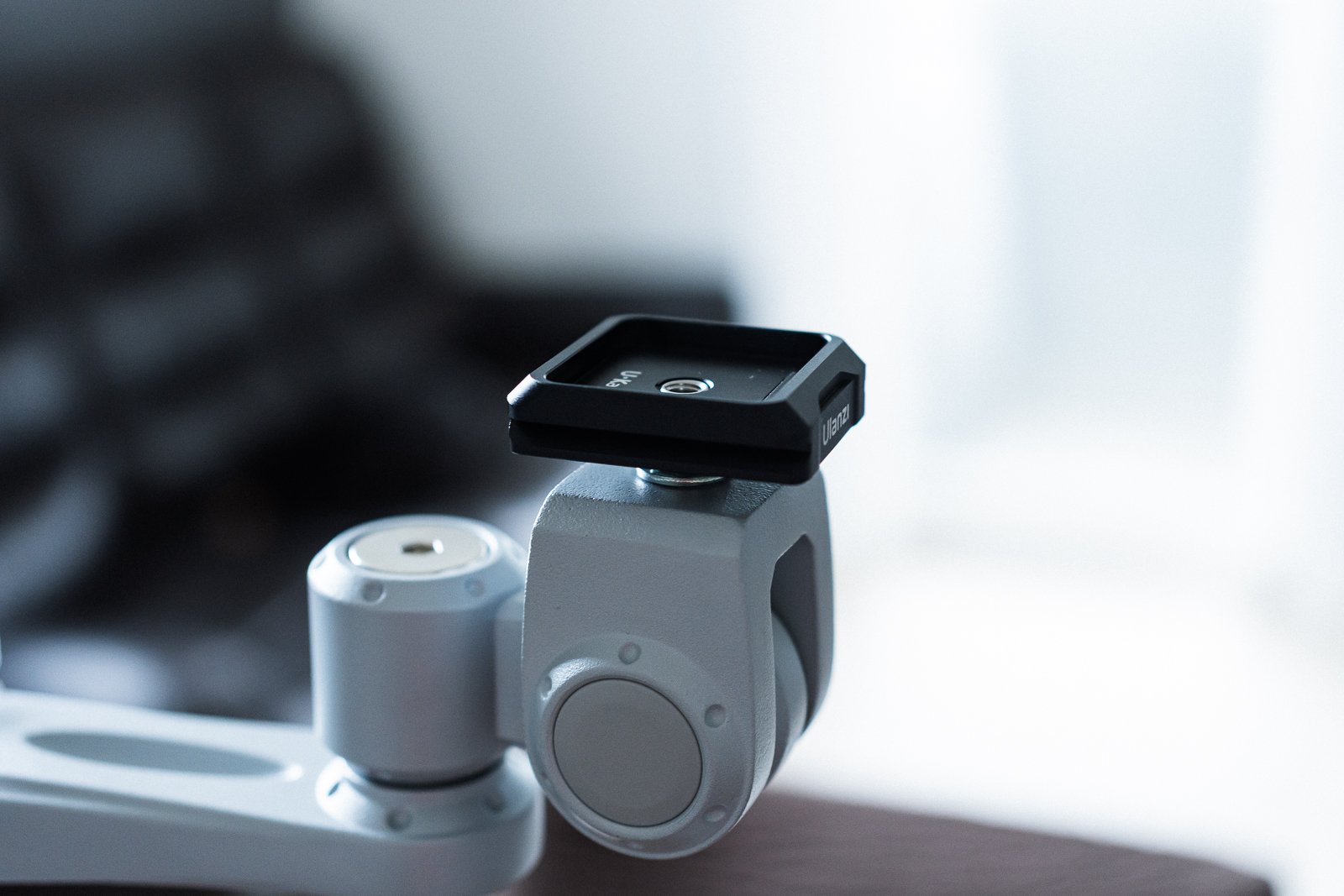
そこで、カメラをすばやく着脱できるクイックリリース雲台を導入したところ、ノンストレスで超快適に。
撮影できる高さは取り付けるポール次第
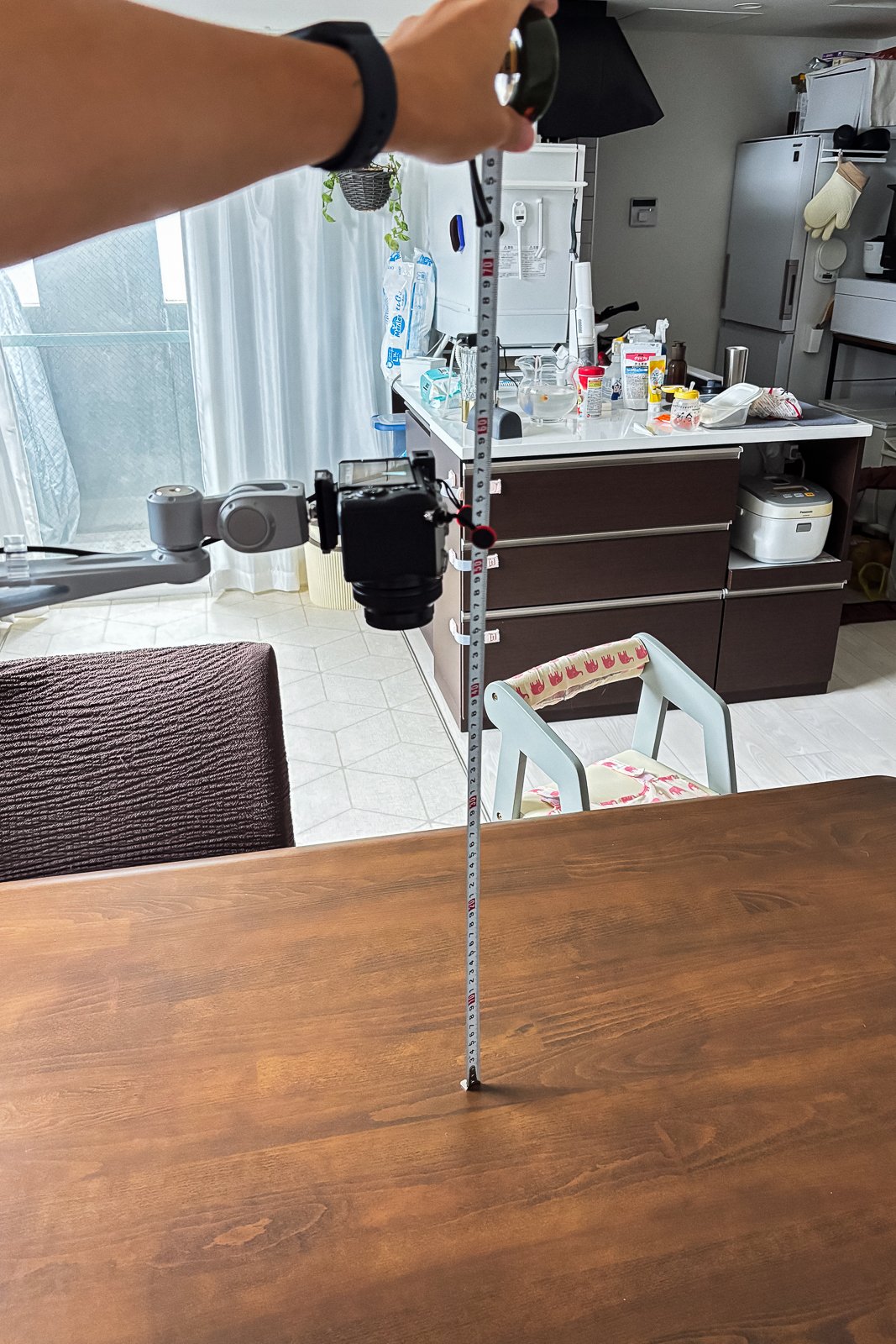
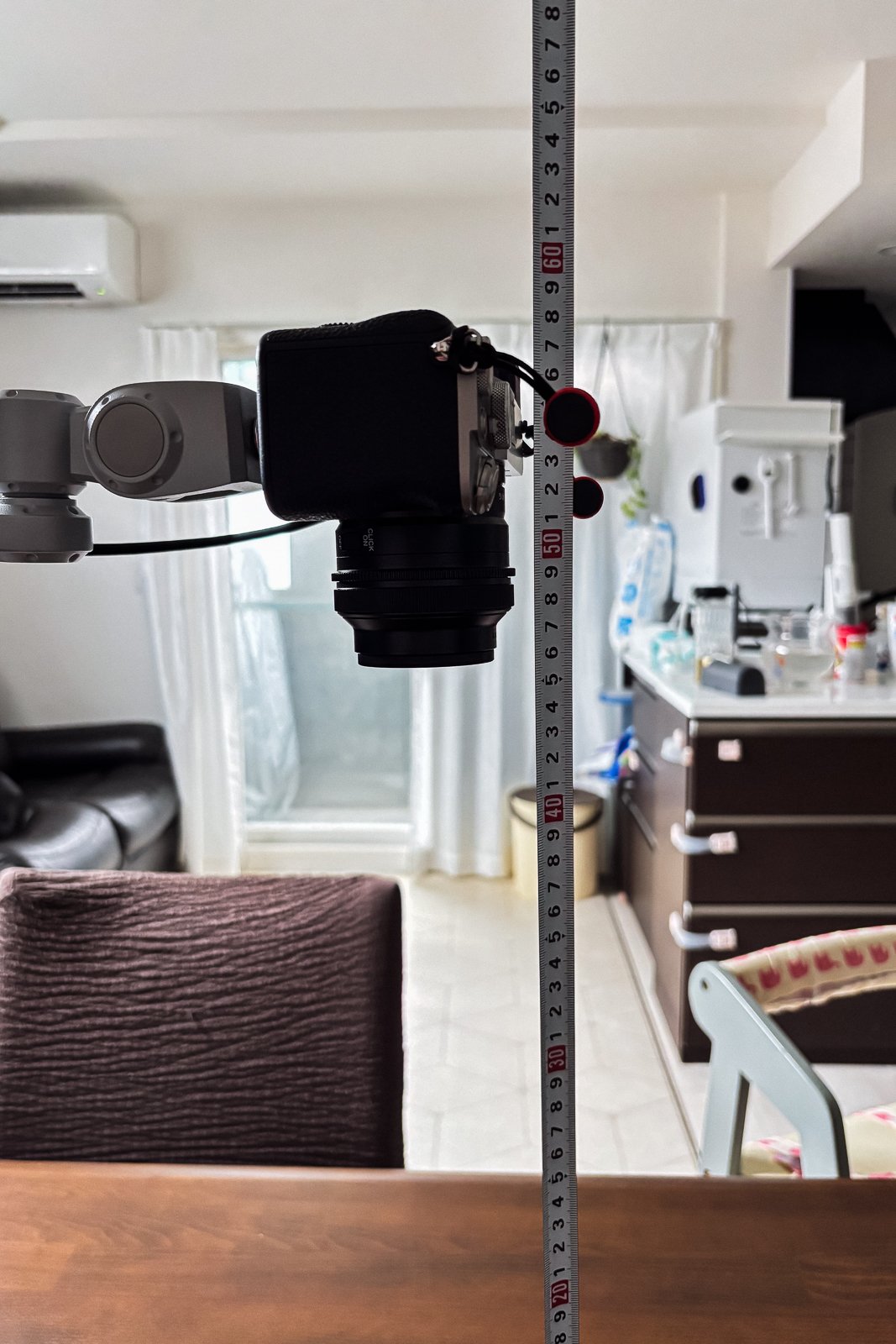
ロングカンチレバーアームはカメラを横方向へ移動しやすい一方、高さは組み合わせるポール次第です。
今回使ったポールは45cmなので、デスク上の小物撮影には使いやすい高さでした。
さけぱぱただ、大きな被写体を広く写したい人は、被写体から十分な距離を取れるか確認したほうがよいでしょう
レンズの画角も撮影範囲へ影響するため、手持ちの機材で必要な距離を測ってから選ぶのがおすすめです。
まとめ:デスク物撮りは両手が空くだけで安定する
ロングカンチレバーアームのメリット・デメリットを改めてまとめると以下の通り。
| メリット | デメリット |
|---|---|
| 安定して俯瞰構図を撮影できる 遠隔シャッターとの組み合わせで手ブレを抑えやすい 両手が空き、開封シーンも撮りやすい 使わないときは折りたたんで退避できる | 重い カメラの着脱はねじ込みだと手間 対応ポールが別途必要 撮影できる高さは取り付けるポール次第 |
ロングカンチレバーアームを使うと、手持ち撮影から、水平な俯瞰構図を固定する撮影へ切り替えられます。
スマホの遠隔シャッターを組み合わせれば、カメラへ触れずに手ブレを抑えられる。
両手が空くため、商品の位置調整や開封シーンの撮影もスムーズです。
僕の環境では、アームへカメラを任せることで、構図を維持したまま撮影に集中できるようになりました。
この記事が、購入を検討している方の参考になれば幸いです!
以上、さけぱぱ(@sakepapa_)でした。
コメント