
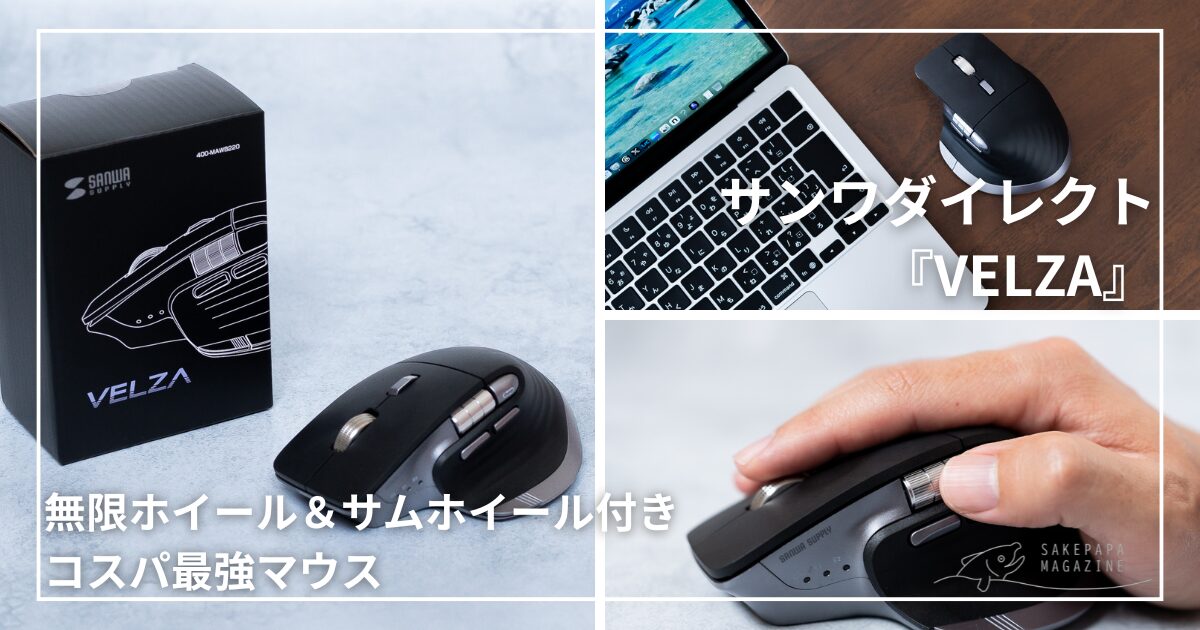
日々くらしをラクにするアイテムを探しています、さけぱぱ(@sakepapa_)です。
仕事道具の中でも、特に触っている時間が長いのがマウスです。
「毎日使うマウス、そろそろランクアップしたいなぁ……」
「ロジクールのMX Masterが気になる。でも高いんだよな……」
こんなふうに悩んで、結局いつものマウスを使い続けている人は多いはず。
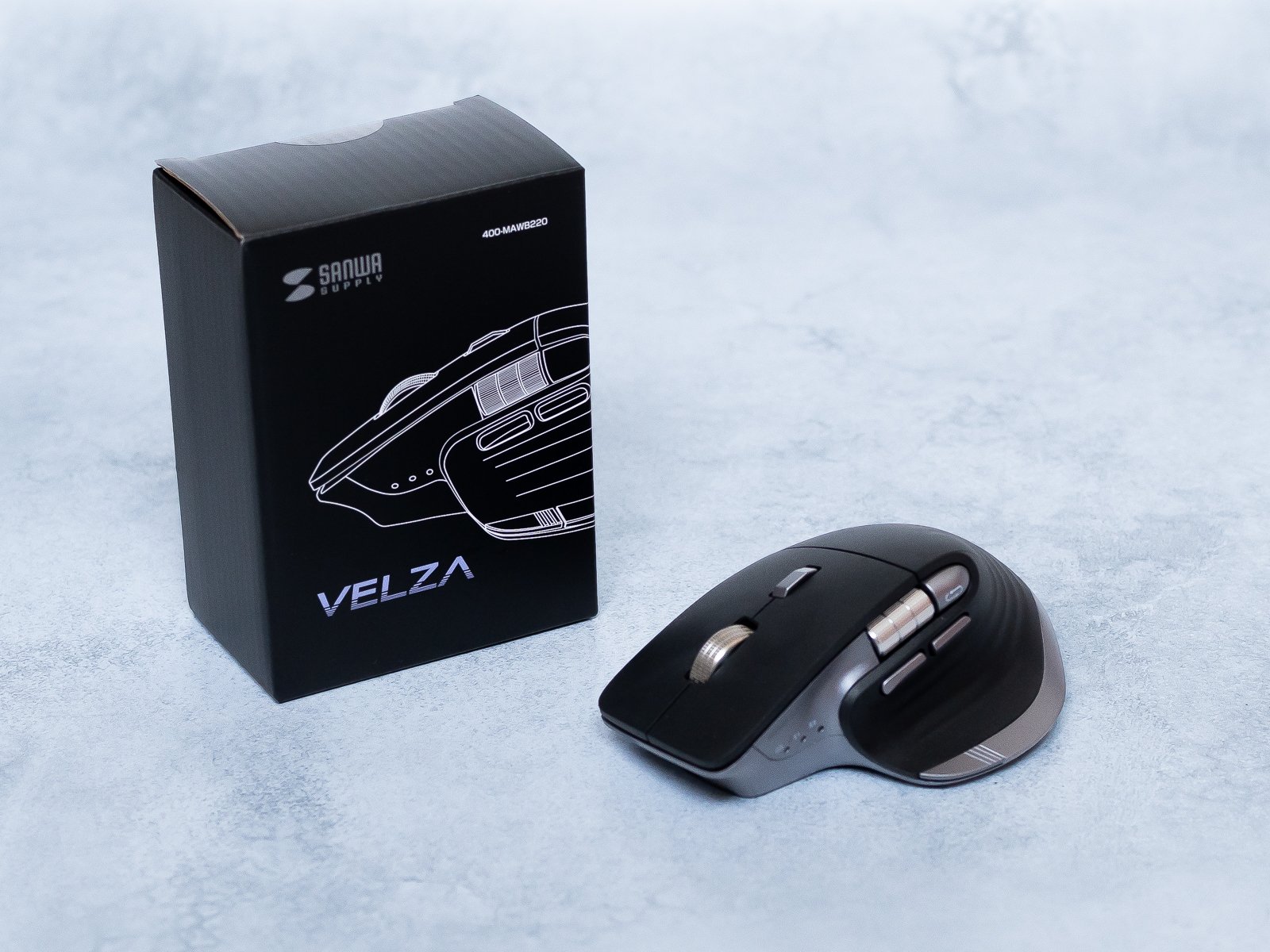
そんな僕のもとに、MX Masterそっくりなワイヤレスマウスが届きました。それが、サンワダイレクトの「VELZA」です。
- サムホイールの配置が絶妙
- 無限ホイールで高速スクロール
- クリック音の静音性が抜群
- アプリなしでも初期設定で実用的
- カスタマイズには専用アプリが必要
- カスタマイズの自由度は控えめ
- レシーバーはUSB-Aのみ
- 表面素材の加水分解が心配
無限ホイール+サムホイール+多ボタンという、MX Masterによく似た構成ながら、価格は驚異の6,780円(税込)です。
 さけぱぱ
さけぱぱMX Master 4の定価は21,890円。約3分の1です
僕はこれまでロジクールのMX Master 4を使っていた時期があります。さらに、構成が似ていてより軽量なKeychron M6も愛用しています。
つまり、この手のマウスが大好きなんですよね。
本記事ではVELZAのメリット・デメリットを、構成が似たMX Master 4・Keychron M6と比較しながら本音でレビューします。
PR:本記事は、サンワダイレクト様から商品を提供いただき、作成しています。

この記事を書いた人:さけぱぱ
暮らしをラクにする家電&ガジェットが大好き。本業は機械系エンジニア。夫婦ともにフルタイム共働き。3歳の娘と1歳の息子の育児に奮闘中。レビュー依頼やご質問は、お気軽にお問い合わせフォームまで。
サンワダイレクト「VELZA」(400-MAWB220)の概要とスペック
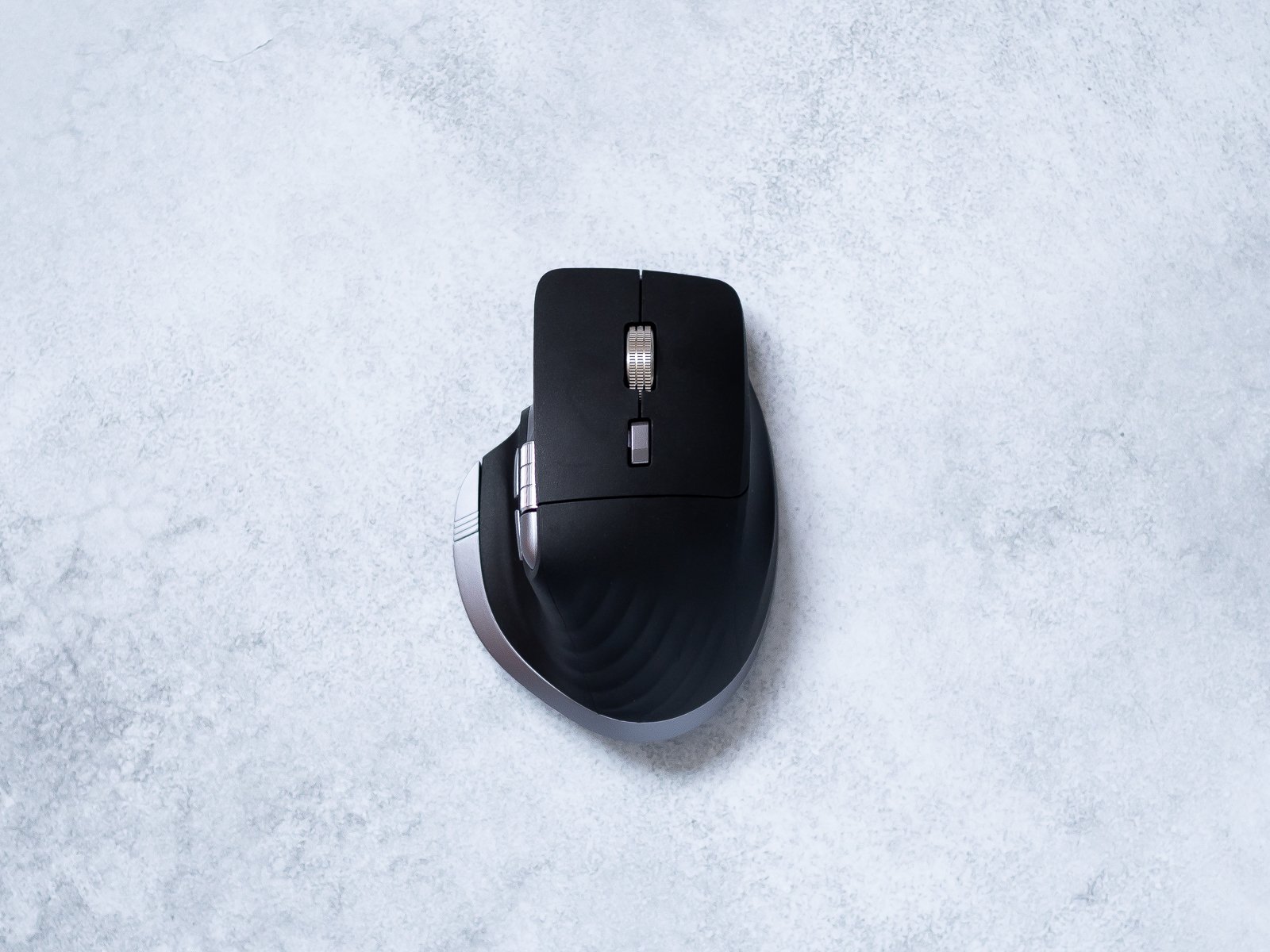
VELZAは、サンワサプライの直販サイト「サンワダイレクト」が2026年5月に発売した多機能ワイヤレスマウスです。
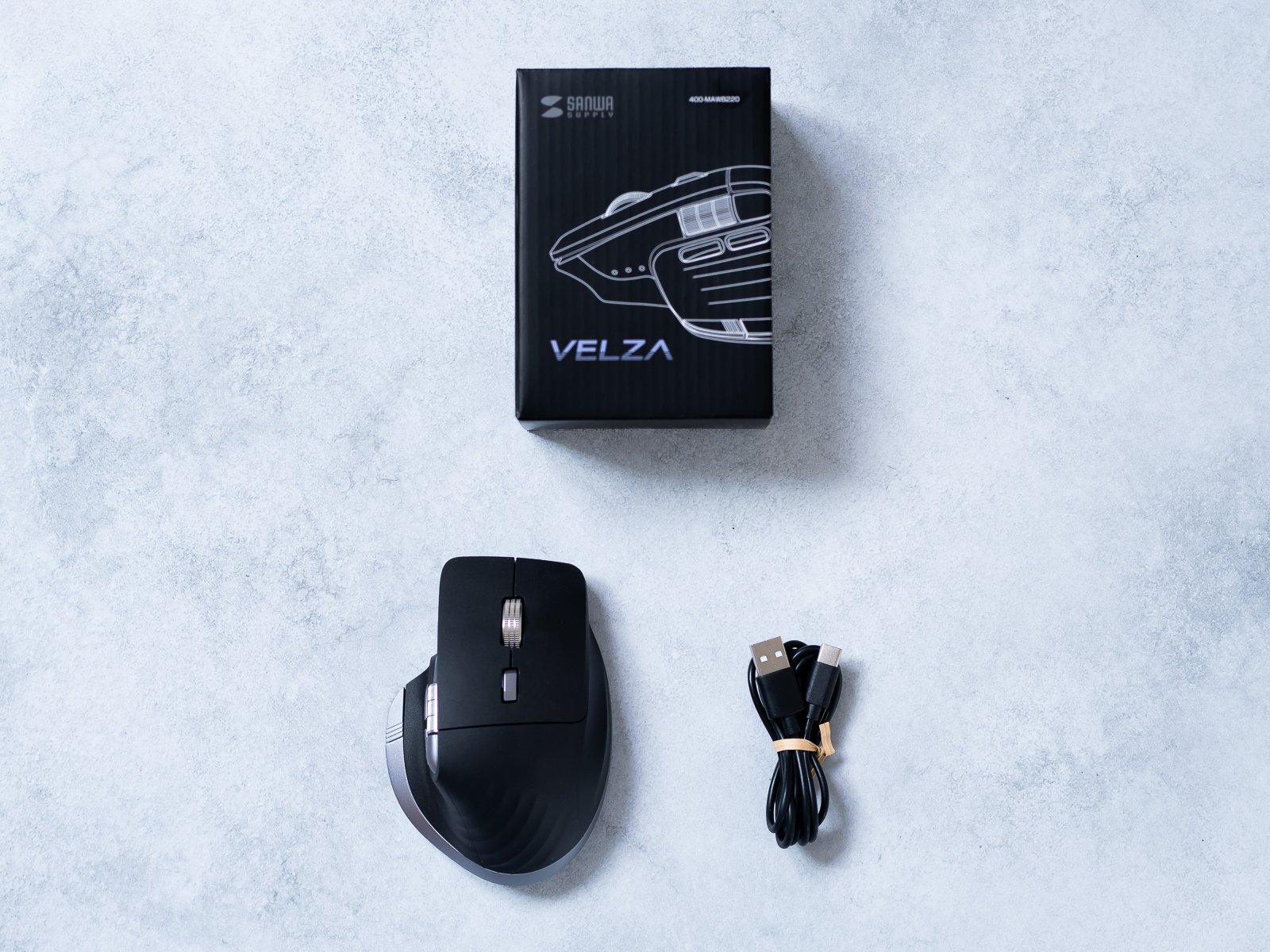
パッケージを開封すると、セット内容は本体とUSB-Cケーブル×1のみのシンプル構成。取扱説明書もありません。
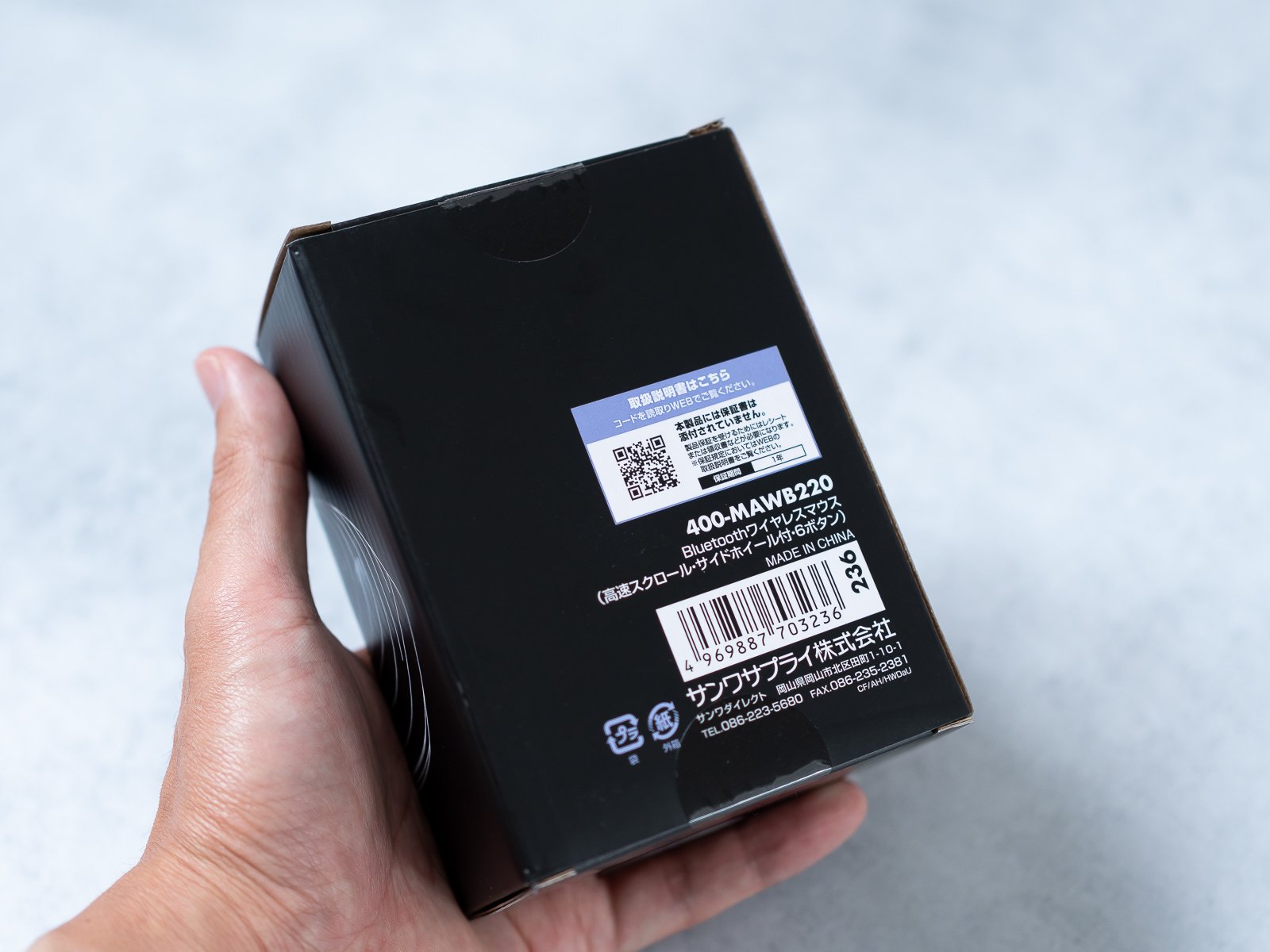
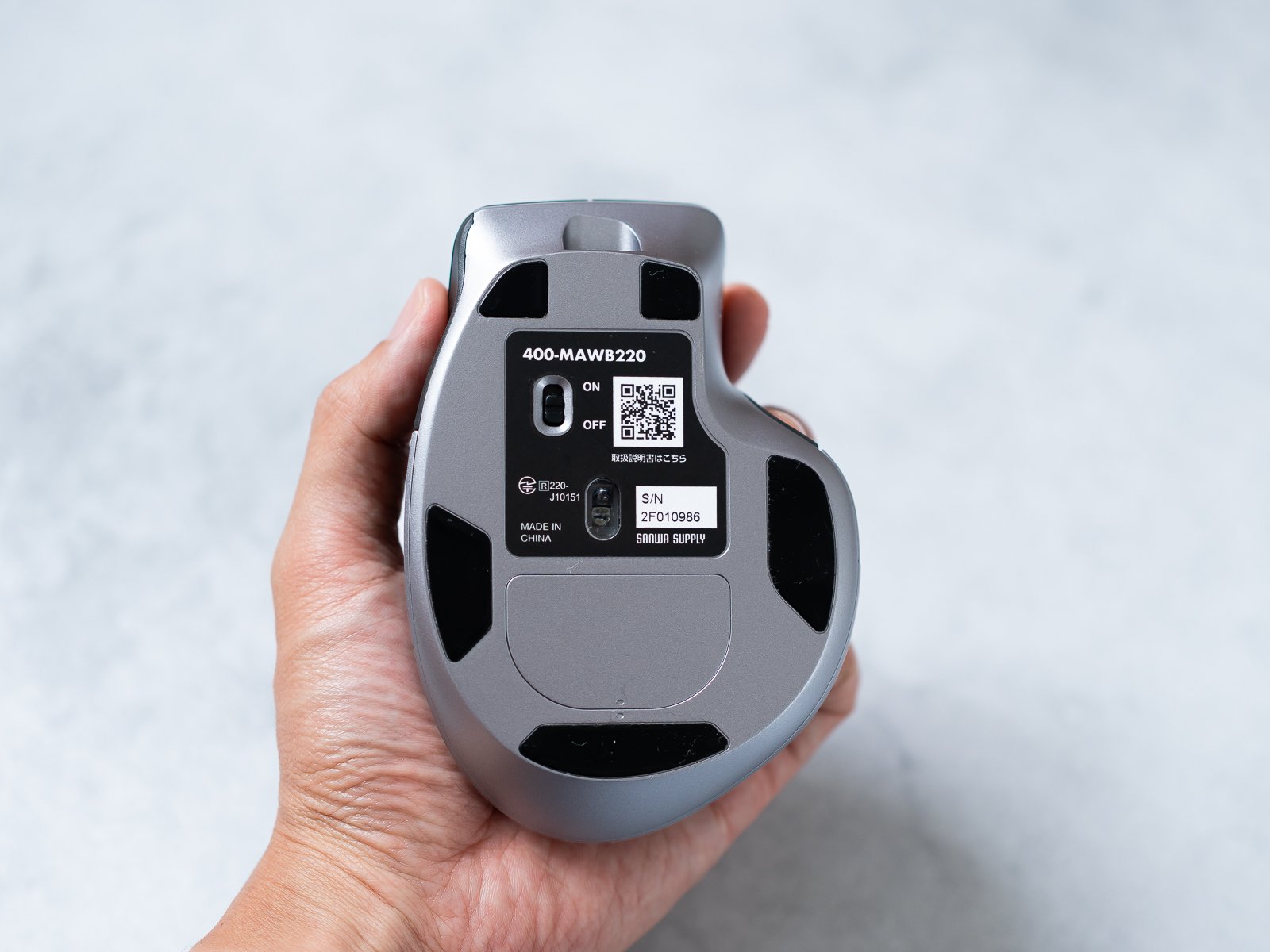
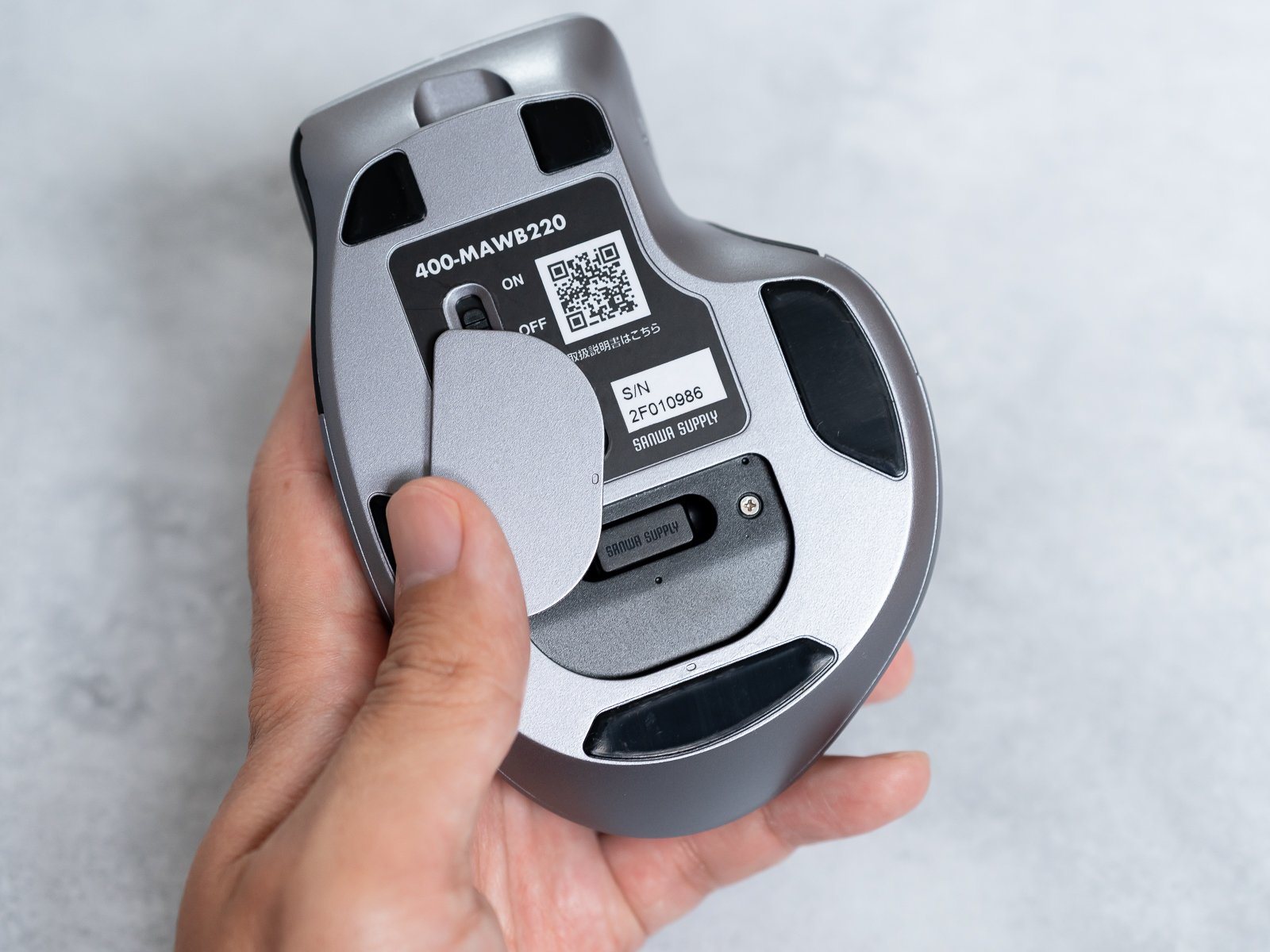
その代わり、パッケージ裏面と本体の底面にQRコードがあるので、スマホから説明書を簡単に閲覧できます。
スペック詳細
| 価格 | 6,780円(税込・2026年7月時点) |
|---|---|
| 接続方式 | Bluetooth 5.1×2+2.4GHzワイヤレス×1(最大3台マルチペアリング) |
| ボタン数 | 7ボタン(左右クリック・ホイール・サムホイール・戻る・進む・デスクトップボタン) |
| センサー / DPI | PixArt PAW3809 / 1000〜6400(6段階切替) |
| サイズ / 重量 | W8.5×D12.2×H5cm / 約121g |
| バッテリー | USB-C充電式(連続動作 約9時間) |
| レシーバー | USB-A |
| 対応OS | Windows 11・10 / macOS / iPadOS / Android / ChromeOS |
続いて本体を詳しく見ていきましょう。
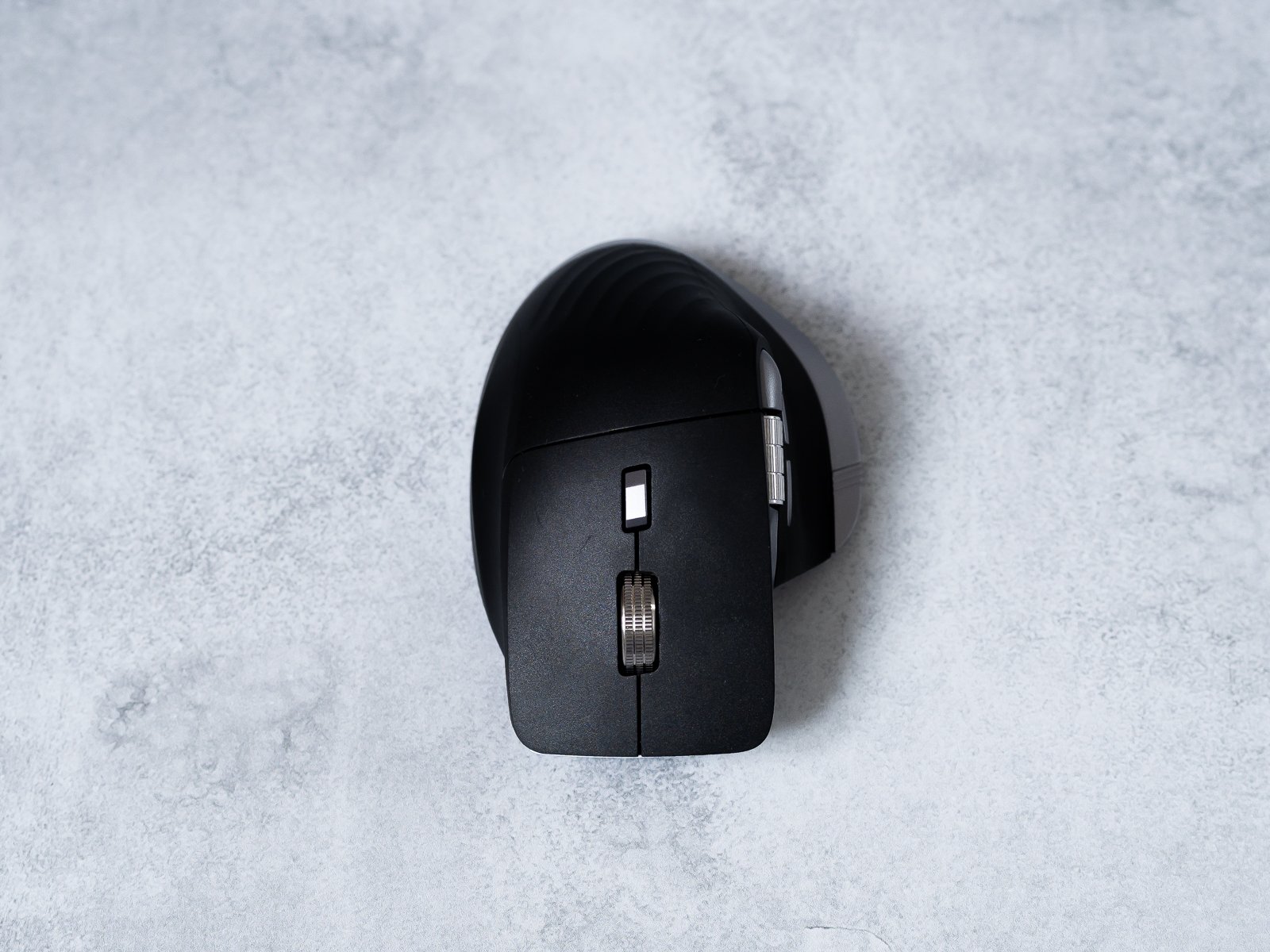
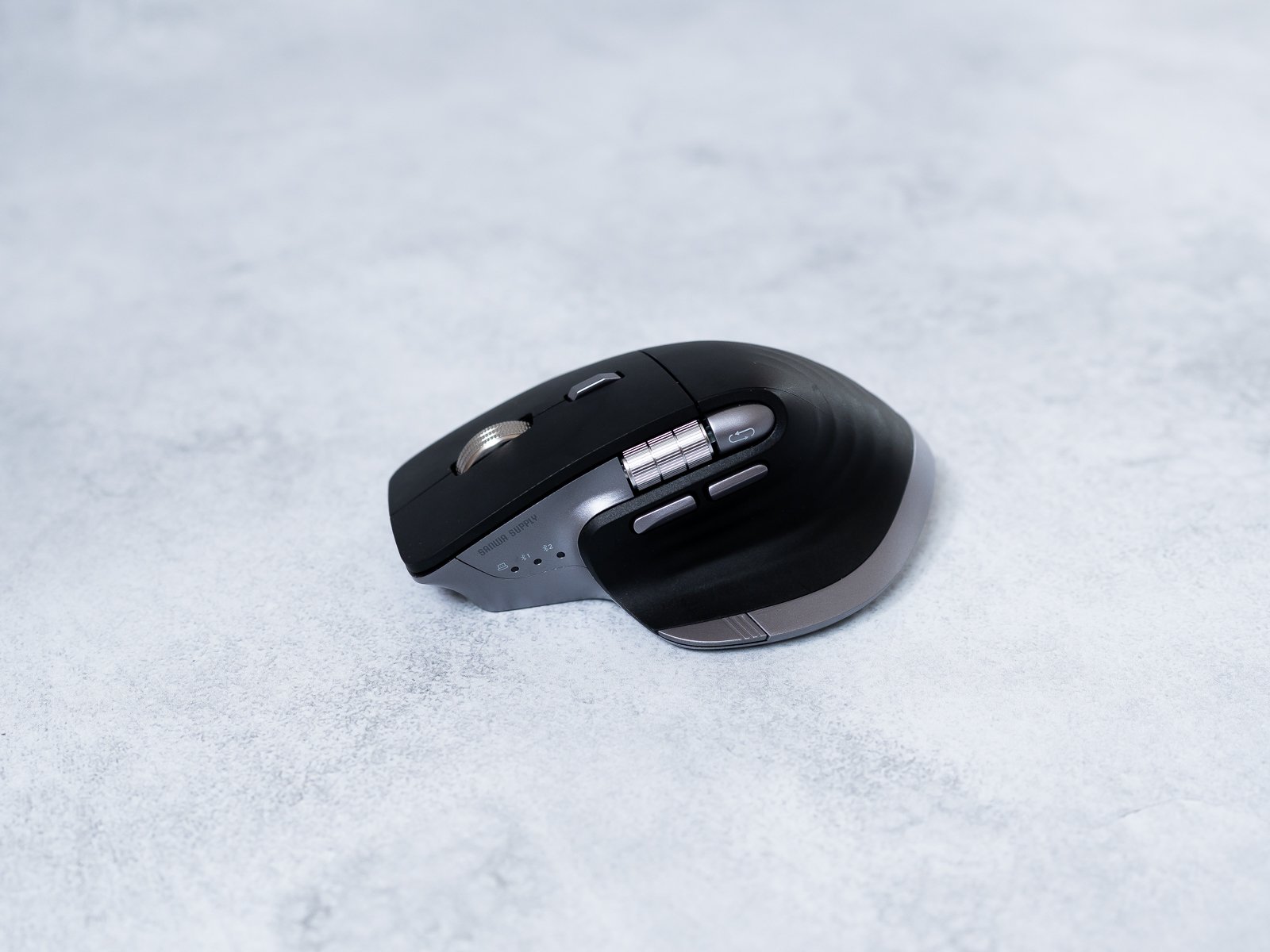
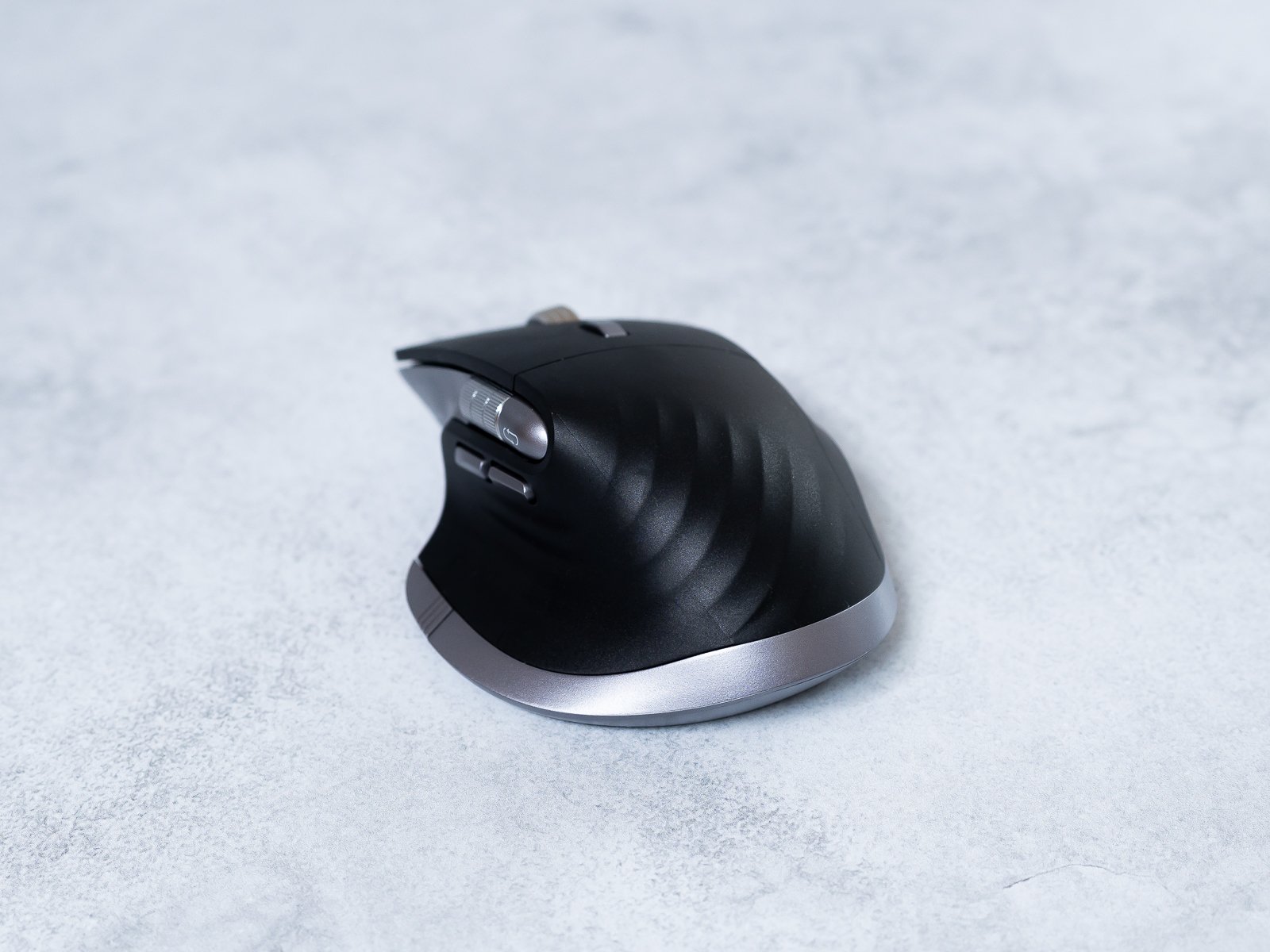
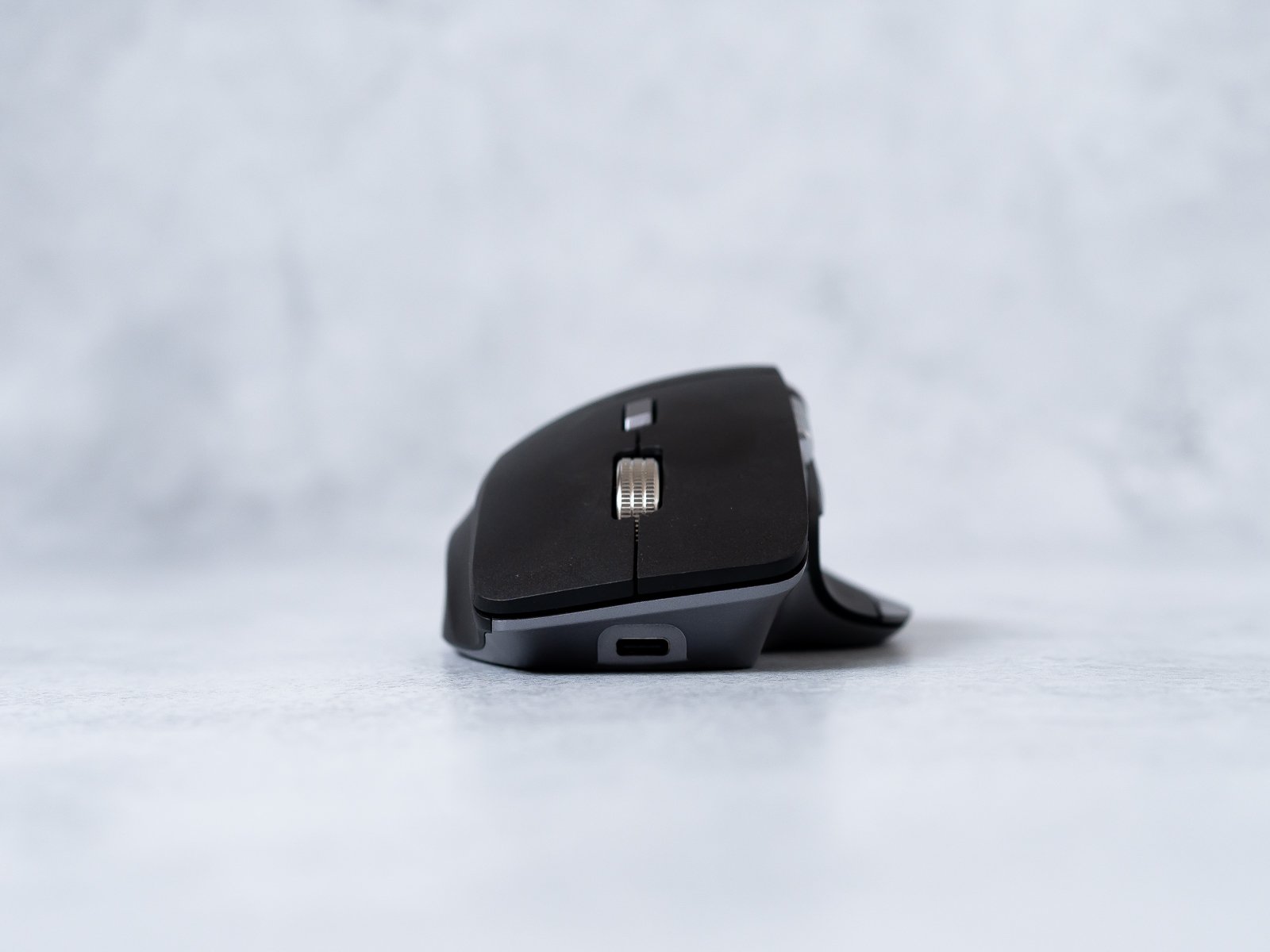
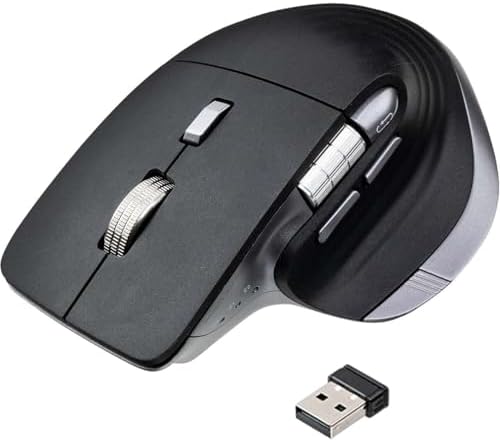
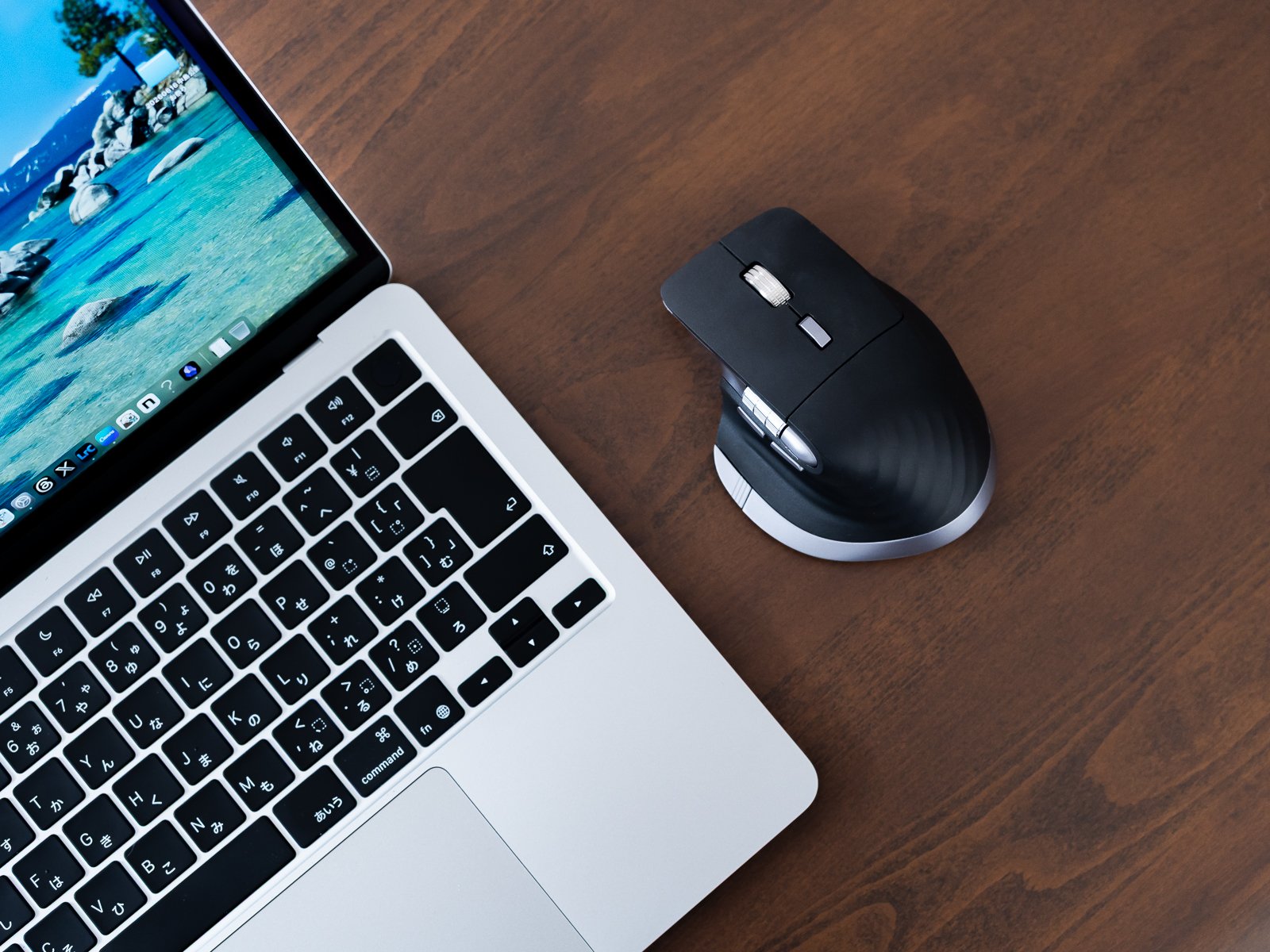
VELZAの最大の特徴は、勢いよく回すとページを一気に飛ばせる高速スクロールホイールと、側面のサムホイール(サイドホイール)です。
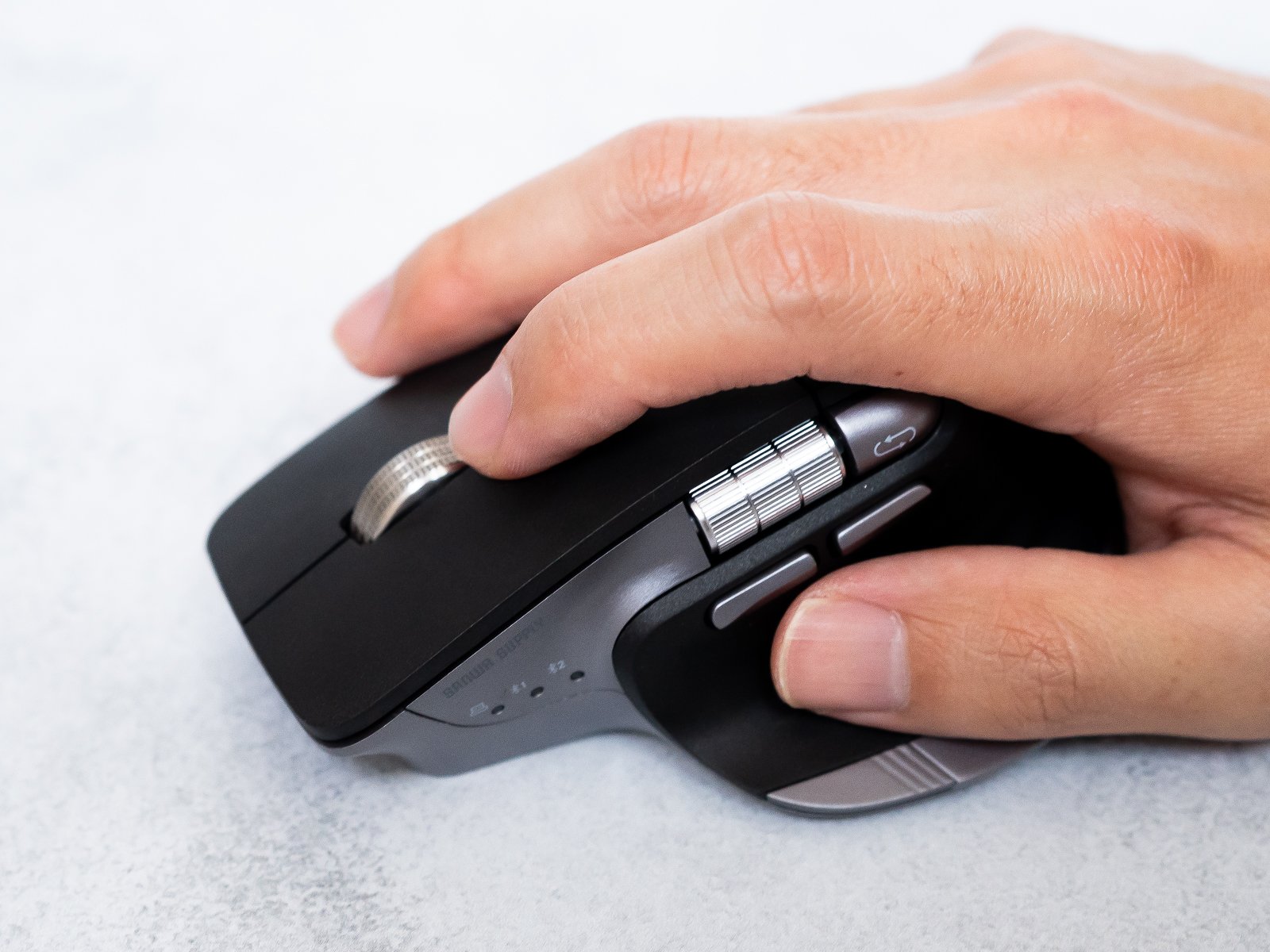
行も列も大量にあるエクセルデータを、縦横どちらもホイールでスイスイ移動できます。
接続はBluetoothで2台、2.4GHzレシーバーで1台の最大3台にペアリングが可能。サムホイール横の専用ボタンで切り替えられます。
さけぱぱ例えば、自宅PCと会社PC、タブレットを1台のマウスで使い回せます
銀色の縁取りがアクセントになったデザインで、正直、6,780円のマウスには見えない高級感のある印象です。
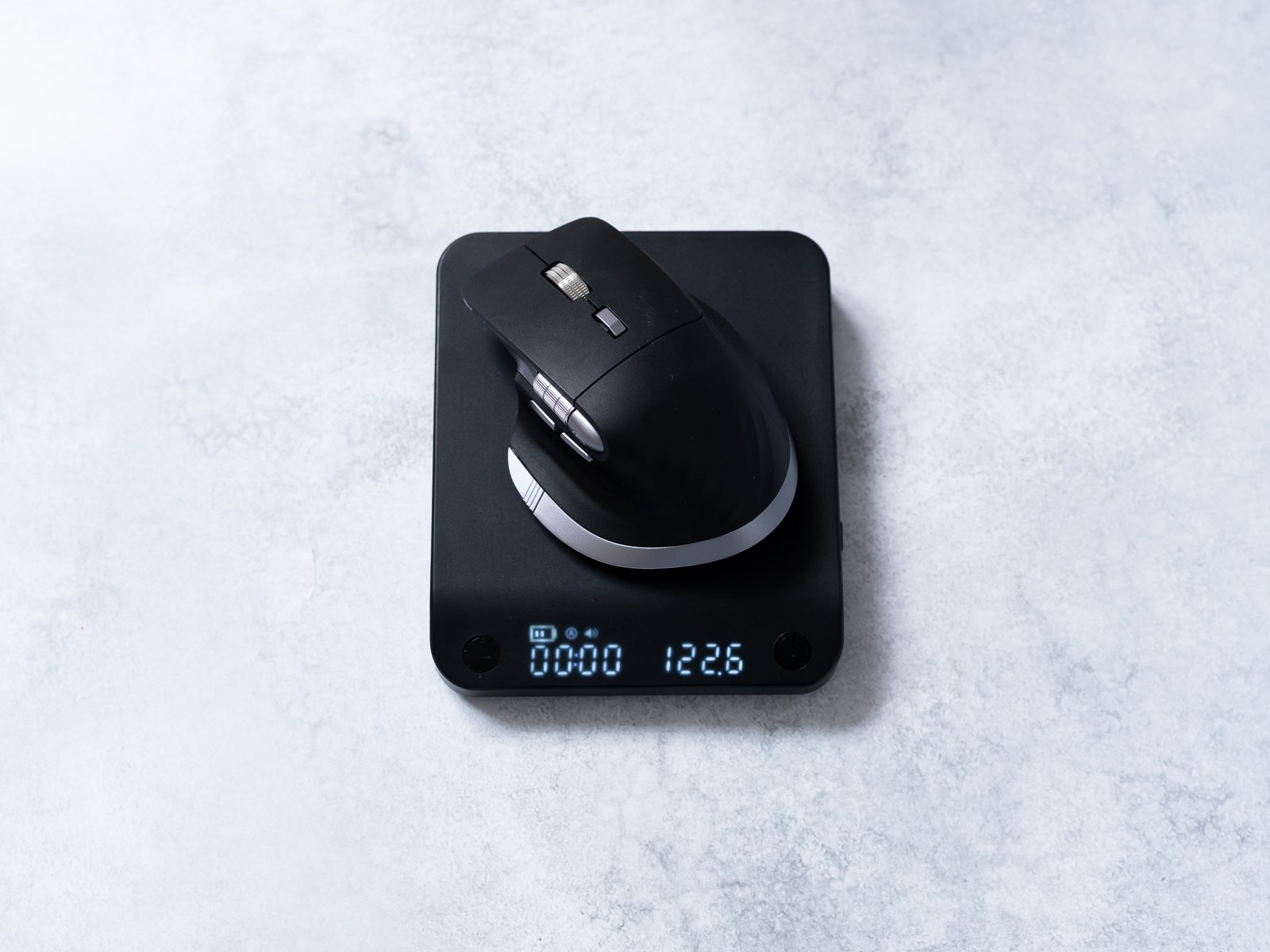
本体の重量は実測で約123g。MX Master 4やKeychron M6と比較するとちょうど真ん中に位置します。
MX Master 4とKeychron M6との詳細な比較はこちらから
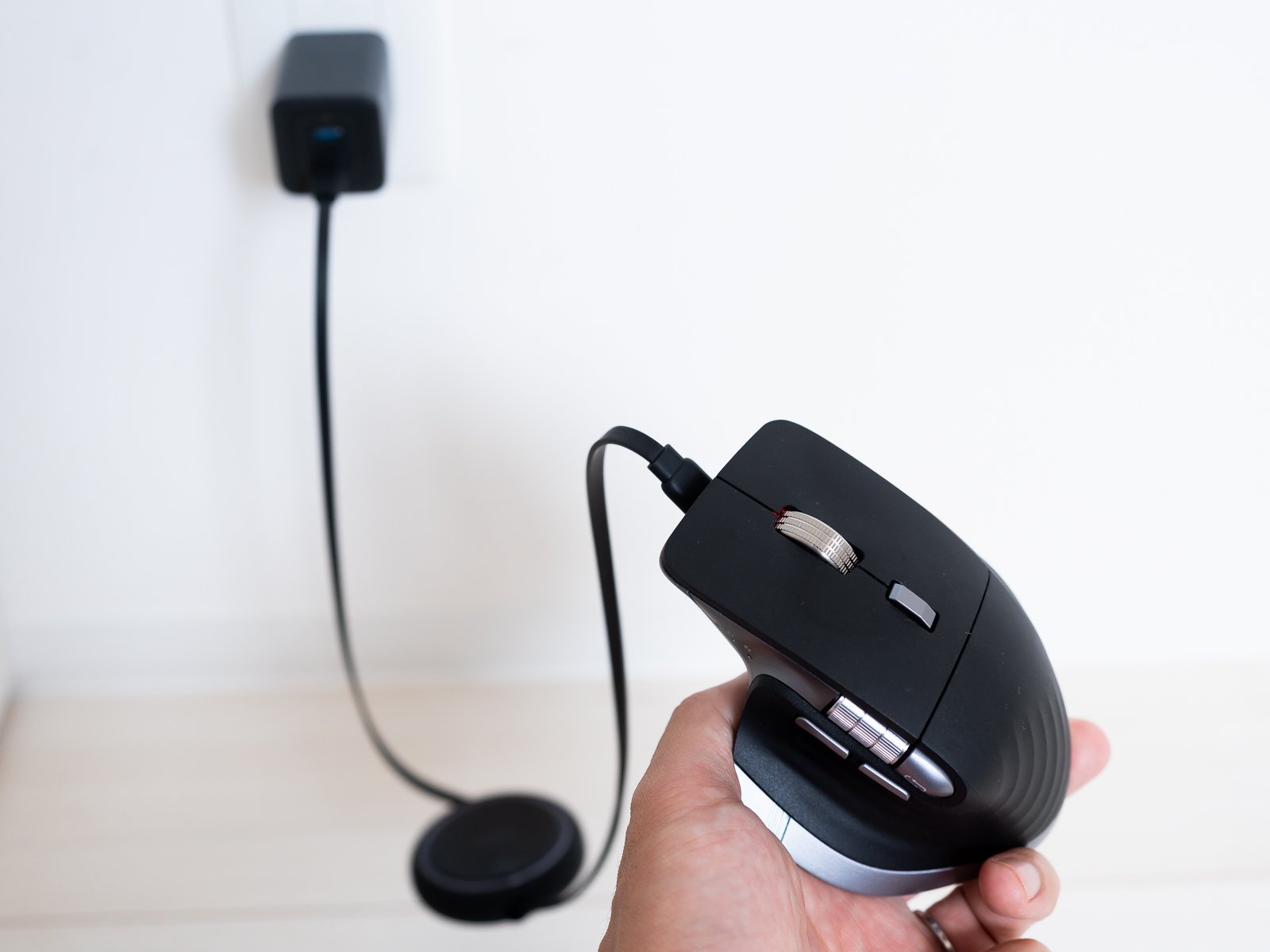
バッテリー式で、USB-Cケーブルで充電可能。
 さけぱぱ
さけぱぱ電池ではなくスマホと同じ充電規格なのはありがたいです
底面のUSB-Aレシーバーを格納しているフタはマグネット式になっています。
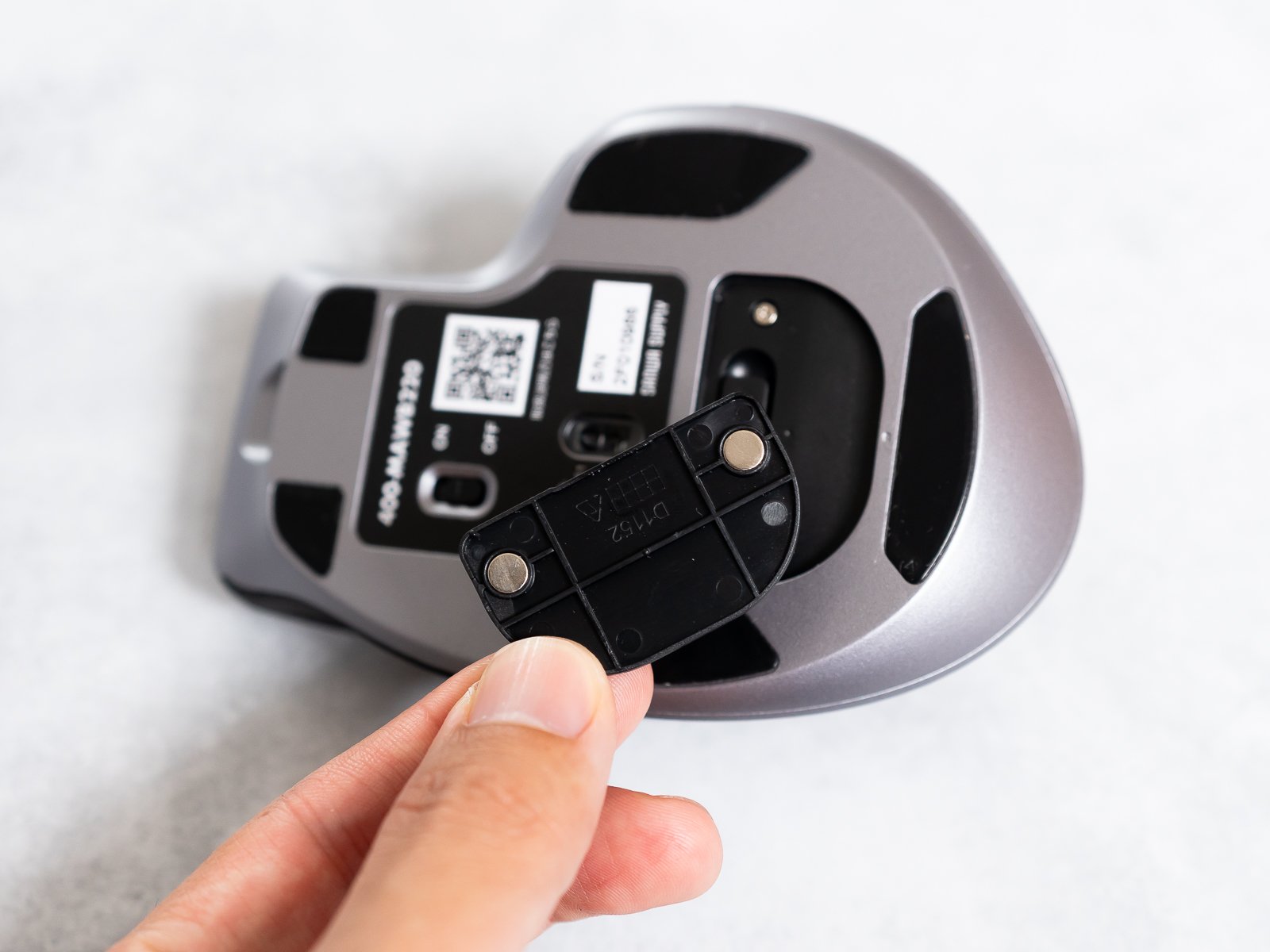
「自宅ではBluetooth接続、会社ではレシーバー接続」といった使い分けをしている方にとってかなり親切な設計になっています。
2週間使ってわかったVELZAのメリット
サムホイールが「親指の腹」に当たる絶妙な位置
コスパの次にもっとも感動したのがここ。
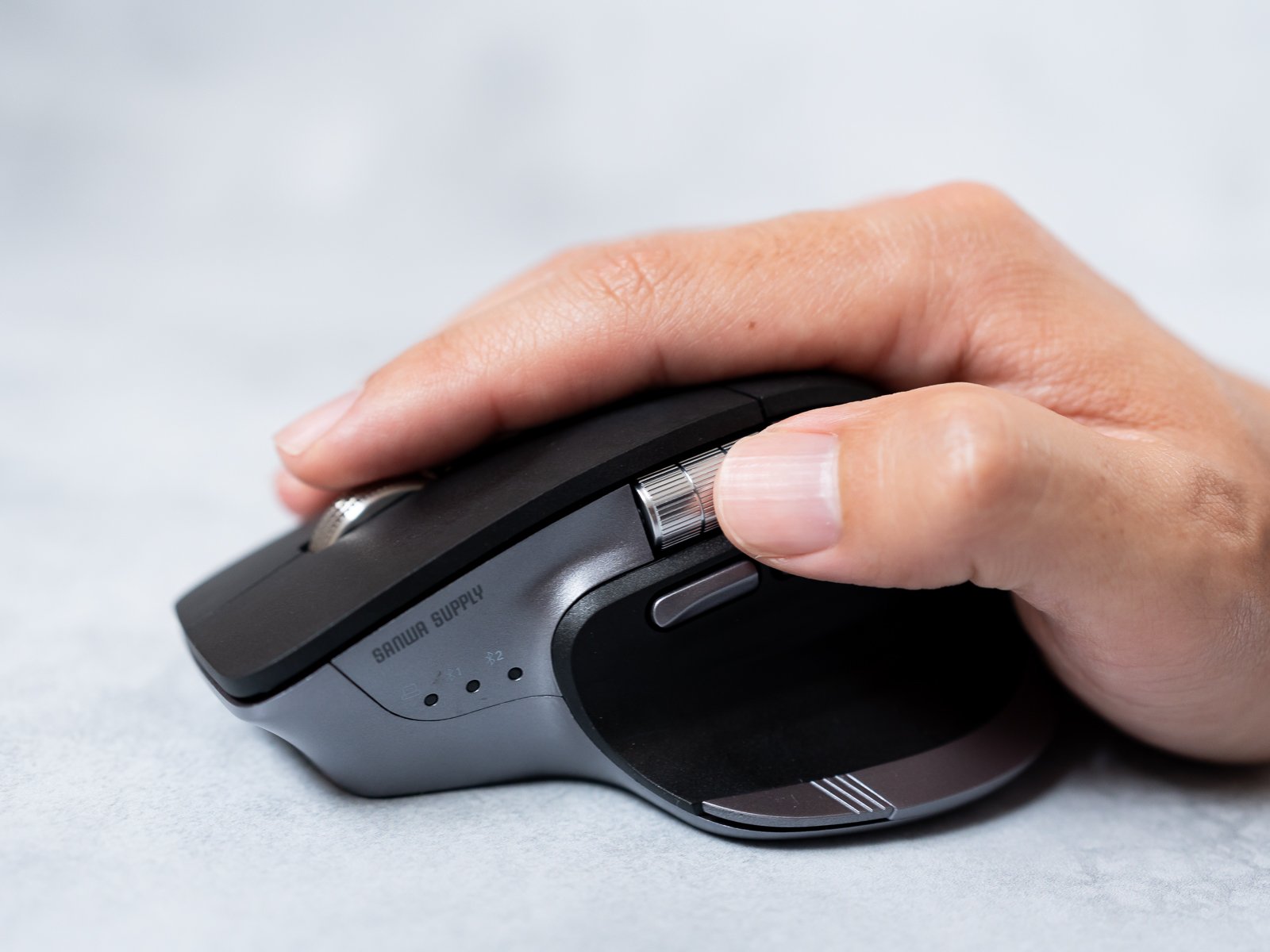
VELZAはサムホイールが操作しやすい絶妙な位置なんです。
僕が現在愛用しているKeychron M6にも、サムホイールが付いています。
ただし、ホイールが親指の関節あたりに来てしまい、回しづらいんですよね〜。あとちょっと硬い。
一方、VELZAはちょうど親指の腹の位置にホイールが来るので、自然に指がかかります。
さけぱぱ回したときの感触も軽く、MX Master 4並みのなめらかさです
無限ホイールで縦の高速スクロールも快適
VELZAのメインホイールは高速スクロールに対応しています。
勢いよく回すと慣性でスーッと回り続け、数百行のデータでも一気に目的の場所まで移動できます。
ホイールのクオリティが高く、この価格帯では十分すぎる出来です。
クリック音が静かで、周りに一切気を使わなくていい
イヤホン推奨
静音性は抜群。オフィスに持ち込んでも、隣の同僚に気を使う心配が一切ないレベルだと感じます。
Web会議中に自分のクリック音がマイクに入る心配もありません。
専用アプリなしでも、初期設定のままで実用的
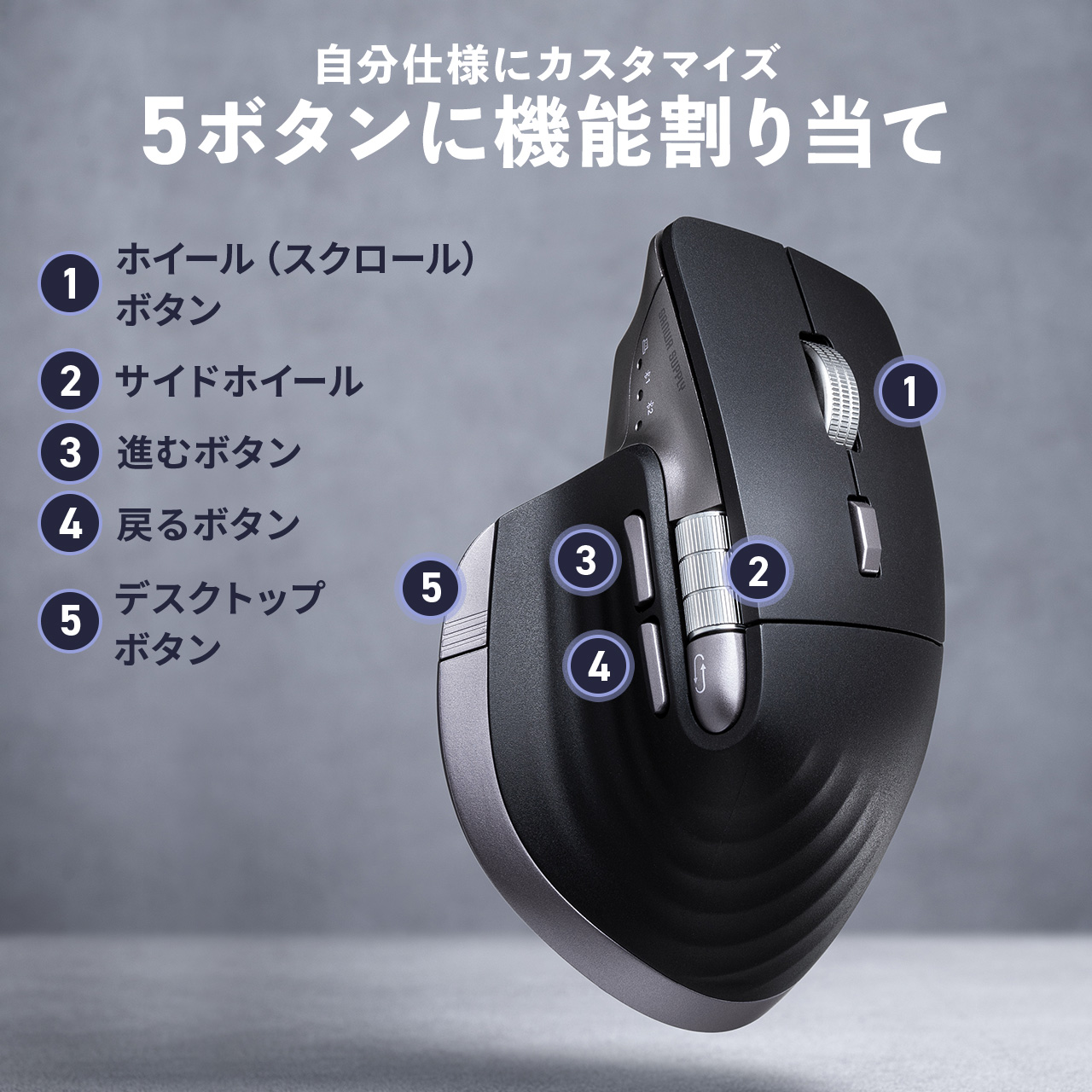
各ボタンには、最初から「戻る」「進む」などの機能が割り振られています。
セキュリティ制限でアプリを入れられない会社のPCでも、初期設定で十分実用的に使えます。
購入前に知っておきたい注意点・デメリット
ボタンのカスタマイズには専用アプリが必須
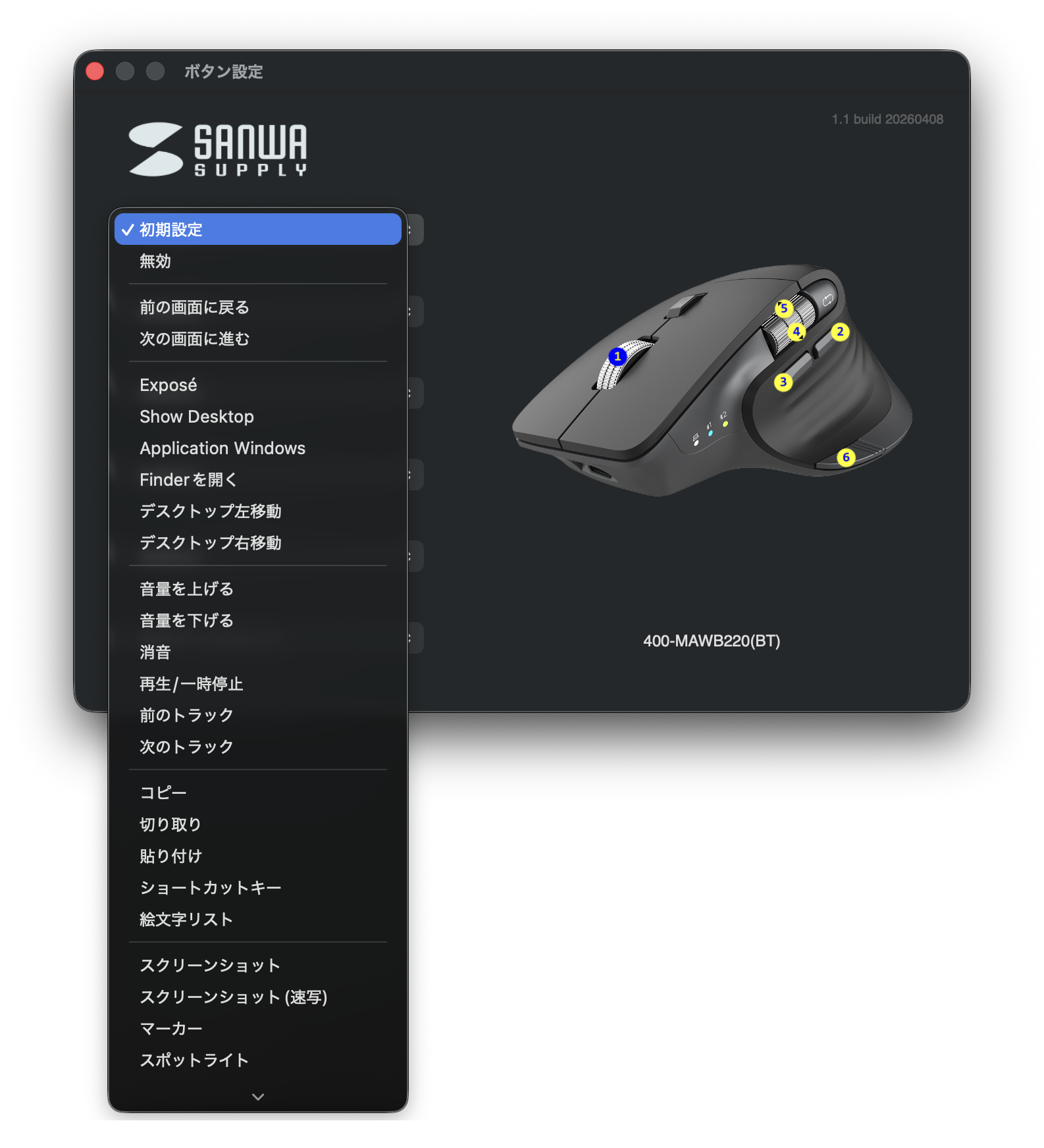
ボタンの割り当てを変えるには、専用アプリ「SANWA Mouse Function Setting」のインストールが必要です。
アプリのダウンロードが制限されている会社PCでは、初期設定のまま使うことになります。
もっとも、これはMX Master 4も同じ条件。ブラウザ上から設定を変えられるKeychron M6が、この点では一歩リードですね。
さけぱぱ初期設定のままで困らない人には、問題なしです
カスタマイズの自由度は物足りない人もいるかも
専用アプリでは40種類以上の機能を割り当てることができます。
ただし、マクロ設定(複数の操作をひとまとめにして、マウスのボタン1つで実行できるようにする機能)ができるMX Master 4やKeychron M6と比べて、設定できる幅は狭めです。
とはいえ、Keychron M6は設定画面の日本語表記が怪しかったり、マクロの動作が安定しなかったりと、使っていて不安になる場面がありました。
VELZAのアプリはその点、動作が安定しています。
さけぱぱ「カスタマイズの幅は狭いけど確実に動く」のがVELZA、という印象です
レシーバーはUSB-Aのみ
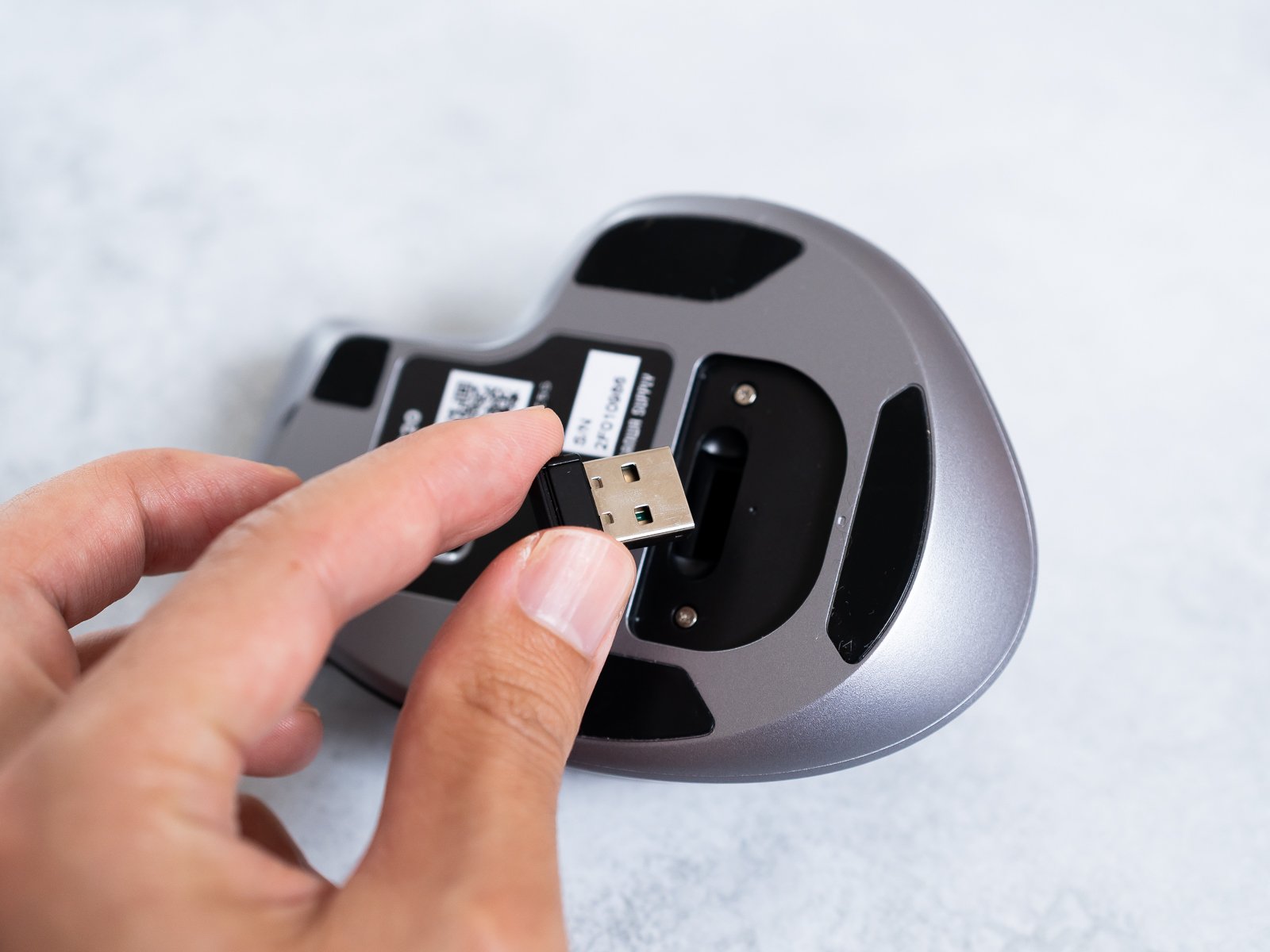
VELZAの付属レシーバーはUSB-Aの1種類だけ。
USB-Cポートしかない薄型ノートPCでレシーバー接続したい人は注意してください。
幸い、BluetoothだけでもPC2台までペアリングできるので、レシーバーなしでも問題なく運用できます。
表面素材の加水分解が心配
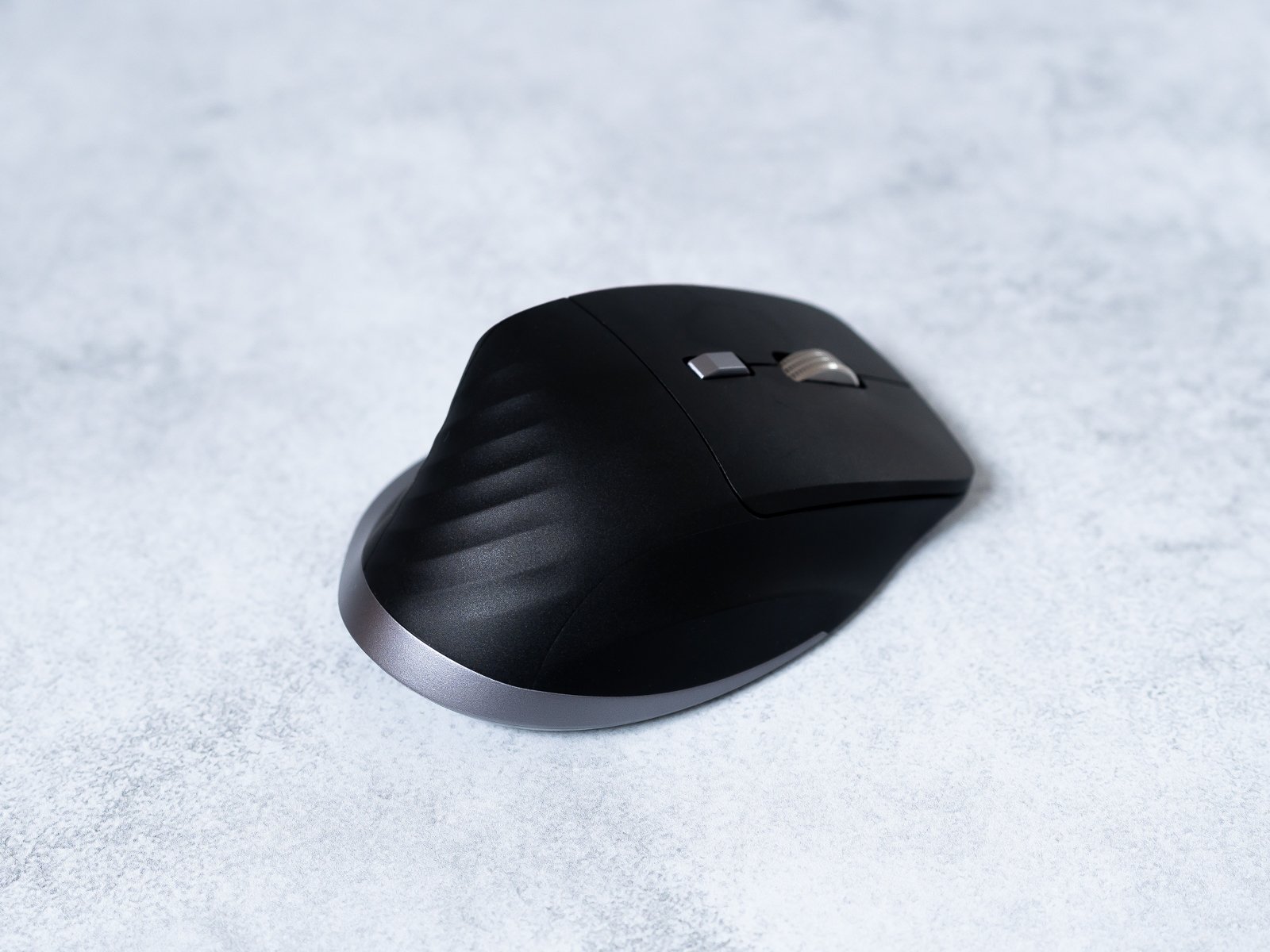
表面は全体的にグリップ力のある素材が使われています。
さけぱぱボールペンのグリップのような質感です
ツルツルのプラスチックと違って見た目の高級感もあり、滑り止めとなるので悪くないのですが、長期使用時の素材の劣化がちょっと心配になりました。
ただし、使用し始めてまだ日が浅いので実際に劣化するのかは不透明です。引き続き長期レビューしていきます。
MX Master 4・Keychron M6と比較してわかったVELZAの立ち位置
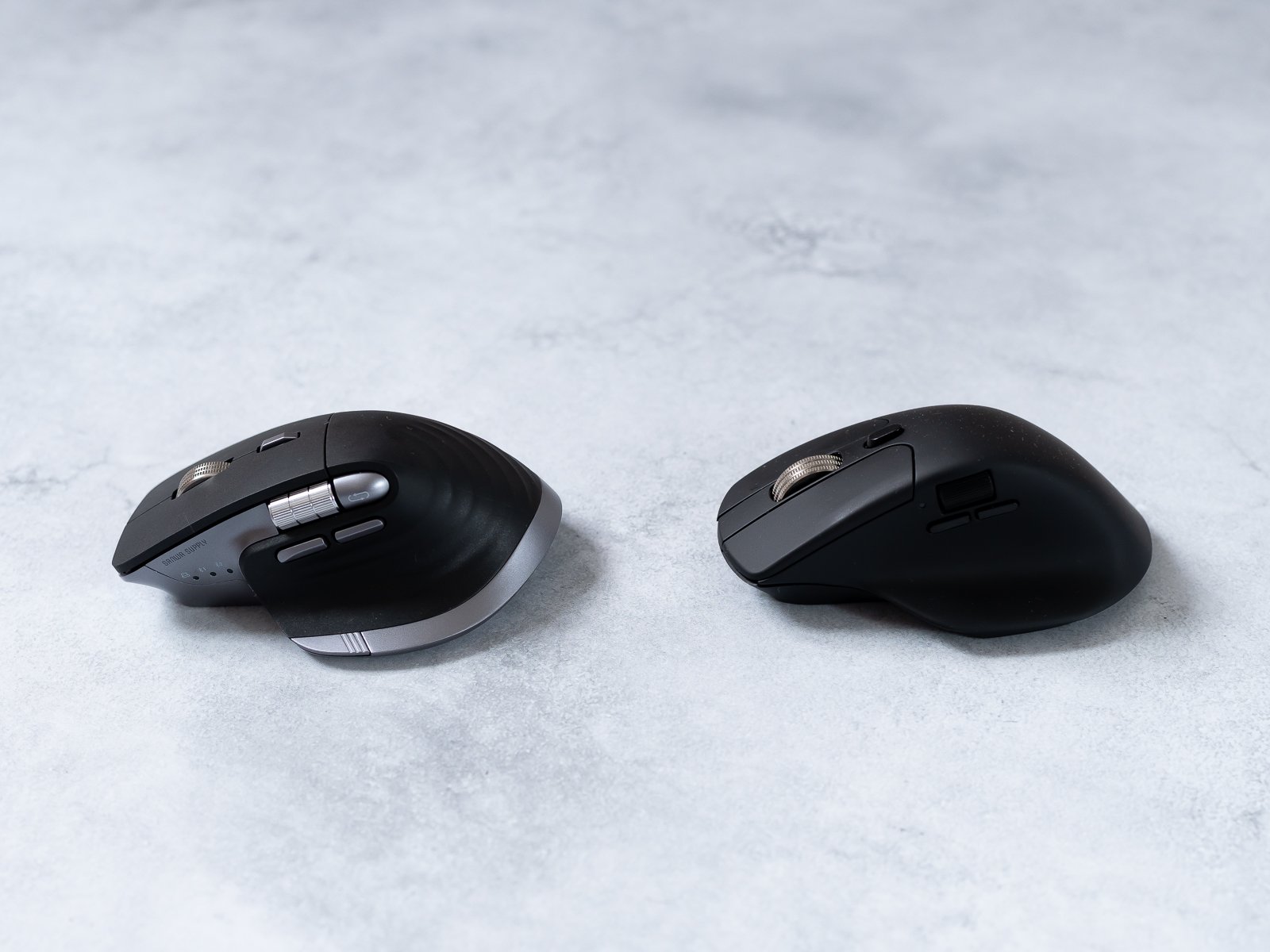
僕はMX Master 4もKeychron M6も、実際に使ってきました。
その経験から3モデルの違いをまとめると以下の通り。
| VELZA | Keychron M6 | MX Master 4 | |
|---|---|---|---|
| サムホイールの操作感 | |||
| 重さ | 約121g | 約86g | 約150g |
| カスタマイズの自由度 | |||
| カスタマイズの安定性 | |||
| アプリなし運用 | |||
| 価格(税込) | 6,780円 | ―(実売価格は変動) | 21,890円(公式ストア) |
MX Master 4は王道中の王道ですが、僕にはとにかく重かった……。
手首が疲れてしまい、M6に乗り換えるときにプレゼント企画で手放したほどです。
Keychron M6は圧倒的に軽くて今も現役ですが、サムホイールの操作感はVELZAの圧勝。
さけぱぱMX Master 4の重さで挫折した僕でも、VELZAは快適に使えています
それぞれの機種には一長一短な部分があります。
正直に言うと「すでに他機種を持っていて、VELZAにわざわざ買い替えるほどの違いはない」というのが本音です。
ただ、もし僕がMX Master 4やKeychron M6を買う前に出会っていたら、VELZAを選んでいたかもしれません。
とにかく安いし、国内メーカーの安心感もあるので。
VELZAはこんな人におすすめ・おすすめしない人
- MX Masterは高すぎると感じるけど、似た構成のマウスを試してみたい人
- 行・列が大量のエクセルデータを毎日さばく人
- クリック音で周りに気を使いたくない人
- ショートカットをゴリゴリにカスタマイズして、マウスだけで操作を完結させたい人
- マウスを頻繁に持ち運ぶ人(携帯性重視なら、より軽いモデルがあります)
- USB-Cレシーバーで使いたい人
サンワダイレクトVELZAレビュー まとめ
サンワダイレクトのワイヤレスマウス「VELZA」のメリット・デメリットを改めてまとめると以下の通り。
| メリット | デメリット |
|---|---|
| サムホイールの配置が絶妙 無限ホイールで高速スクロール クリックの静音性が抜群 アプリ設定なしでも初期設定で実用的 | カスタマイズには専用アプリが必須 カスタマイズの自由度は控えめ レシーバーはUSB-Aのみ 表面素材の加水分解が心配 |
MX Master 4のカスタマイズ性の高さや、Keychron M6の圧倒的な軽さはたしかに魅力的です。
しかし、MX Master 4のカスタマイズ性を100%活用できる人は少ないでしょうし、VELZAを使っていて「Keychron M6と比べて重すぎるな〜」と感じる人はほとんどいないと思います。
VELZAは一般的なビジネスマンにとっては、十分すぎるカスタマイズ性とコスパを備えています。
「2万円のマウスを買って後悔したくない」人の、最初の1台にぴったりだと感じました。
この記事が、購入を検討している方の参考になれば幸いです!
以上、さけぱぱ(@sakepapa_)でした。
コメント