
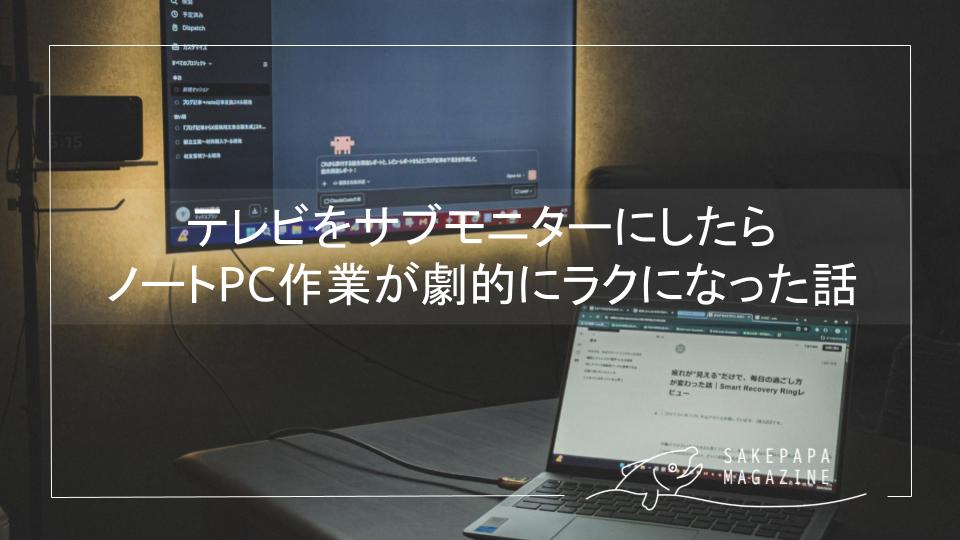
日々くらしをラクにするアイテムを探しています、さけぱぱ(@sakepapa_)です。
「PCの画面、もう1枚あったらなぁ……」
在宅ワークをしていると、一度はこう思ったことがあるのではないでしょうか。
- 調べものをしながら資料を作る
- AIのチャットを確認しながら文章を書く
——こんな場面で、タブをいちいち切り替えるたびに集中が途切れて、地味にストレスがたまりますよね。
「じゃあサブモニターを買えばいいのでは?」と思いつつも、置くスペースがない……。
 さけぱぱ
さけぱぱ我が家は賃貸2LDKに家族4人暮らしで、専用の書斎なんてありません
そんなときに思いついたのが、リビングのテレビをHDMIケーブルでつないでサブモニター化するという方法。
実際にやってみたら、これが想像以上に快適だったんです。
| メリット | デメリット |
|---|---|
| タブ切り替え地獄から解放 省スペース&経済的 有線接続だから安定する | 応答速度はPCモニターに劣る 大画面を近距離で見ると疲れる |
この記事では、LINDY GOLD LINE HDMI 2.1ケーブルを使って「テレビをサブモニター化」した実体験をお伝えします。
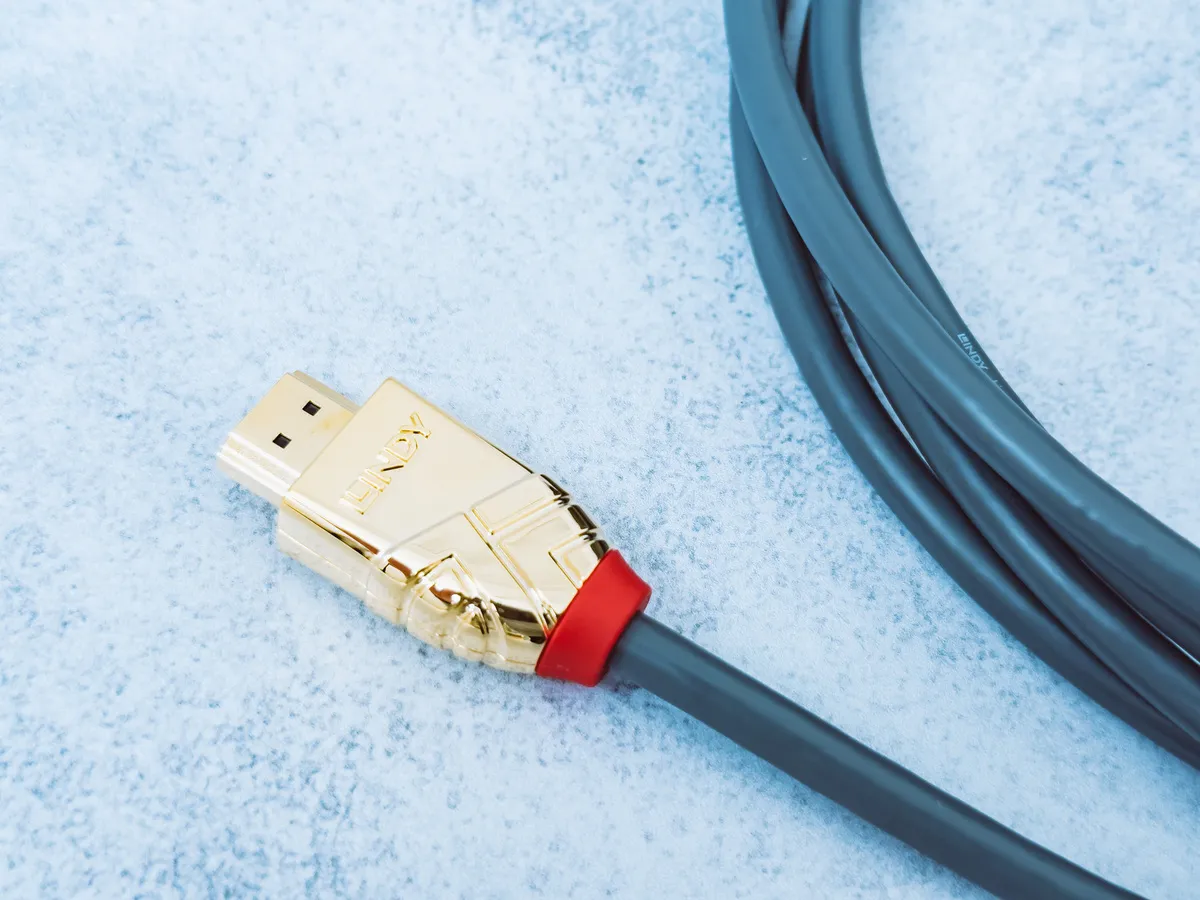
- HDMI 2.1対応で従来の約2.6倍の帯域幅(48Gbps)
- 8K@120Hzのなめらかな映像出力
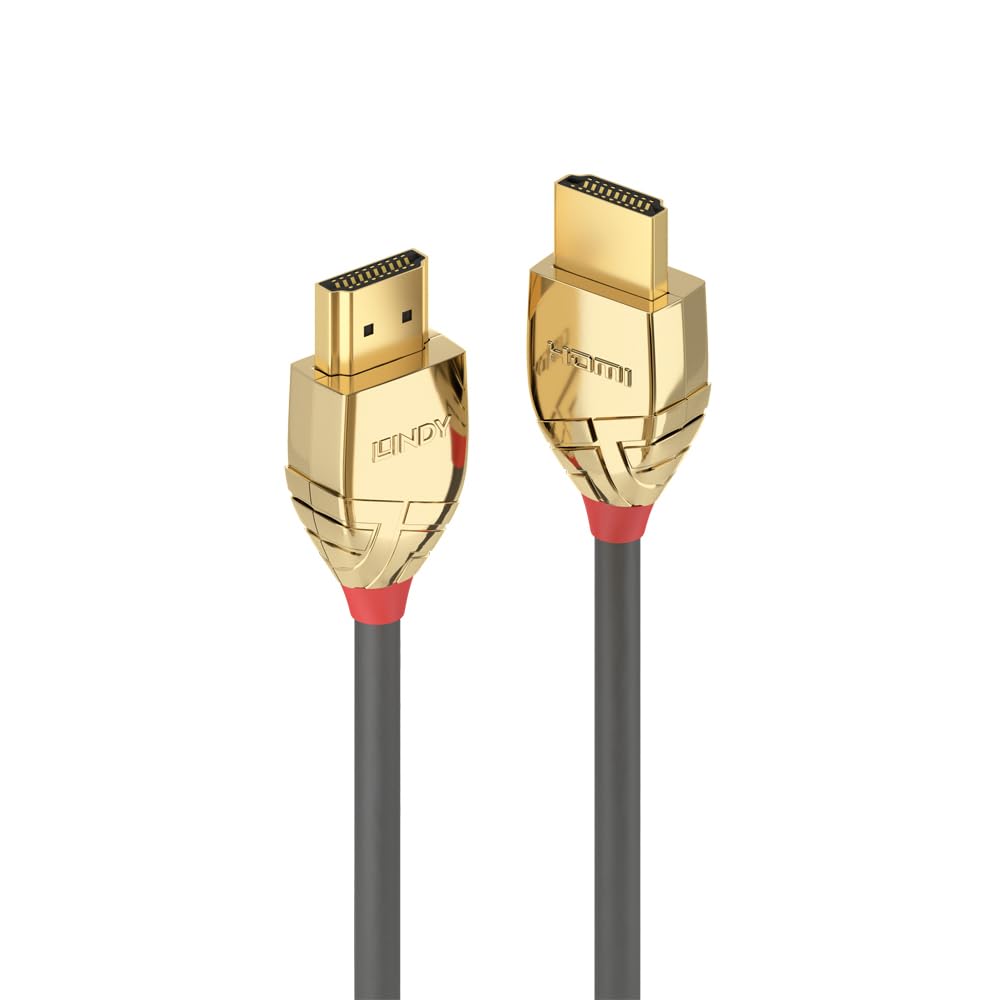
- ゴールドの端子がカッコいい
- 価格はお高め
- ケーブル自体が太め

この記事を書いた人:さけぱぱ
暮らしをラクにする家電&ガジェットが大好き。本業は機械系エンジニア。夫婦ともにフルタイム共働き。3歳の娘と1歳の息子の育児に奮闘中。レビュー依頼やご質問は、お気軽にお問い合わせフォームまで。

今回使用したLINDY GOLD LINE HDMI 2.1 Type-Aケーブルの概要
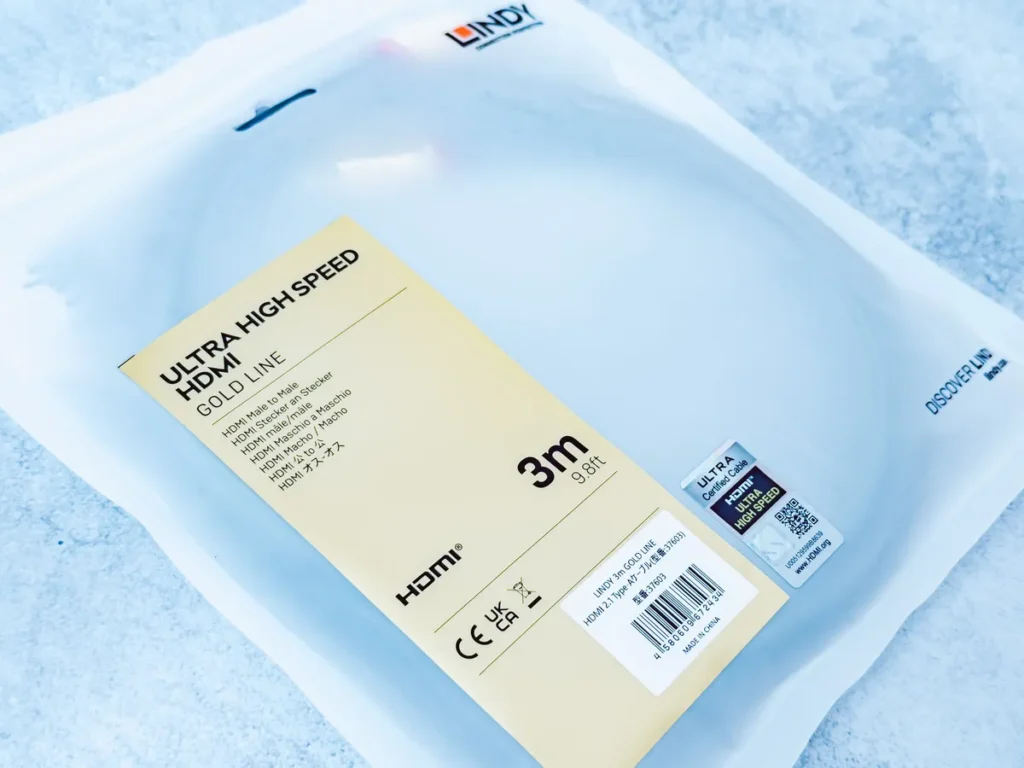
今回使ったのは、ドイツ発のケーブルブランド「LINDY」のHDMI 2.1対応ケーブル(3m)です。
 さけぱぱ
さけぱぱ90年以上の歴史を持つPC・AV(オーディオ・ビデオ)周辺機器メーカーで、世界各国で高品質なケーブルや変換アダプタを展開しています
まずはLINDY GOLD LINEの外観を詳しくみていきましょう。
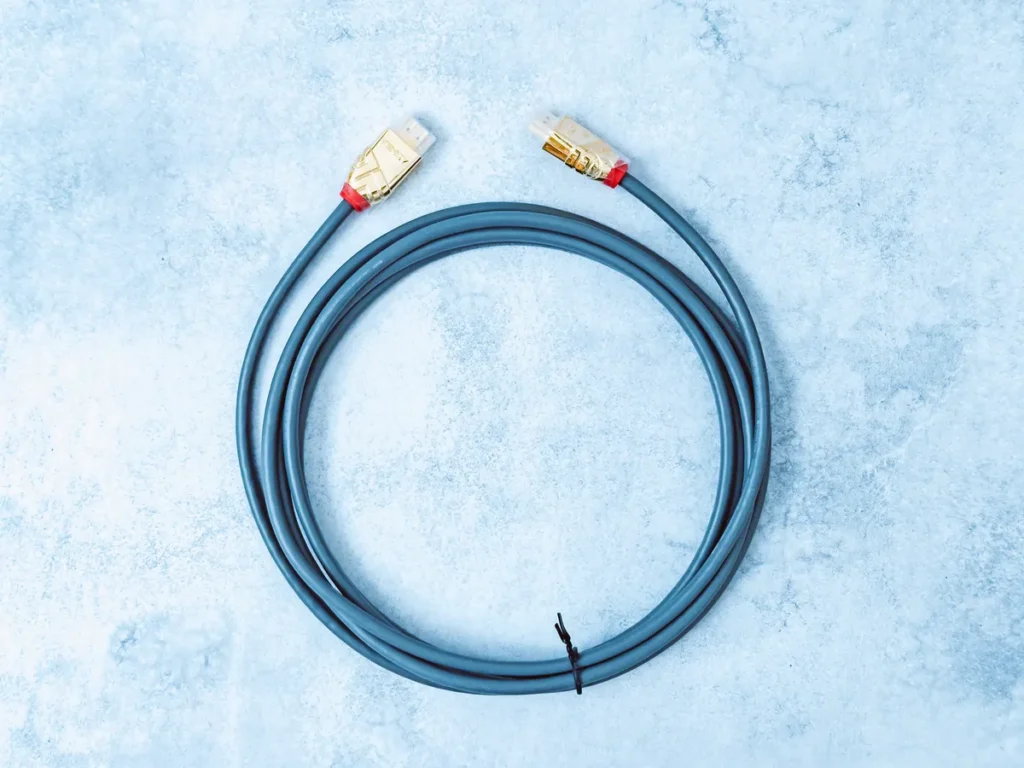
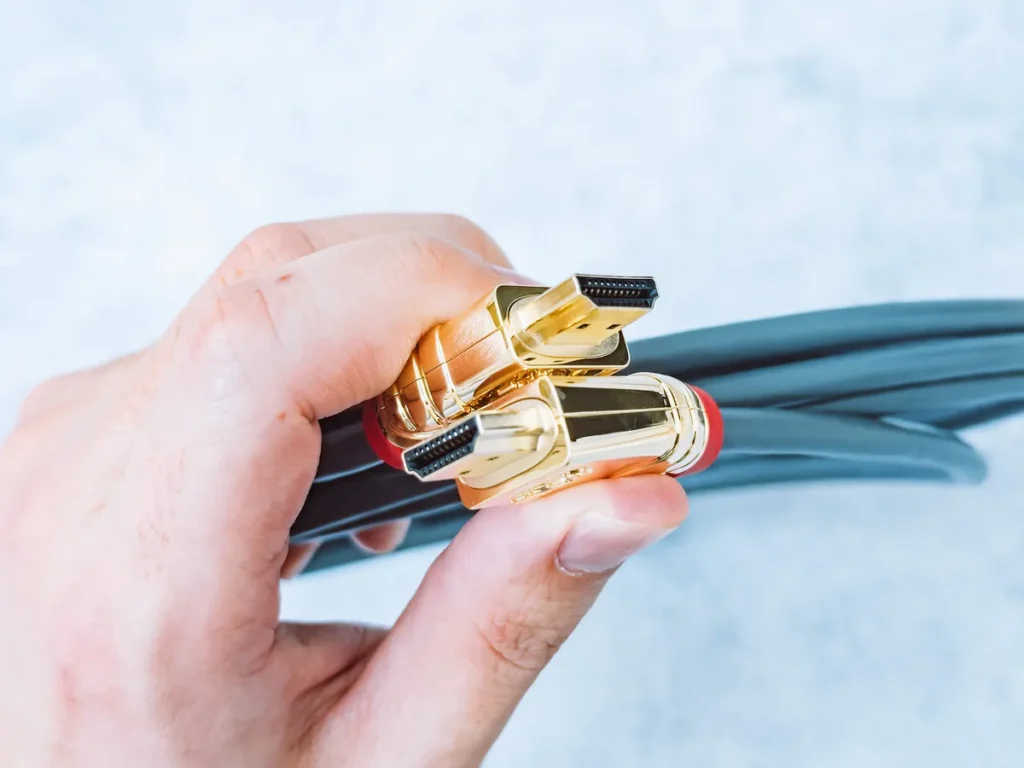
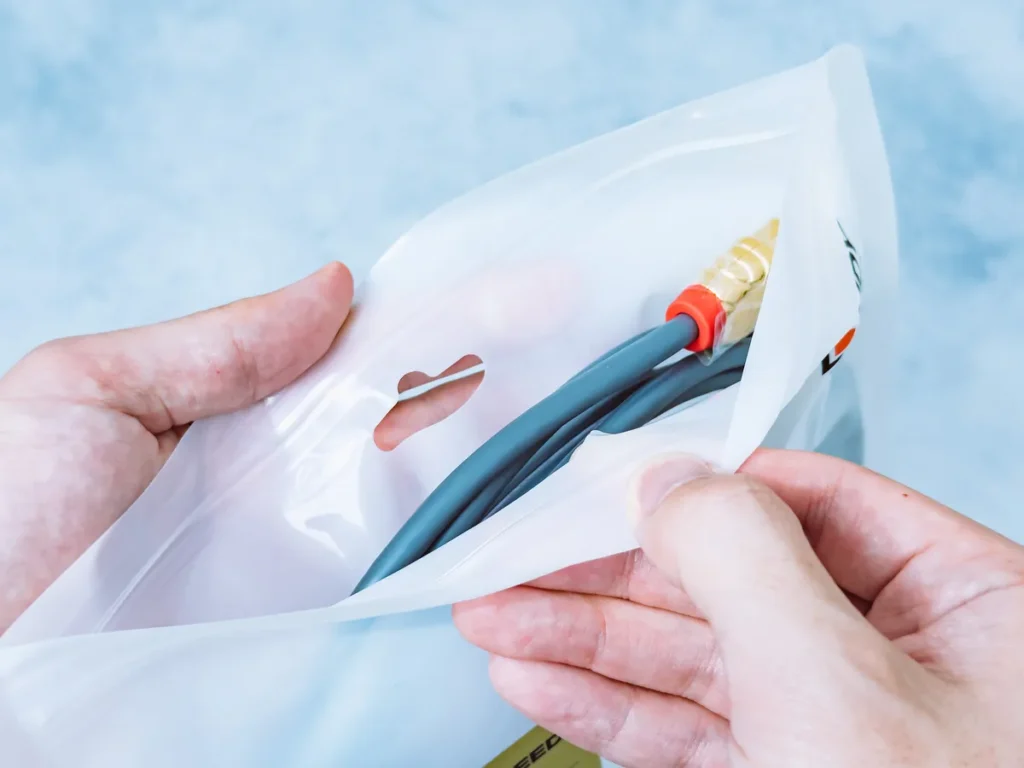
スペック詳細
| 型番 | 37603(LINDY GOLD LINE) |
|---|---|
| ケーブル長 | 3m |
| 規格 | HDMI 2.1(Ultra High Speed) |
| 最大伝送速度 | 48Gbps |
| 対応解像度 | 4K@120Hz / 8K@120Hz |
| HDR | Dynamic HDR対応 |
| eARC | 対応(テレビ経由でサウンドバーに音声出力可) |
| 導体材料 | OFC(無酸素銅) |
| シールド | 錫メッキ銅編組(カバー率85%) |
| HDMI認証(ATC) | 取得済み |
このケーブルの最大のポイントはHDMI 2.1規格に対応していること。
「HDMIケーブルなんてどれも同じでしょ?」
と思われがちですが、実は違います。
HDMI 2.1は従来の約2.6倍の帯域幅(1秒間に送ることができるデータの最大量)を持っていて、8K@120Hzのなめらかな映像出力が可能です。
- HDMI 1.4
-
4Kに一応対応したけど、動きがカクつくレベル。実質フルHD(1080p)向け。
- HDMI 2.0
-
4Kの映像がなめらかに流せるようになったバージョン。数年前までのテレビやゲーム機はだいたいこれ。映像の色もグッとリアルに(HDR対応)。
- HDMI 2.1
-
今の最新。4Kでヌルヌル動く映像が送れて、8Kにも対応。PS5やXbox Series Xの性能をフルに使うにはこの規格が必要。
普段のPC作業では正直そこまで必要ありませんが、将来的に高解像度の映像編集やゲームにも対応できる安心感があります。
価格はお高め&太さに注意
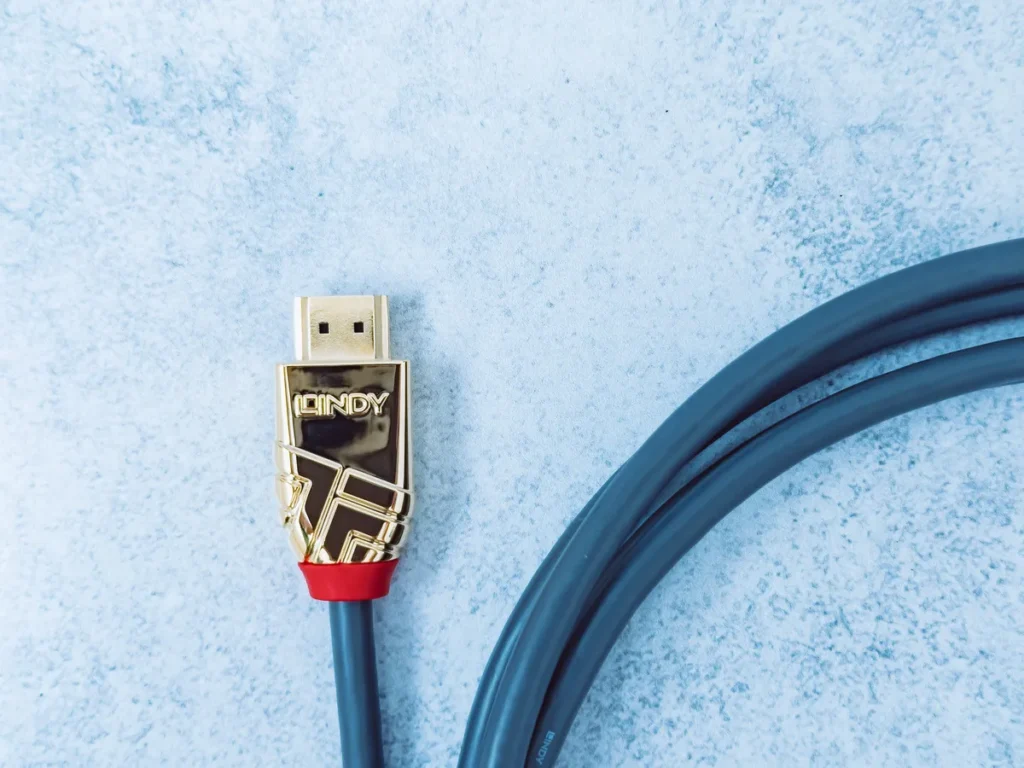
LINDY GOLD LINEは高品質な分、一般的なHDMIケーブルと比べると価格は高めです。
「とりあえず映ればいい」という方には、もう少し手頃な選択肢もあるでしょう。
また、高品質なシールドを備えている分、ケーブル自体が太めです。
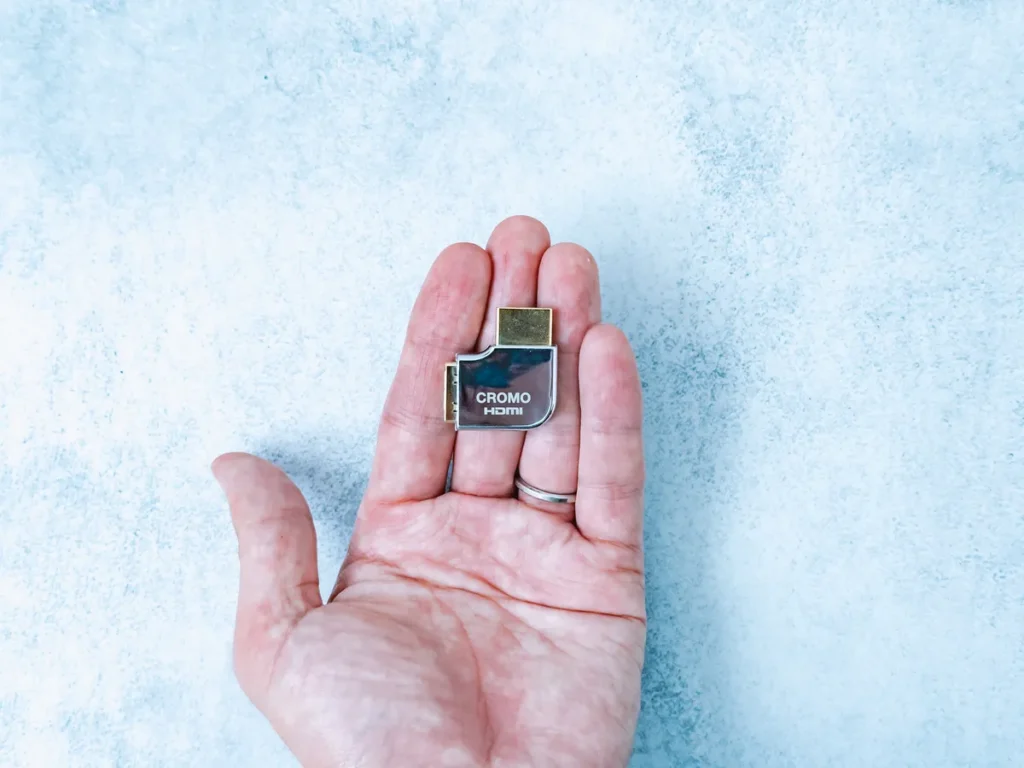
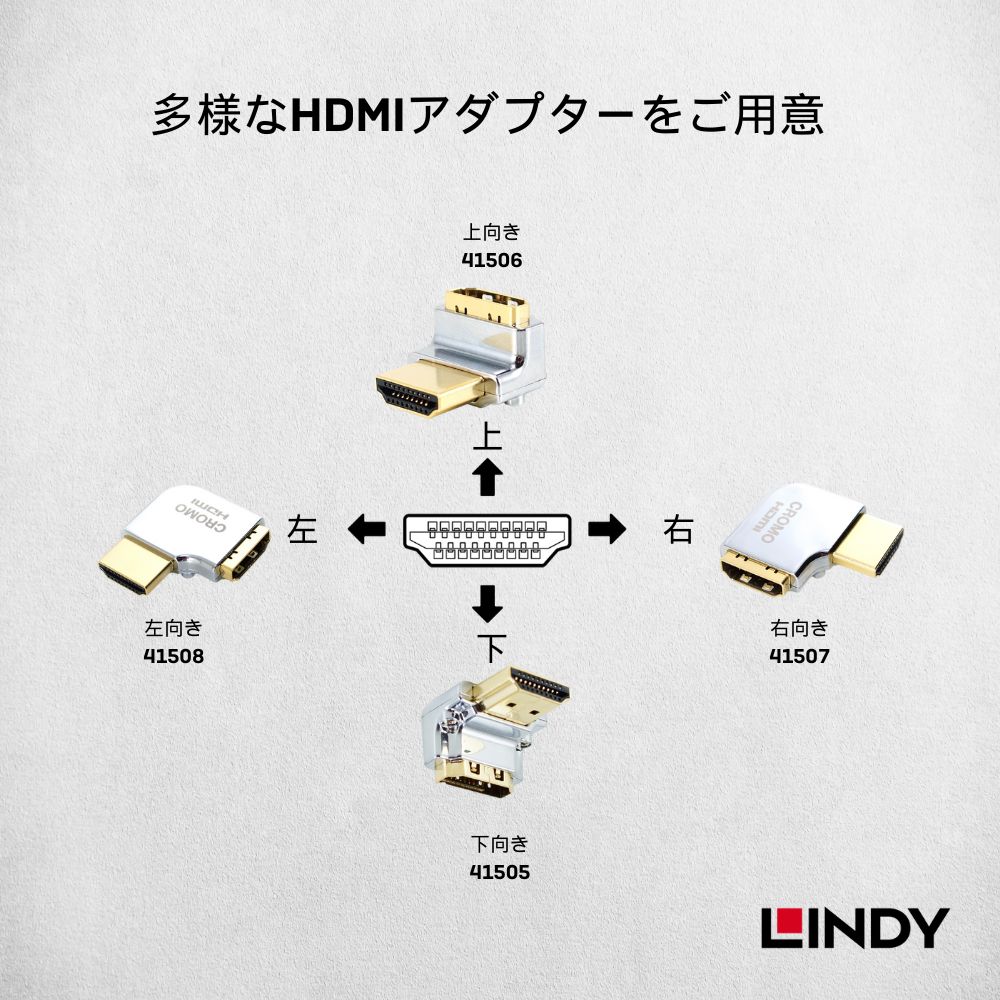
狭い場所での極端な曲げには限界があるので、無理がかかりそうならL型変換アダプタの併用をおすすめします。
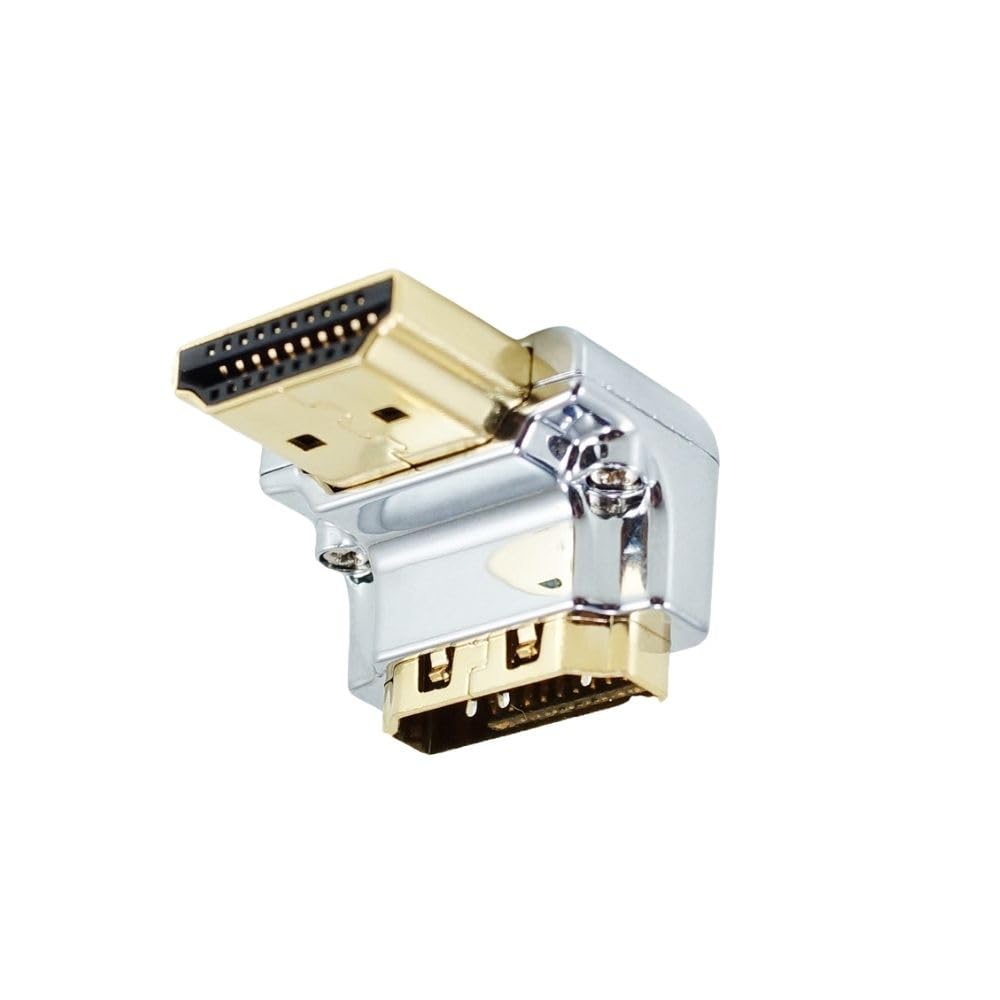
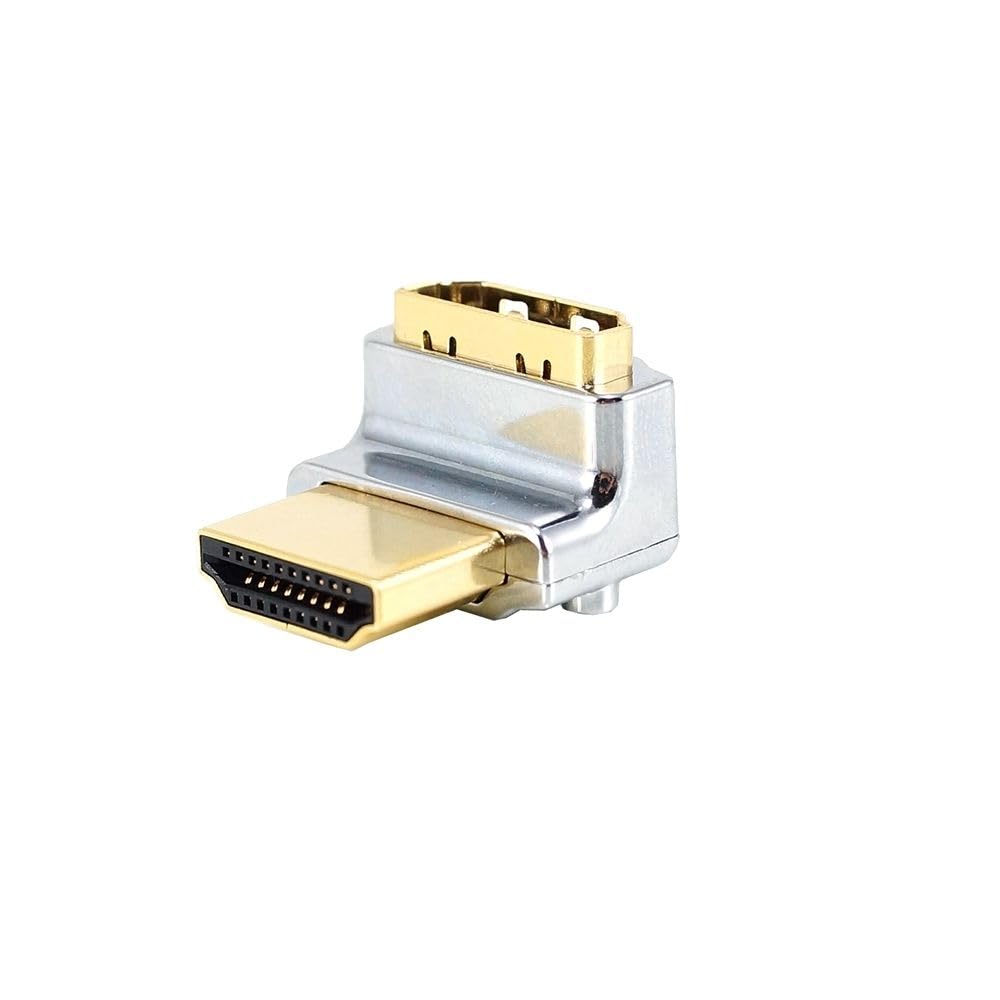
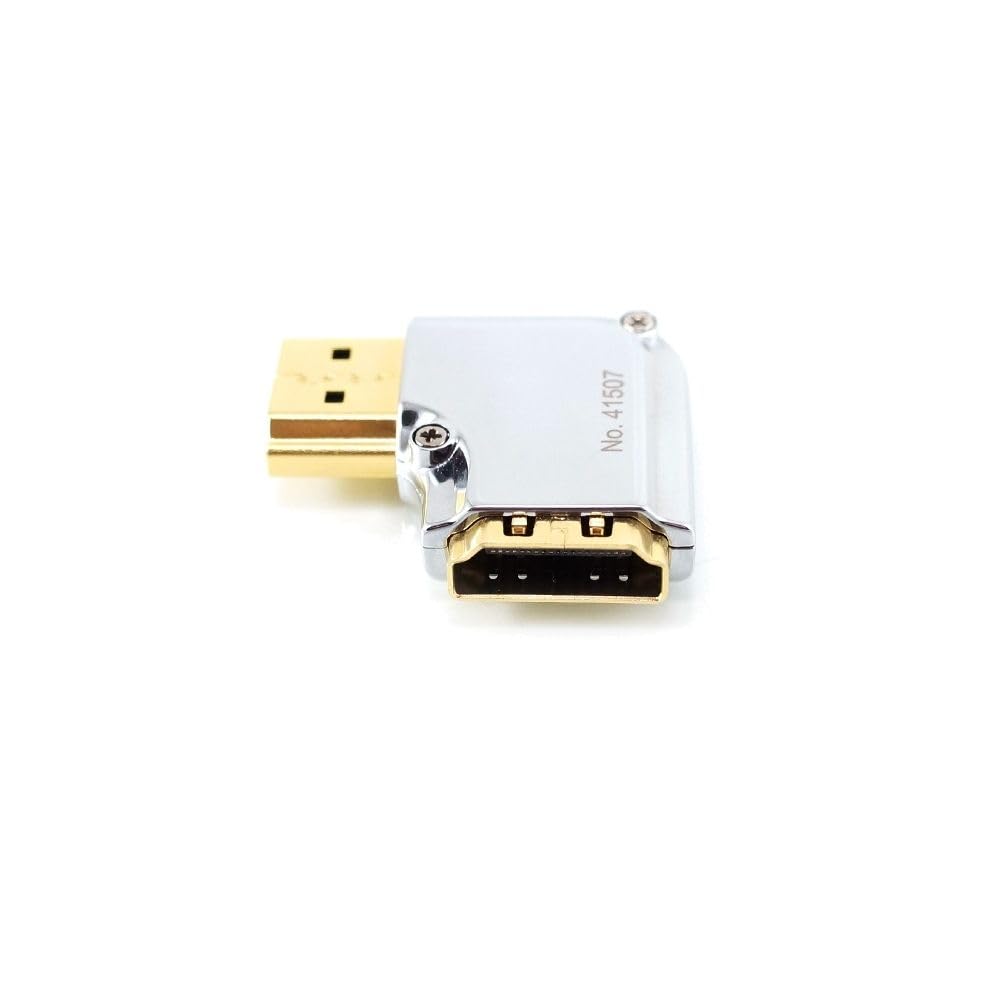
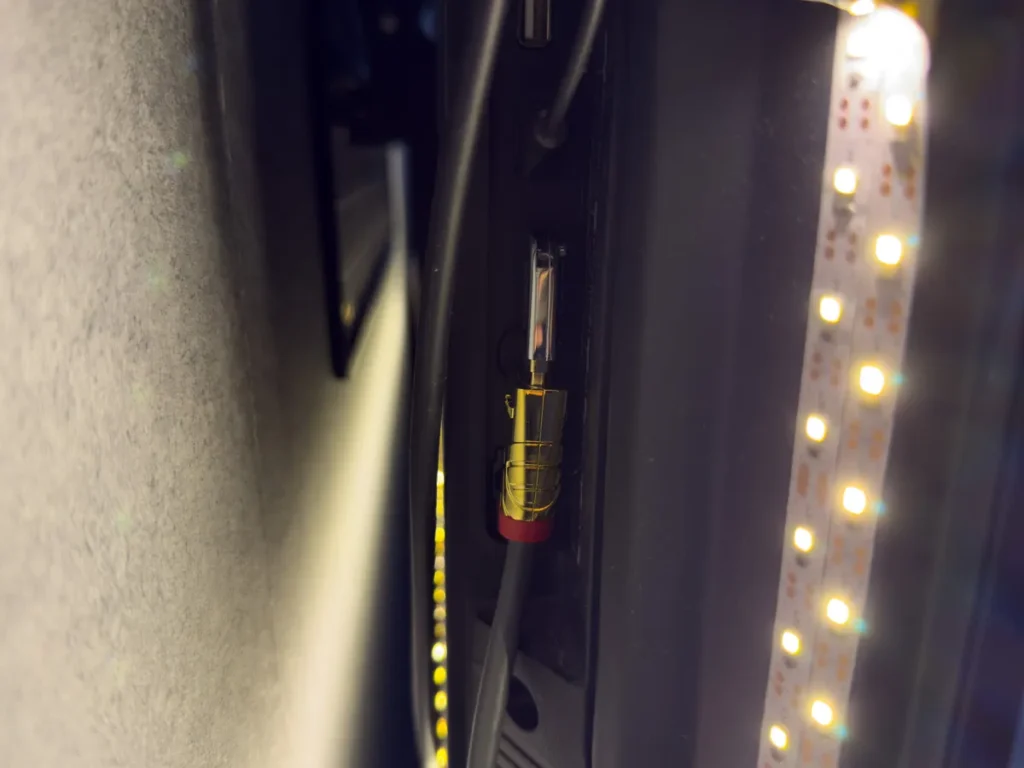
今回使用したL型変換アダプタ
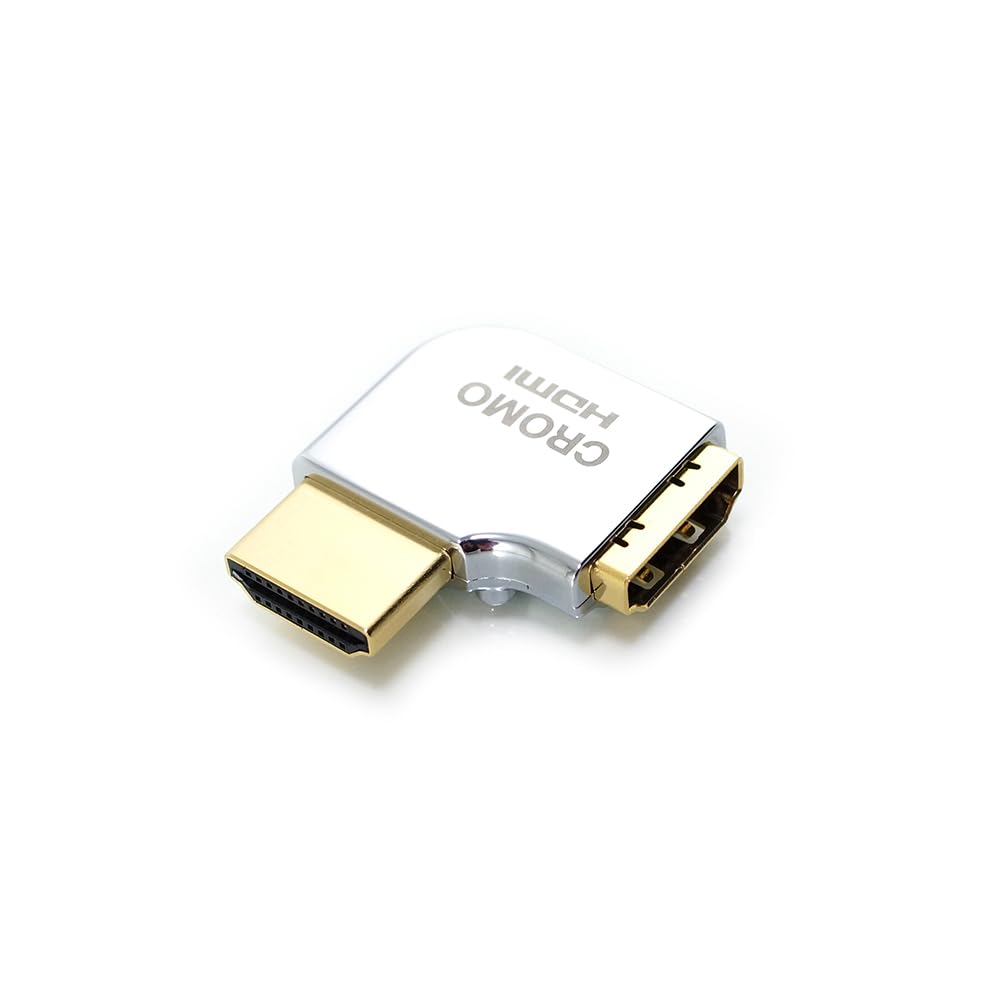
このアダプタを使えば90度に変換できるので、仮にHDMI差込口が側面にあっても、重さでケーブルに無理な力がかかるのを防ぐことができます。
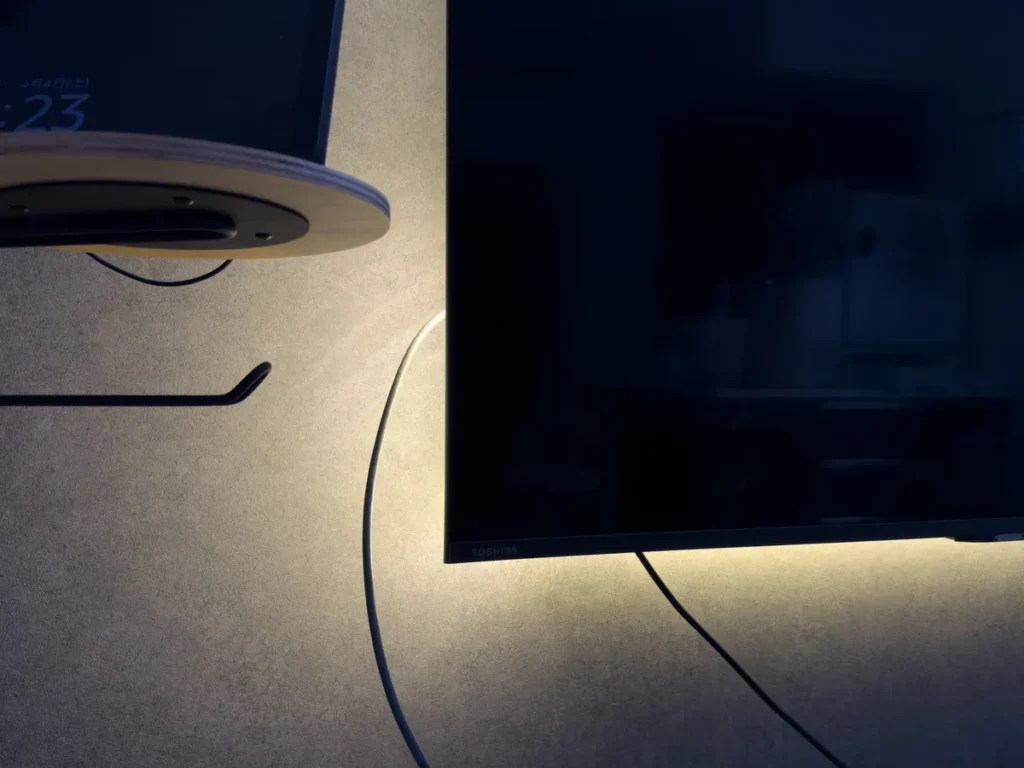
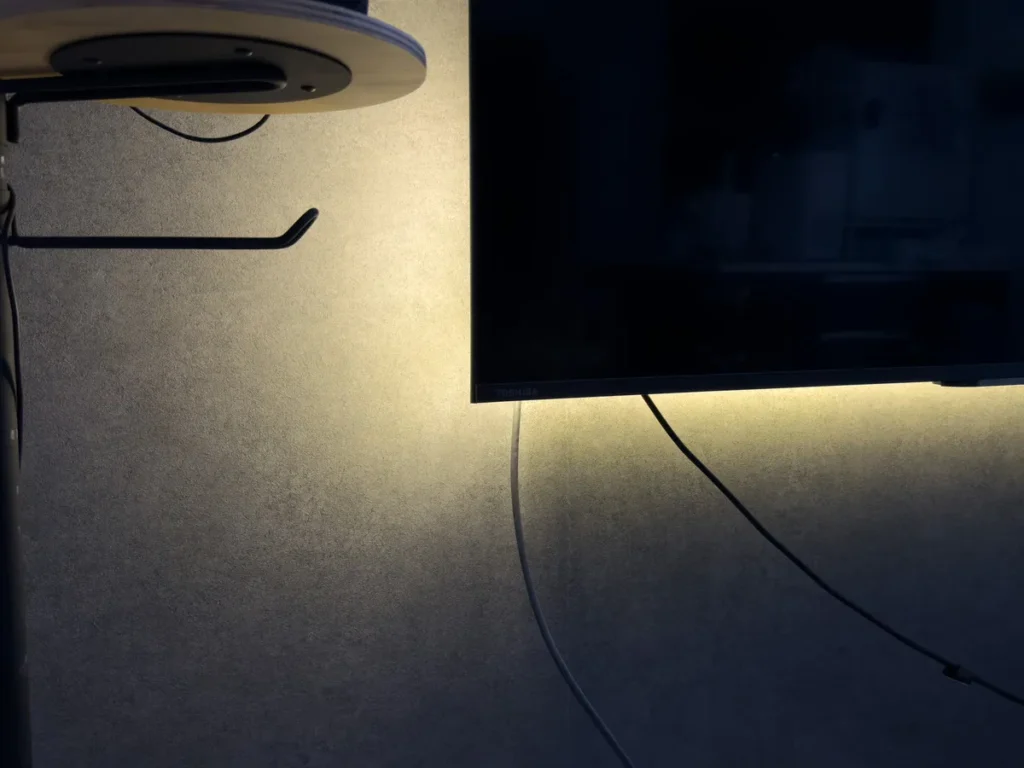 さけぱぱ
さけぱぱご自身のテレビの仕様をしっかり確認して、適切なアダプタを選択しましょう
実際に使ってわかった!テレビ×HDMIケーブルのメリット
タブ切り替え地獄から解放された
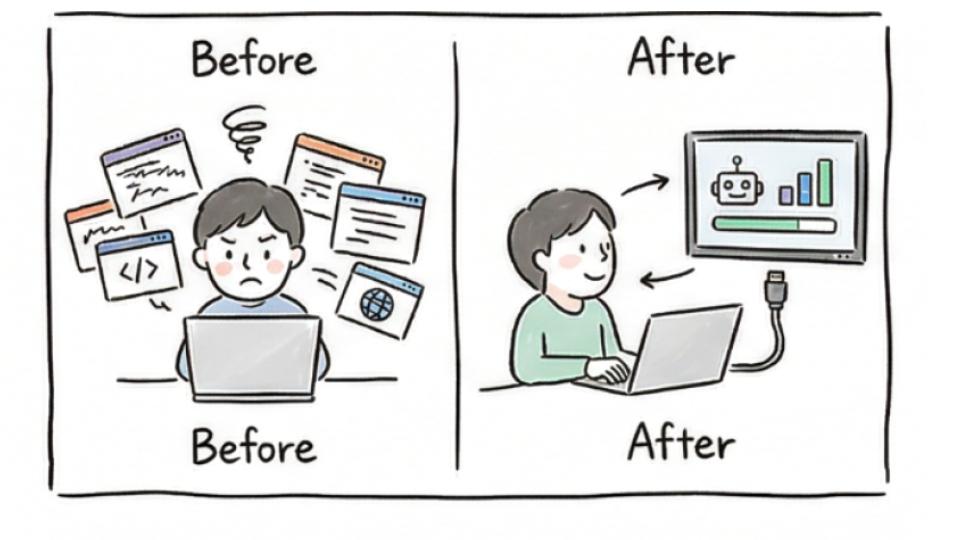
僕は普段からAIに相談しながら仕事を進めることが多いです。
以前はノートPCの画面1枚だけで作業していたので、AIチャットの進捗を確認するたびにタブを切り替える必要がありました。
すると、切り替えるたびに「あれ、さっきどこまでやってたっけ?」と、集中が途切れるんですよね。
さけぱぱ脳のリソースをムダに消費している感覚がありました
HDMIケーブルでテレビをつないでからは、ノートPCで本作業をしながら、視線をテレビに移すだけでAIチャットの進捗を確認できるようになりました。
たったこれだけのことですが、作業のリズムが崩れなくなったのは本当にラクです。
サブモニターを買わなくていい=省スペース&経済的
PCモニターを1台買うと、安くても1〜2万円。
そしてデスクの上にそれなりのスペースが必要です。
我が家のように「狭い賃貸2LDKに4人暮らしで、書斎なし」という環境だと、モニターを常設する場所なんてまず見つかりません。
でも、リビングのテレビならすでにある。
HDMIケーブル1本あれば、使いたいときだけつないでサブモニターにできます。
さけぱぱ使わないときはケーブルを外すだけだから、生活空間を圧迫しません
新しいモニターの購入費用が浮くので、さらに経済的です。
有線接続だから安定感が段違い
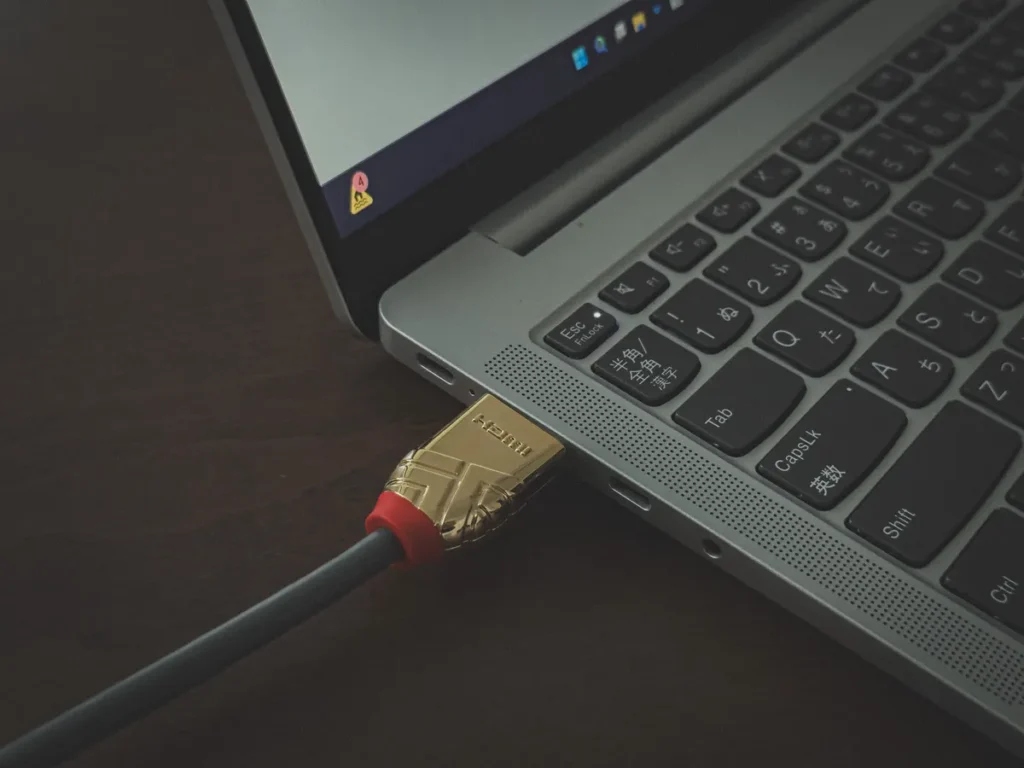
Bluetoothやワイヤレスミラーリングでもテレビに映す方法はあります。
しかし、実際に使ってみると映像の遅延やカクつきが気になる場合があるんです。
その点、HDMIケーブルの有線接続は、とにかくつなげば映る、安定して映る。
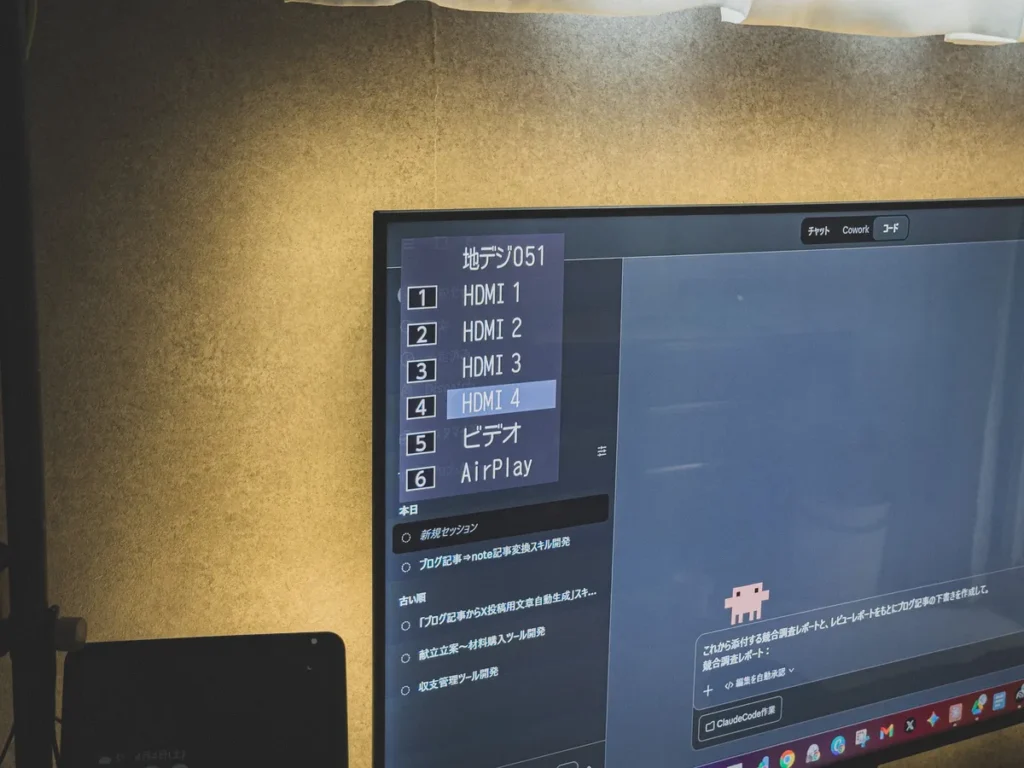
ペアリング設定も不要で、ケーブルを差して入力切替を押すだけ。
さけぱぱ「シンプルでラク」というのは、忙しい日常では特に重要です
テレビ×HDMIケーブルの注意点・デメリット
テレビの応答速度はPCモニターに劣る
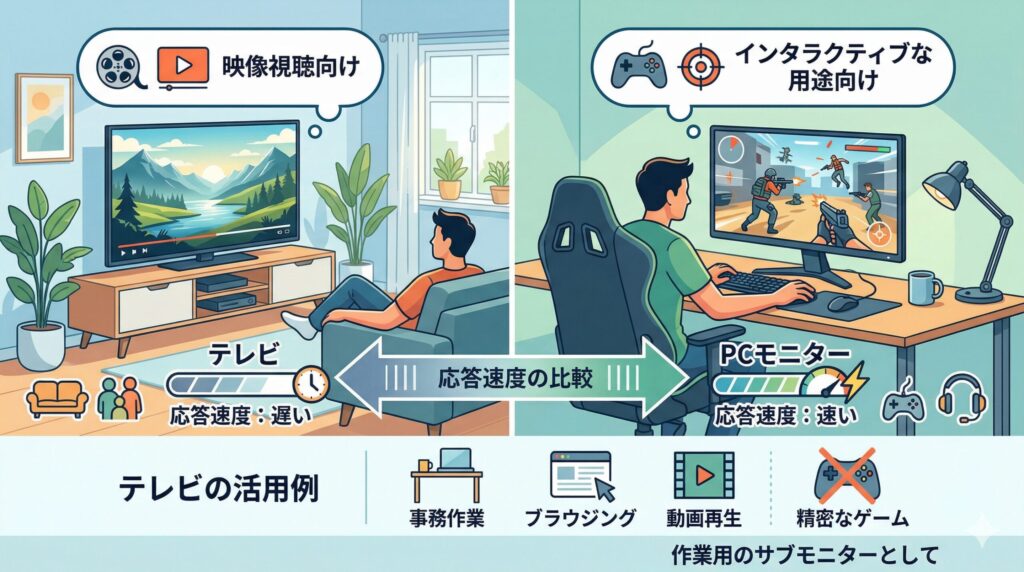
テレビはもともと映像コンテンツの視聴向けに設計されています。
なのでPCモニター専用機と比べると応答速度が遅い傾向にはあります。
事務作業やブラウジング、動画を映すといった用途なら問題ありませんが、シューティングゲームなど精密な操作が求められるゲームには向きません。
あくまで「作業用のサブモニター」として使うのが現実的です。
大画面を近距離で見ると疲れる場合がある
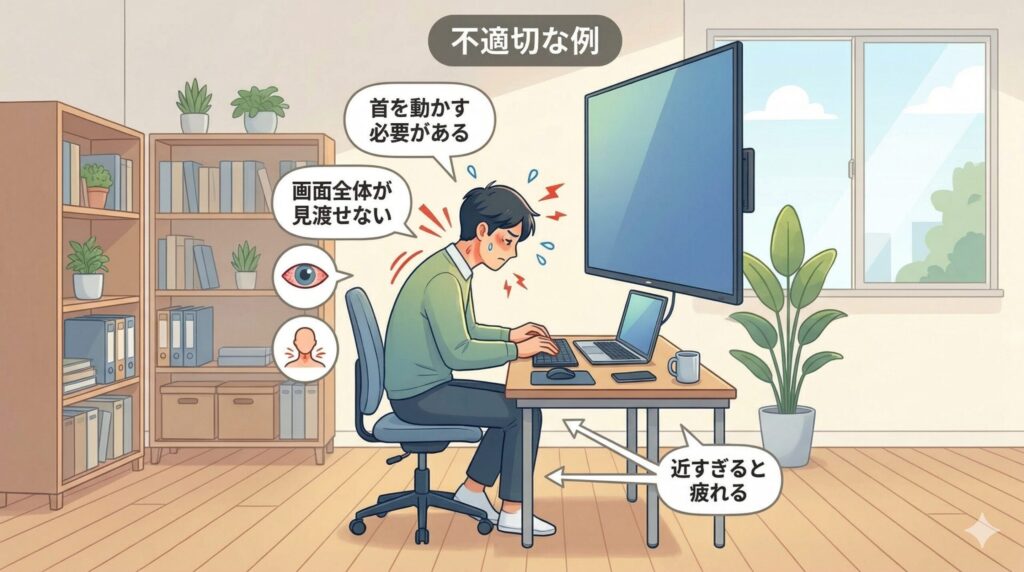
テレビは30インチ以上が一般的なので、デスクに近い距離で使うと目が疲れます。
さらに、画面全体を見渡すのに首を動かす必要があります。
テレビをサブモニターにするなら、ある程度の距離を保てるレイアウトを意識しましょう。
テレビをサブモニターにする手順
設定はとてもシンプル。5分もかかりません。
- HDMIケーブル
- ノートPC(HDMI端子がない場合はUSB-C to HDMI変換アダプタ)
Windowsの場合:
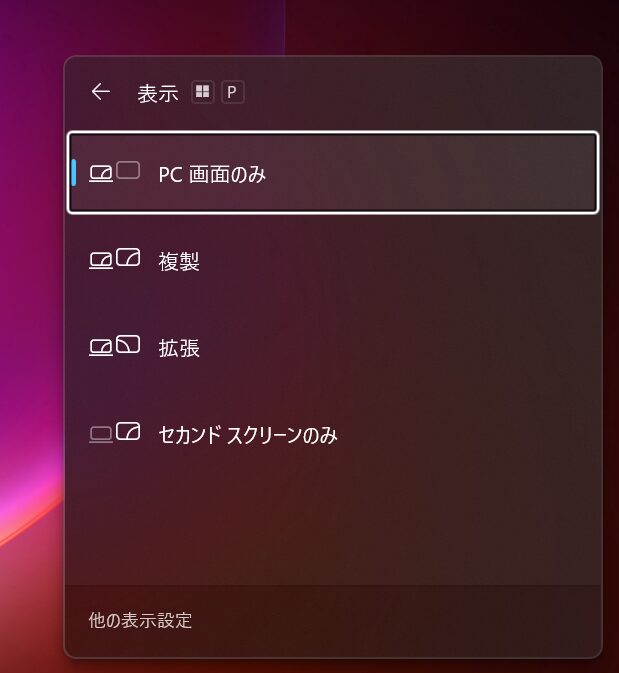
Win + P キーを押して「拡張」を選択。これでノートPCの画面とテレビが別々の画面として使えます。
Macの場合:
「システム設定」→「ディスプレイ」から「拡張ディスプレイ」を選択。
さけぱぱ表示がうまくいかない場合は、ケーブルの抜き差し → PCの再起動 → テレビの入力チャンネル確認、の順で試してみてください
まとめ:テレビ×HDMIケーブルはこんな人におすすめ!
- 1画面の作業に限界を感じている人
- サブモニターを置くスペースが無い人
- 新しくモニターを買うほどではないけど、2画面を試してみたい人
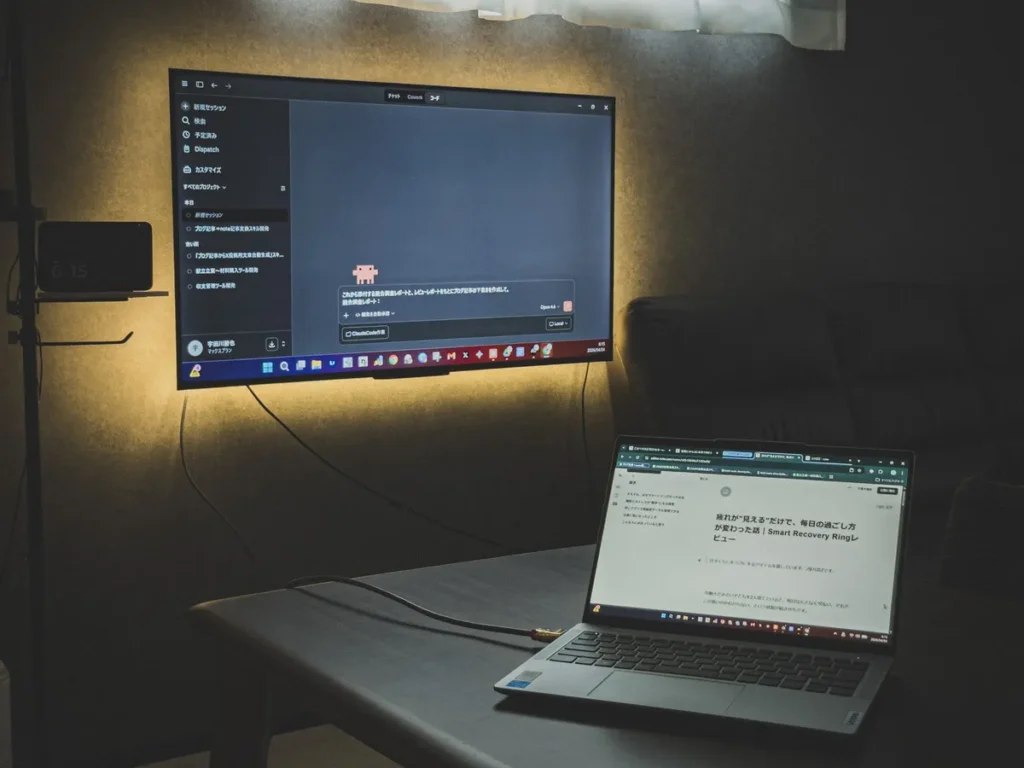
HDMIケーブルを使ってテレビをサブモニター化するメリット・デメリットを改めてまとめると以下の通り。
| メリット | デメリット |
|---|---|
| タブ切り替え地獄から解放 省スペース&経済的 有線接続だから安定する | 応答速度はPCモニターに劣る 大画面を近距離で見ると疲れる |
高価なモニターを買わなくても、HDMIケーブル1本とリビングのテレビがあれば、デュアルディスプレイ環境は手に入ります。
特にLINDY GOLD LINEのような高品質ケーブルなら、信号の安定性も見た目の満足感も申し分ありません。
まずは家にあるテレビとケーブルでぜひ試してみてください。
「2画面って便利だな~」と感じたら追加でモニターを購入したり、ケーブルのグレードアップを検討するのもアリですよ。
以上、さけぱぱ(@sakepapa_)でした。
コメント