
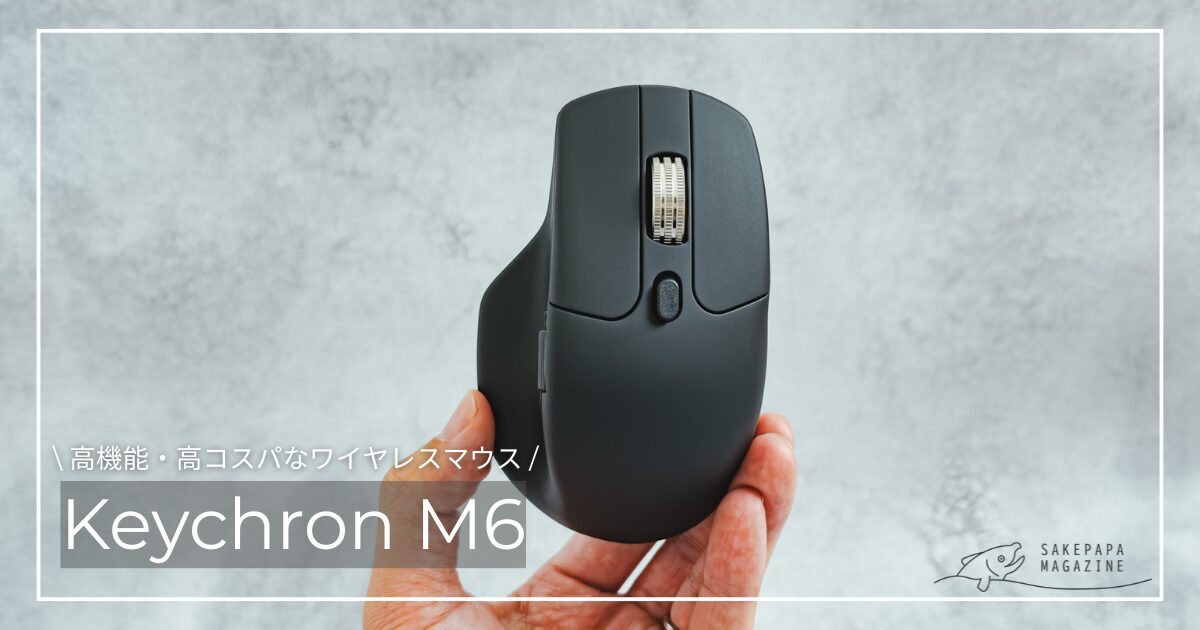
日々くらしをラクにするモノを探しています、さけぱぱ(@sakepapa_)です。
仕事の生産性に直結するパソコン周辺機器にはこだわりのある僕ですが、マウスは高級機として有名なLogicool MX MASTER 4を愛用してきました。



多彩なカスタマイズ性や高速スクロールなど、機能面は文句なしの最高クオリティ。
ただ、ずっと目を背けていた弱点がありました。
それは「とにかく重くて、手首が疲れる……」ということ。
重量は約150gで、長時間のデスクワークでは、だんだんと手首がしんどくなってきます。
そんな時に出会ったのが、見た目も機能もMX MASTER 4にそっくりな「Keychron M6」でした。
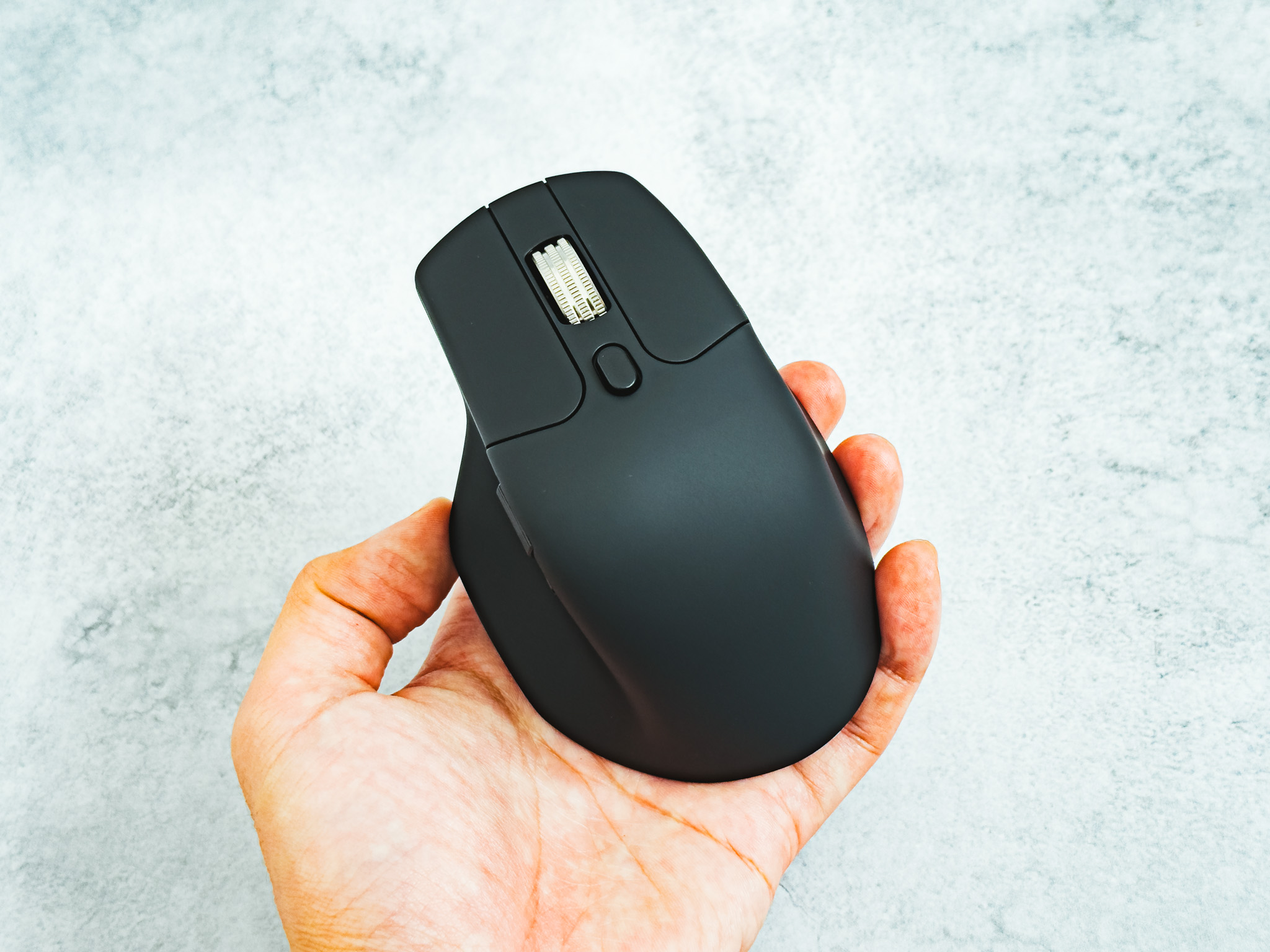
- 軽い(約86g)
- ドライバーの変換アダプタが豊富
- カスタマイズ性が高い(ブラウザで設定可能)
- スクロールホイールの動きが滑らか
- 設定がマウス本体に記憶される
- サムホイールと中央ボタンがやや固め
- マクロ設定の認識がうまくいかないことがある
- Logi Option+のようなアプリごとの機能切替がない
機能は遜色ないのに、価格はなんと半額以下。
そして何より、重量が約85gとほぼ半分!
まさに僕が求めていた理想のマウスです。
そこで今回は、「Keychron M6」の実際の使用感やメリット・デメリットを、MX MASTER 4との比較を交えて徹底レビューします。
「MX MASTER 4を使っていて手首がしんどい……」
「コスパと機能を兼ね備えたハイエンドマウスを探している」
という方は、ぜひ参考にしてみてください!


この記事を書いた人:さけぱぱ
暮らしをラクにする家電&ガジェットが大好き。本業は機械系エンジニア。夫婦ともにフルタイム共働き。3歳の娘と1歳の息子の育児に奮闘中。レビュー依頼やご質問は、お気軽にお問い合わせフォームまで。

Keychron M6 ワイヤレスマウスの外観
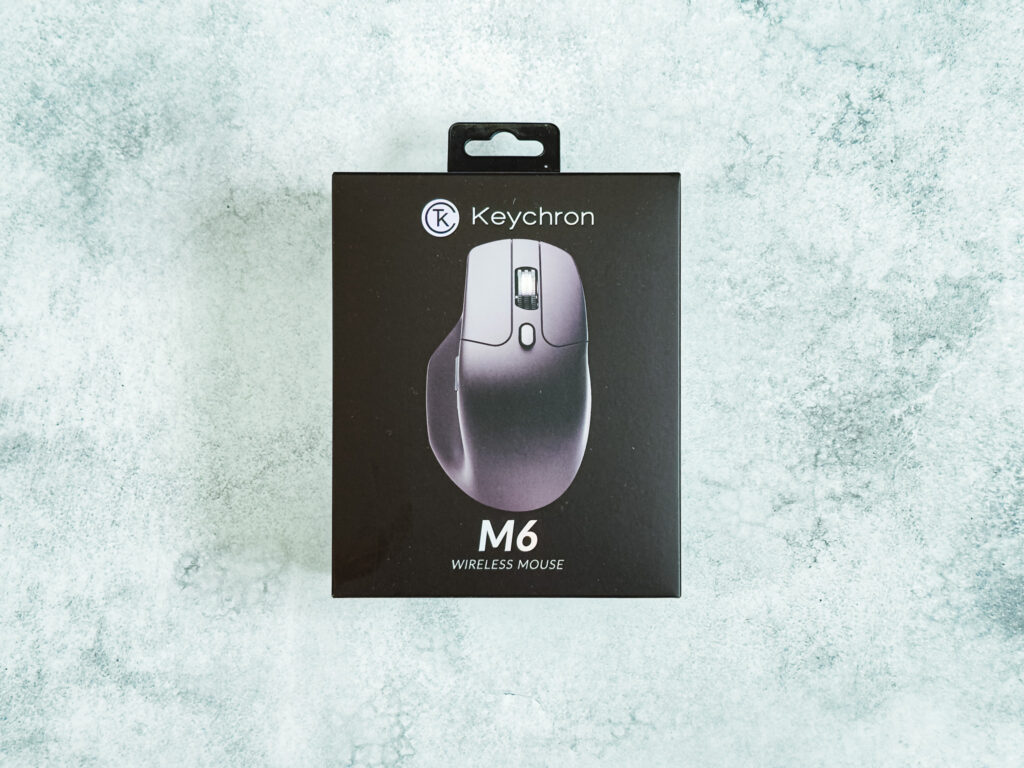
Keychron(キークロン)は、2017年に香港で設立されたブランド。
 さけぱぱ
さけぱぱスタイリッシュなデザインと高い機能性で世界中で人気のあるメカニカルキーボードブランドです
早速開封すると、セット内容は以下の通り。
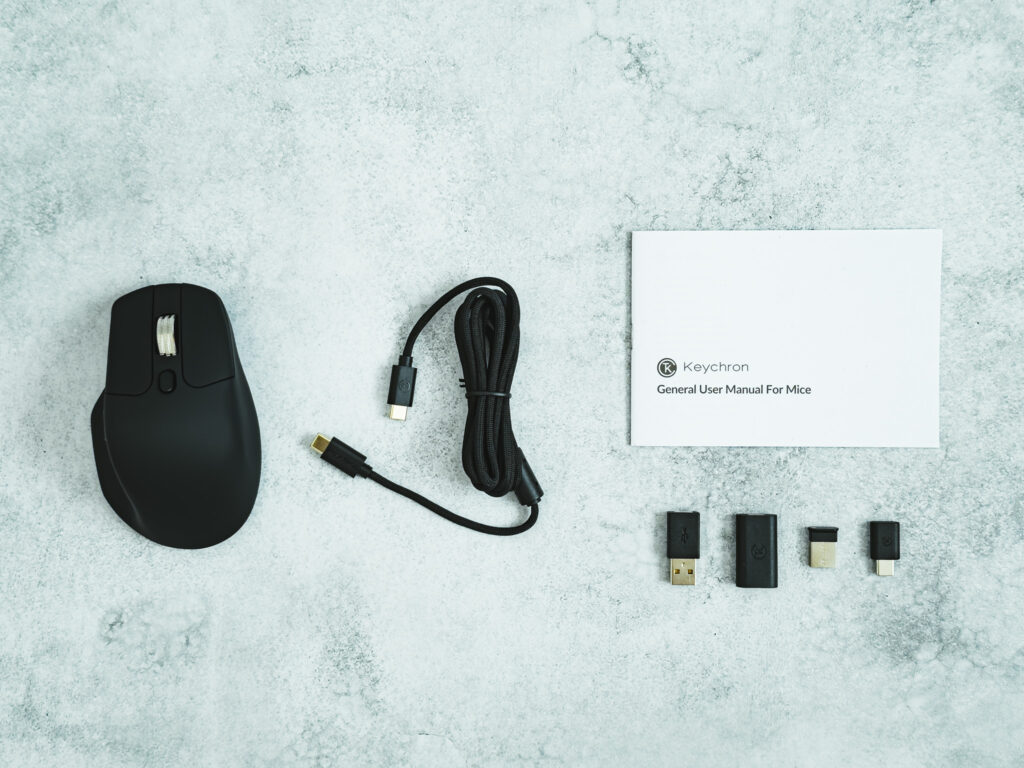
- M6本体
- USB-Cケーブル
- 説明書
- USB-Cレシーバー
- USB-Aレシーバー
- 変換アダプタ×2
-1024x538.jpg)
レシーバーがUSB-A/Cの2種類あるだけでなく、変換アダプタも2種類ついており、どんなノートPCでも大概接続できます。
つづいて本体を詳しく見ていきましょう。
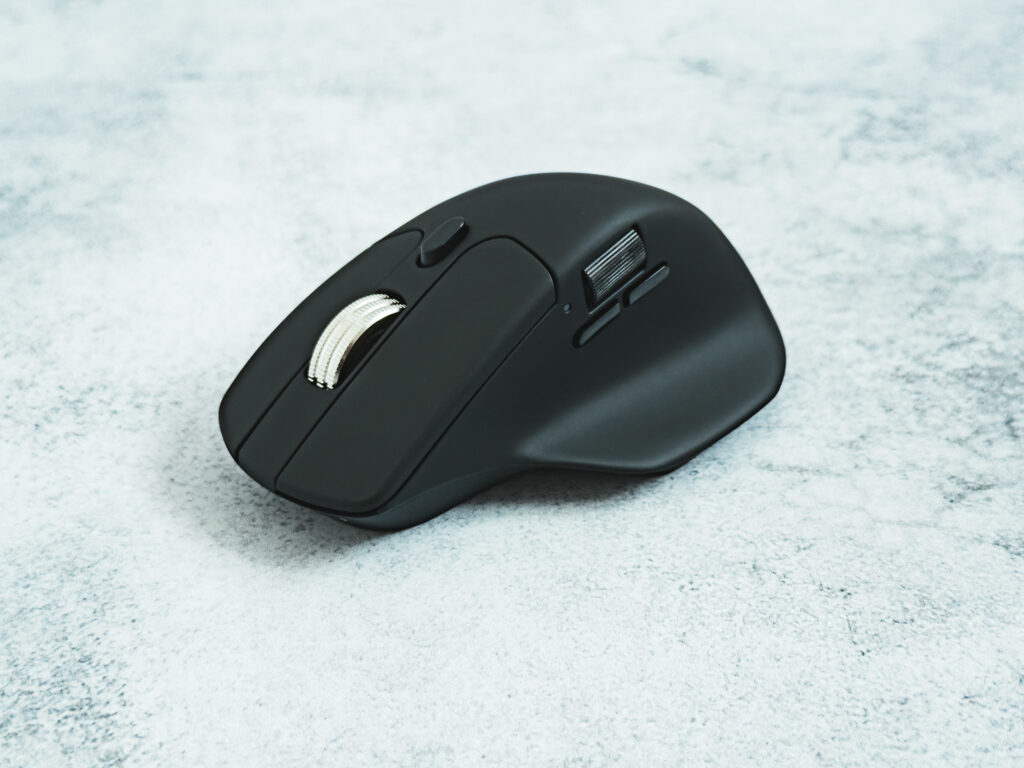
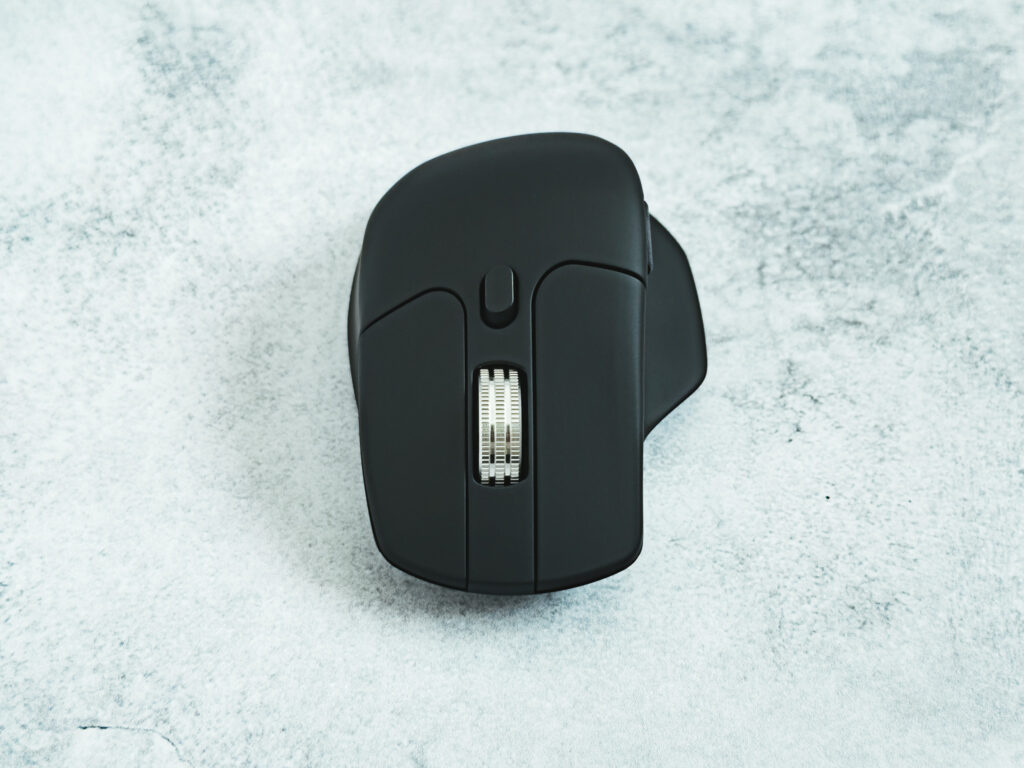
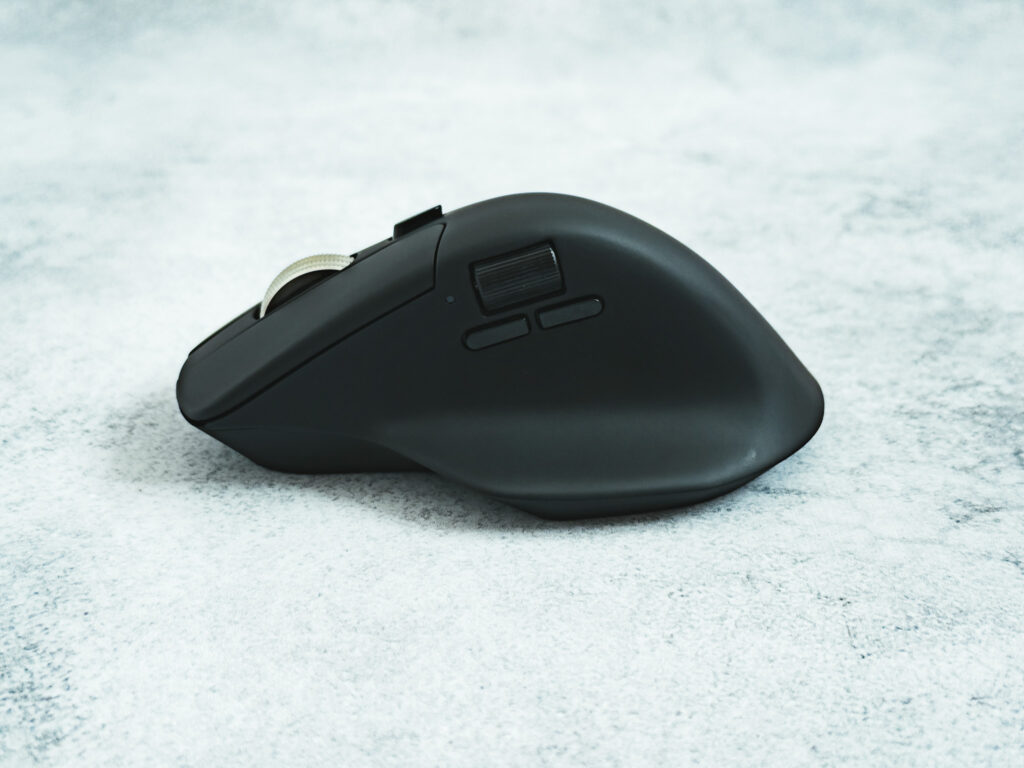
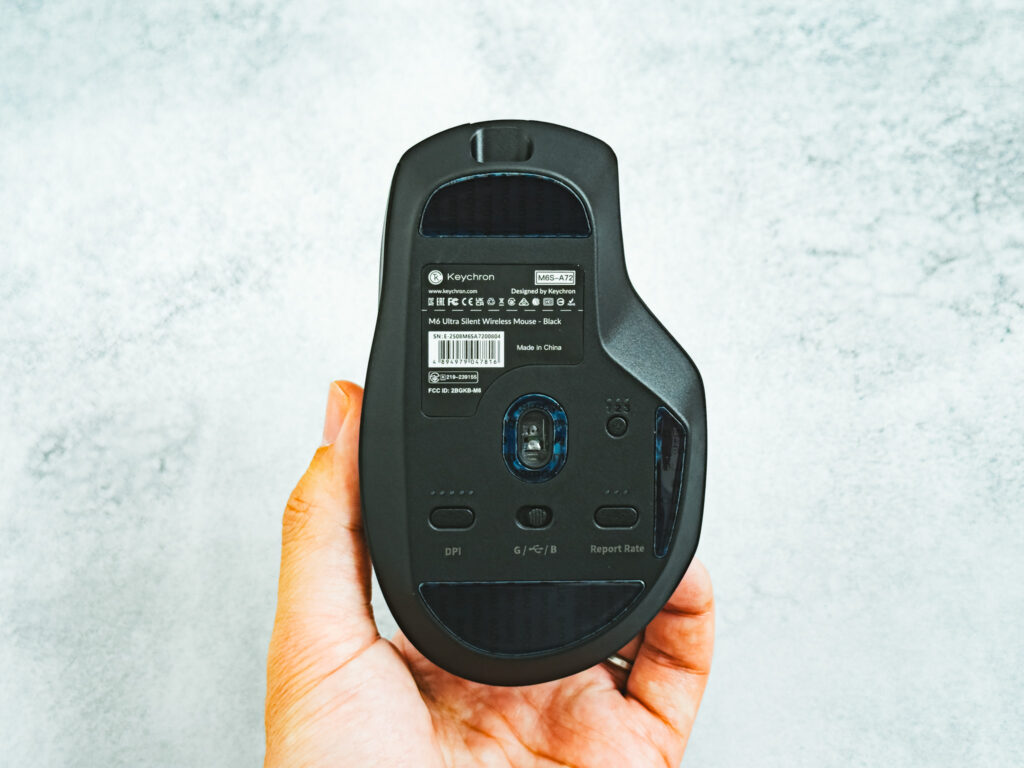
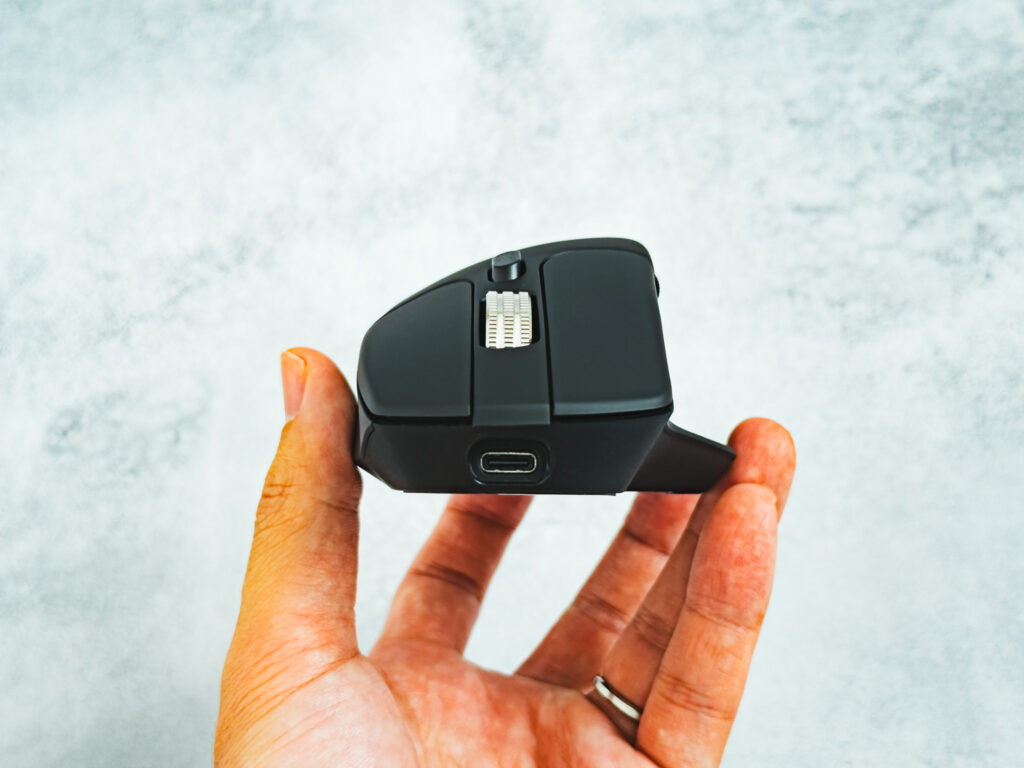
USB-C充電によるバッテリー式で、電池は必要ありません。
1回のフル充電で約80時間の連続使用が可能です。
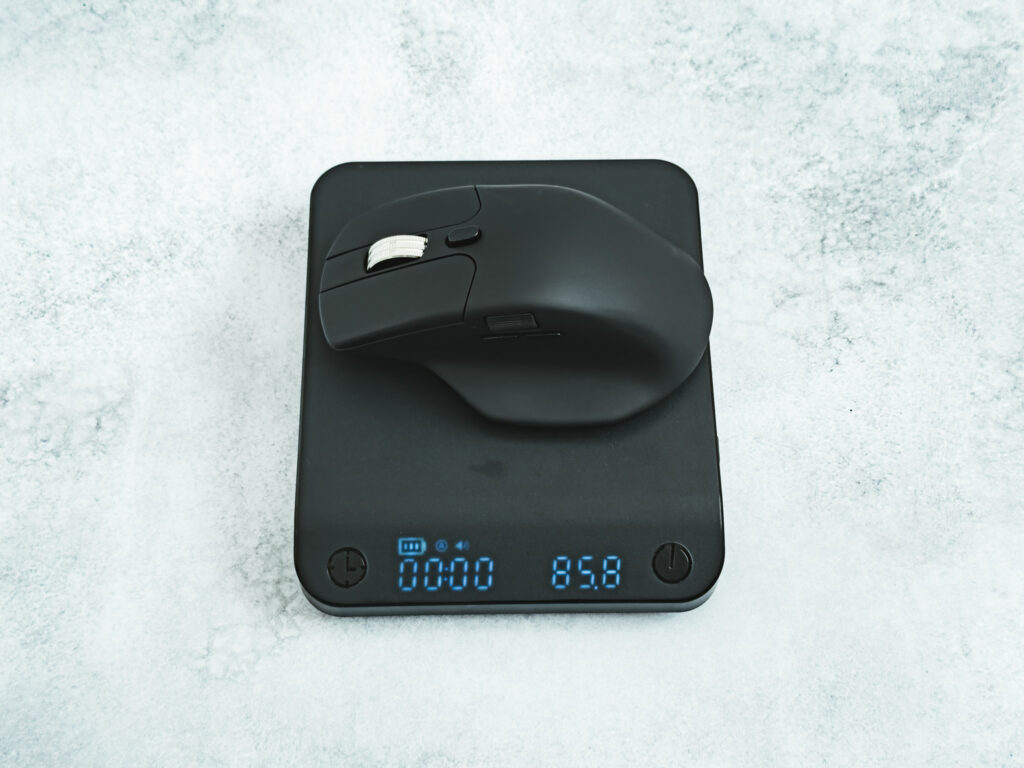
重さは実測で約86g。
あのMX MASTER 4(約150g)のおよそ半分しかありません。(MX MASTER 4との比較はこちらから)
Keychron M6 の特徴
カスタマイズ性が高い
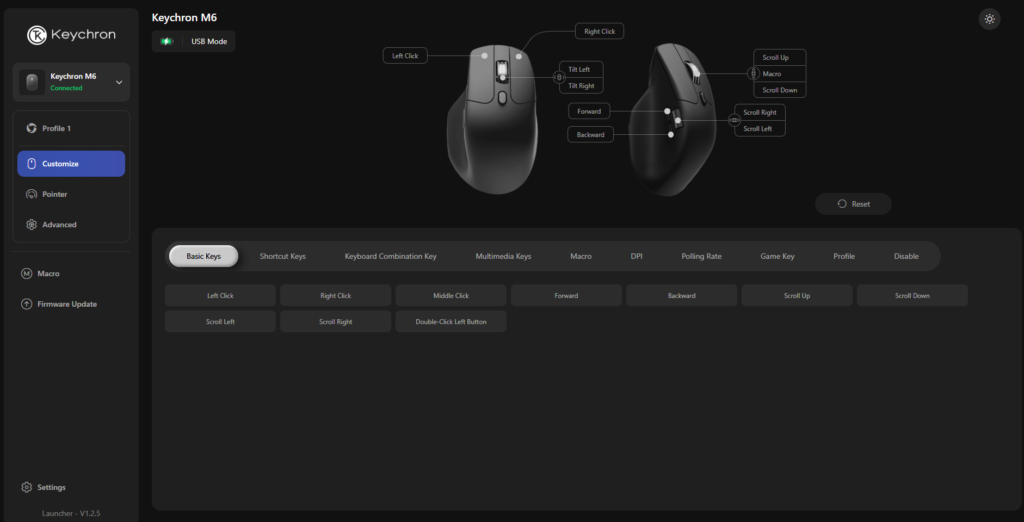
Keychron M6は公式ソフトウェア「Keychron Engine」、またはWebベースの設定ツール「Keychron Launcher」を使って一通りのカスタマイズが可能。
- ボタンの再割り当て(マッピング)
- マクロの設定
- マウスセンサーとパフォーマンスの設定
- ホイールの設定
この点については、MX MASTER 4のカスタマイズ性が手放せない人にとっても納得できるカスタマイズ性。
むしろ、MX MASTER 4の場合はLogi Option+という専用アプリを登録しなければいけないため、職場の支給PCにアプリをインストールすることを制限されている人にとっては導入を断念せざるを得ませんでした。
さけぱぱ2026年1月にアプリ(MacOS版)の障害でLogicoolマウスが日本中で使い物にならなくなったこともありましたね
ロジクール製品専用アプリ「Logi Options+」および「Logicool G HUB」のmacOS版における不具合と復旧方法のご案内
https://press.logicool.co.jp/ja-jp/macos-troubleshooting/
Keychron M6ならブラウザから設定できるのでその心配は無用。
さらに嬉しいのが、カスタマイズした設定がマウス本体のオンボードメモリに記憶される点。
一度設定してしまえば、別のPCに繋ぎ替えても同じ設定がそのまま使えます。
さけぱぱ会社のPCでも自宅のPCでも、設定し直す手間がないのは地味に助かります
ただし、注意点もあります。
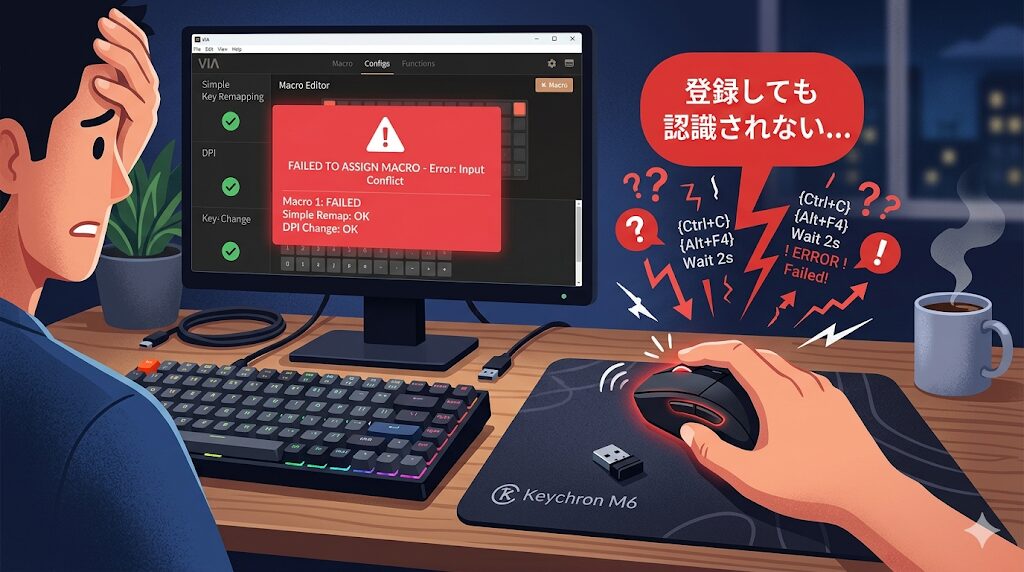
マクロ設定については、登録しても意図通りに認識してくれないことがありました。
単純なキー割り当てやDPIの変更は問題ないのですが、複雑なマクロを多用する人はやや不便かもしれません。
また、Logi Option+にあるようなアプリケーションごとにボタンの機能を切り替える機能は、現時点ではKeychron M6にはなさそうです。
「Chromeでは戻る/進む、Excelではコピー/ペースト」のような使い分けをしている人は、ここが乗り換えのネックになるかもしれません。
Logicool MX MASTER 4との比較
Keychron M6 | 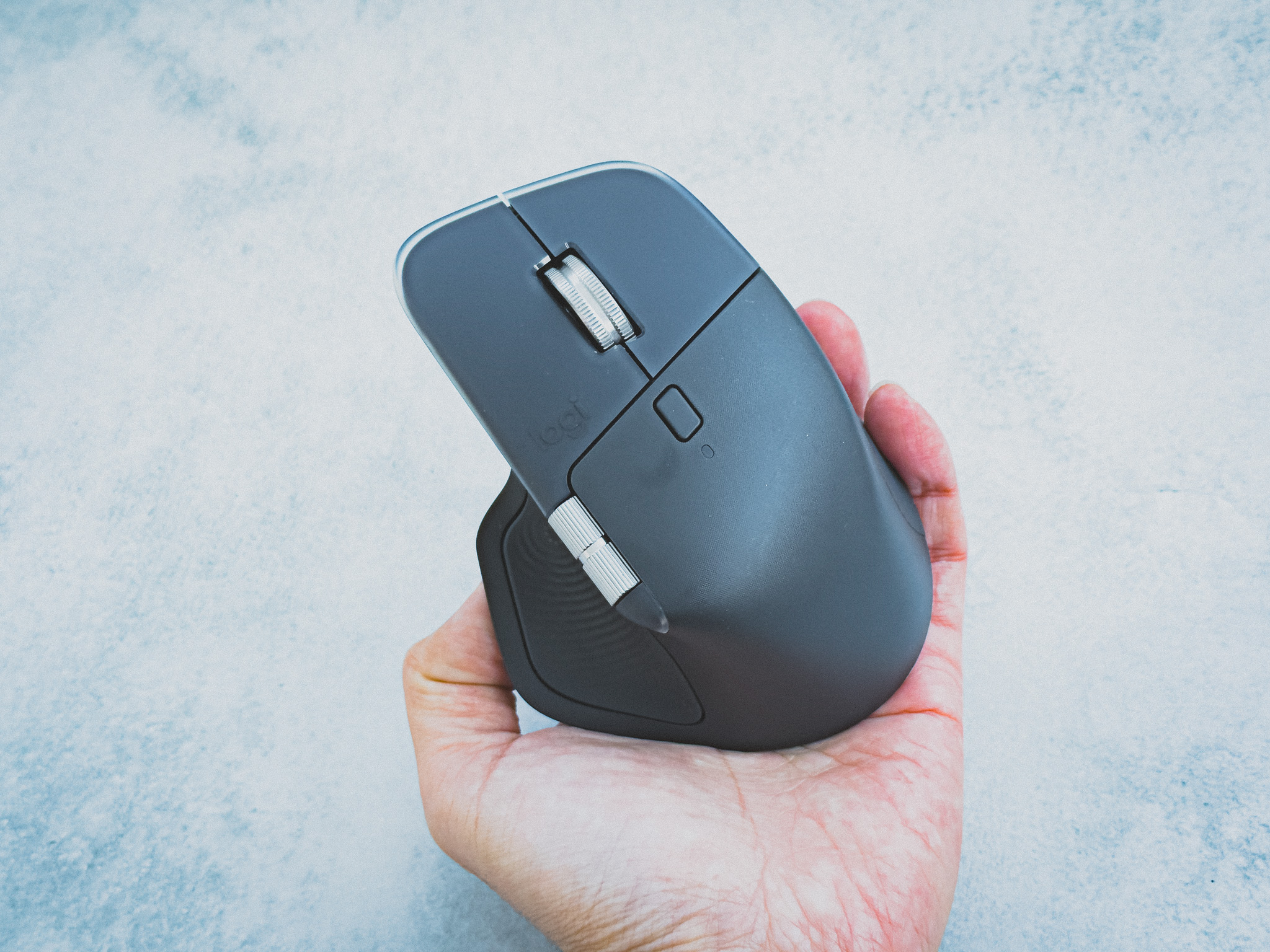 MX MASTER 4 | |
|---|---|---|
| 重さ | 約86g | 約150g |
| スクロール | 無限スクロール+サムホイール | MagSpeed+サムホイール |
| 独自機能 | 高ポーリングレート(1000Hz~) | 触覚フィードバック、Actions Ring |
| 接続レシーバー | USB-C/A 両方付属 | USB-Cのみ(Logi Bolt) |
| バッテリー | 最大80時間 | 最大70日 |
| 価格 | 安い | 高い |
| 購入する | 購入する |
重さはMX MASTER 4のおよさ半分
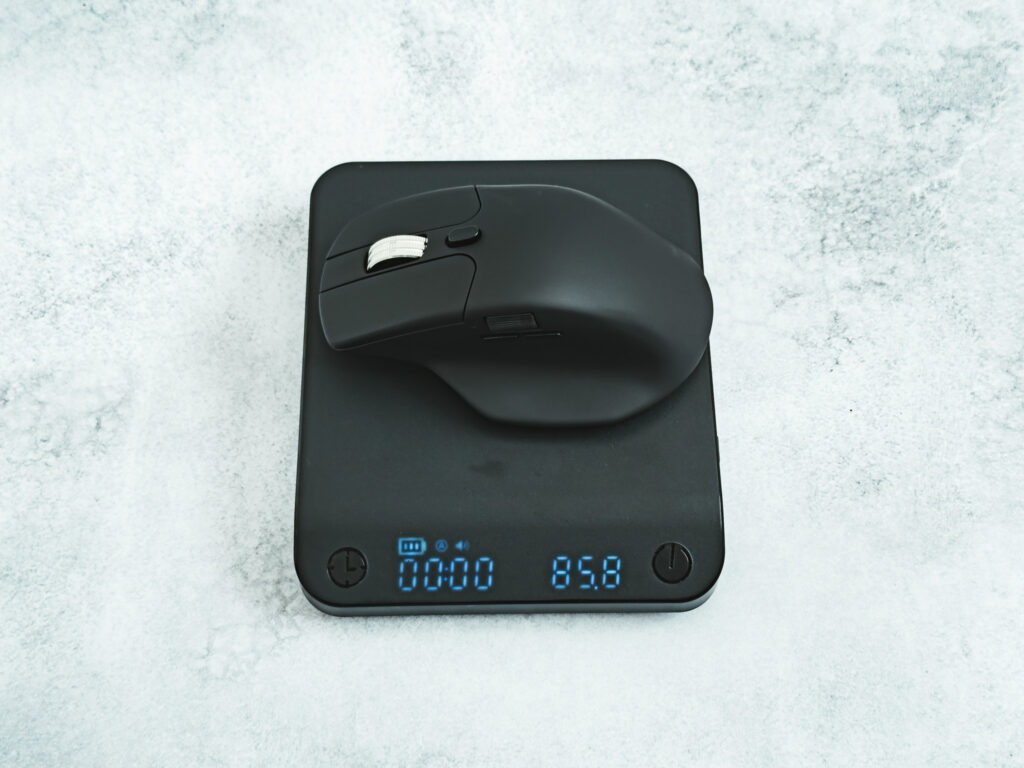
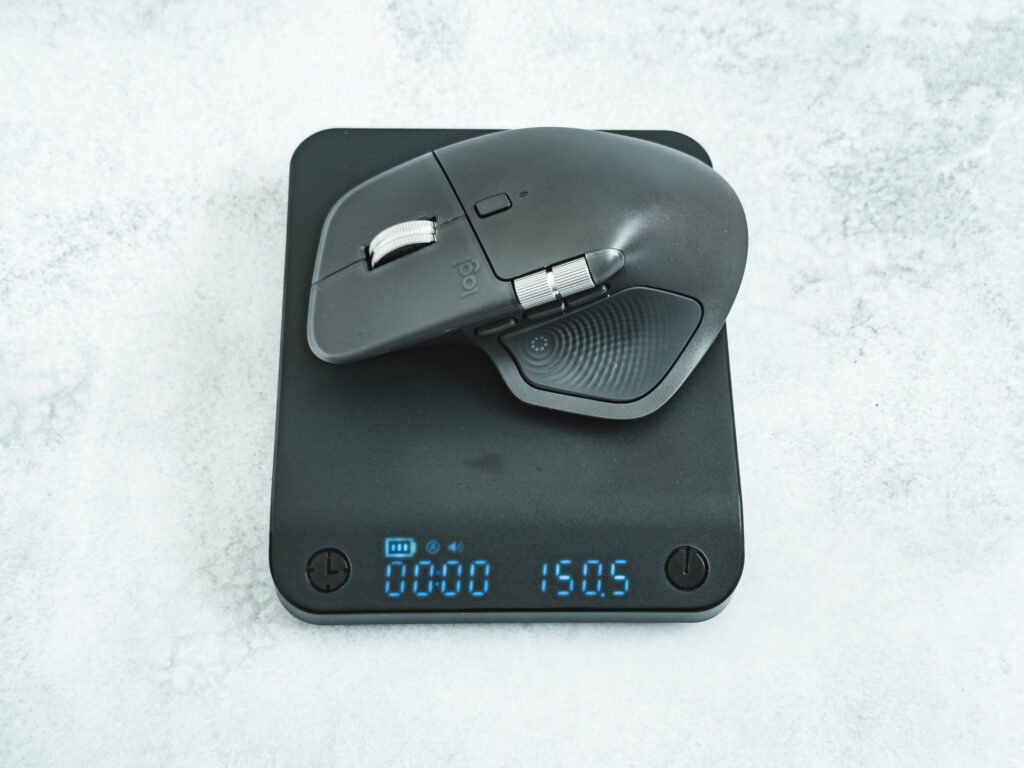
MX MASTER 4との一番の違いは重さです。
Keychron M6は実測で85.8gなのに対し、MX MASTER 4は150.8g。
この差は、仕事で長時間マウスを使用する人にとっては顕著に現れます。
さらに、僕はよくカフェで作業をするのにマウスを持ち歩くので、荷物は軽いに越したことはありません。
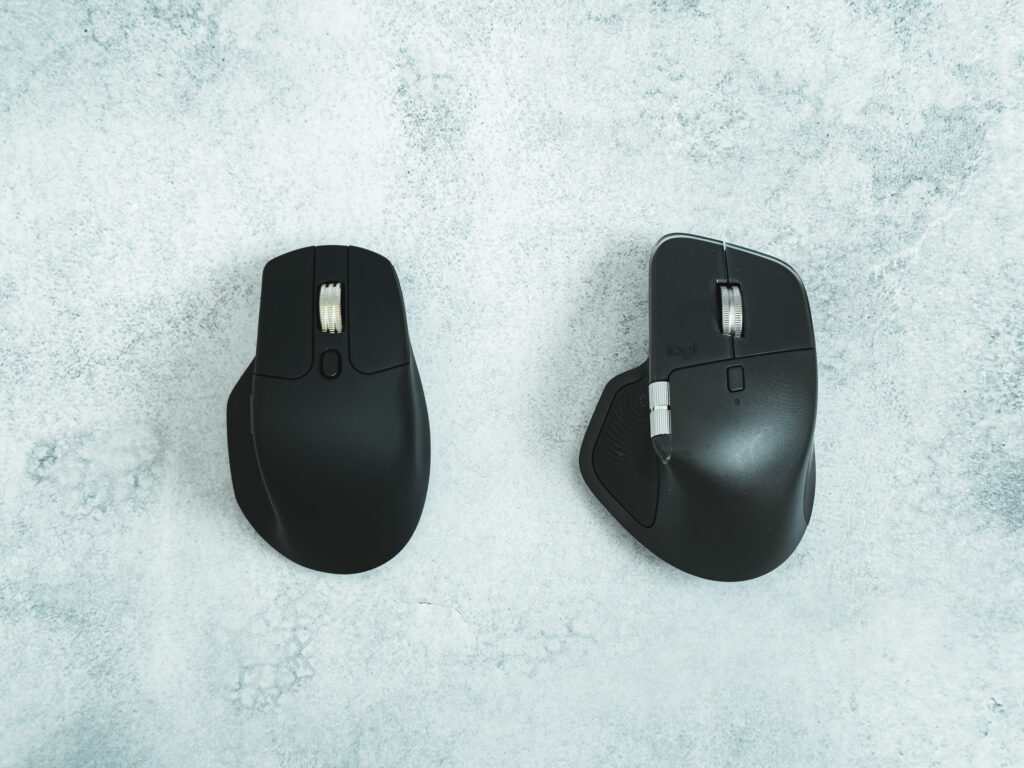
サイズもMX MASTER 4が縦にも横にも出っ張っているので、ポーチに入れるならKeychron M6の方が出し入れがスムーズ。
ただし、自分のデスクでしか使わない場合やデザイン関係など緻密なマウス操作を求められる人には、重さがあって安定するMX MASTER 4にメリットはあるかもしれません。
多機能性をとるか、軽量性をとるか。
僕の仕事のスタイル的には、Keychron M6の機能性でも十分でした。
さけぱぱむしろMX MASTER 4はややオーバースペック気味かも
スクロールホイールのクオリティは同等
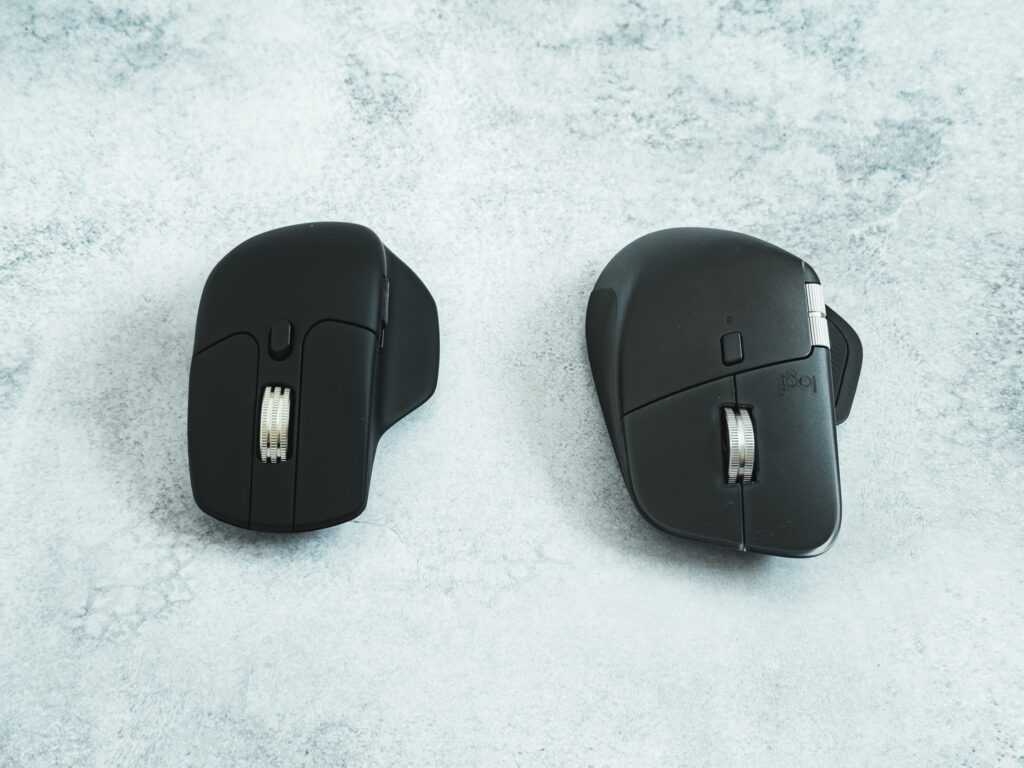
スクロールホイールは両機ともにメタル素材。
動作もともに無限ホイールで、これが情報量が多いページをスクロールするときに最高なんです。
さけぱぱ正直もうこの無限ホイールなしでは仕事できません
スクロールホイールの動きも質感も同等のため、これが目当てでMX MASTER 4を選んでいた方は、Keychron M6でも十分納得できる仕上がりなのではないかと思います。
サムホイールとボタンの押し心地はMX MASTER4が上
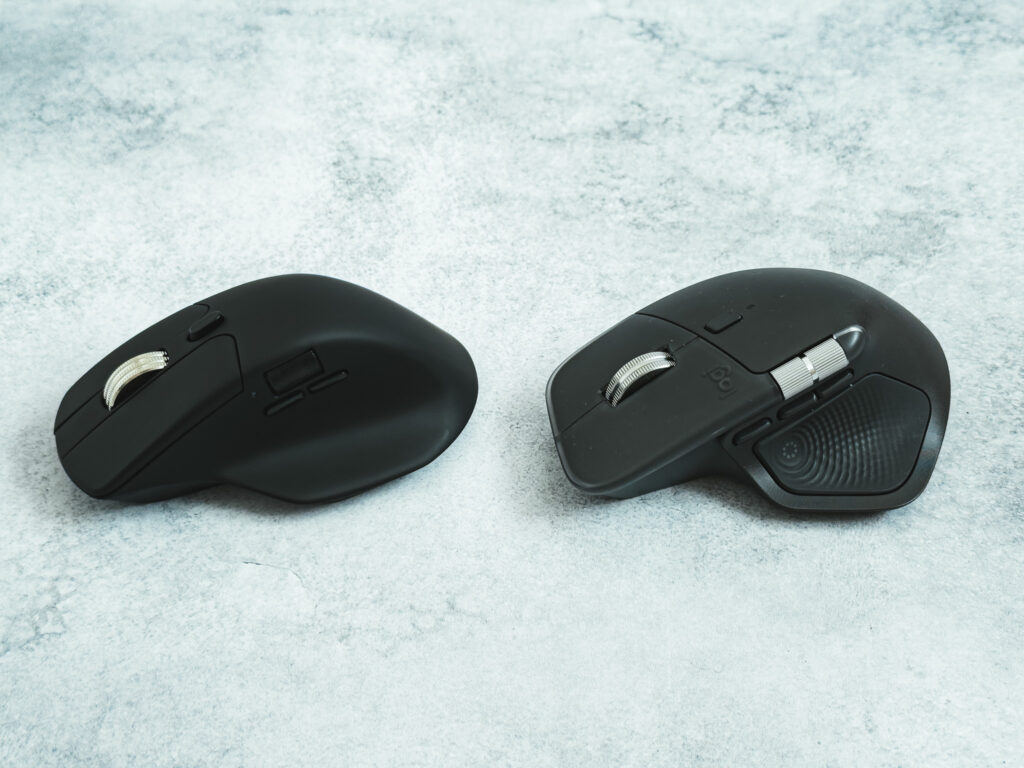
これは好みの問題かもしれませんが、クリックしたときの感触や、サムホイールの動きはMX MASTER 4の方が高級感があります。
MX MASTER 4は浅めのクリック感と滑らかな金属製サムホイールが特徴。
一方、Keychron M6は深めのクリック感で誤操作を防ぎやすいものの、樹脂製サムホイールはやや硬く感じました。
また、M6はホイールモード切り替え用の中央ボタンが重く、しっかり押し込む必要があります。
横スクロールやモード切り替えを頻繁に行う場合、これらの操作性の違いがストレスに感じるかもしれません。
Keychron M6 はこんな人におすすめ
- 無限スクロールホイールを試してみたい
- デスク以外でも持ち出してマウスを使いたい
- カスタマイズ性を妥協したくない
- エクセルなどのワイドなデータを日常的に扱う
- デスクから持ち出さない
- アプリケーションごとにボタン機能を切り替えたい
Keychron M6 レビューまとめ
Keychron M6のメリット・デメリットを改めてまとめると以下の通り。
| メリット | デメリット |
|---|---|
| 約86gで長時間作業でも手首が疲れない ブラウザから設定可能。アプリ不要で会社PCにも導入しやすい オンボードメモリで設定がマウス本体に記憶される USB-C/A両対応のレシーバーと変換アダプタが豊富 | サムホイールが硬く、なでるだけでは動かない 中央ボタン(ホイールモード切替)が重い マクロ設定の認識がうまくいかないことがある アプリごとの機能切替ができない |
MX MASTER 4は確かにいいマウスです。
カスタマイズの幅、サムホイールの質感、アプリごとの機能切替など、さすがフラッグシップという完成度。
ただ、150gという重さは長時間使うと確実に手首にきます。
カフェに持ち出すにもちょっと億劫。
Keychron M6は、その弱点をピンポイントで解消してくれるマウスでした。
約86gの軽さ、ブラウザベースの設定、オンボードメモリ。
会社PCでも自宅でもカフェでも、同じ設定で使えるのが本当に楽です。
サムホイールの質感やアプリごとの機能切替など、MX MASTER 4に及ばない部分はあります。
でも、価格は半額以下。
僕のように「事務作業メインで、持ち運びもする」という使い方なら、Keychron M6で十分すぎるほどでした。
気になる方はぜひ試してみてください。
以上、さけぱぱ(@sakepapa_)でした。
おすすめ記事
コメント